「電話がかかってきたのに、Apple Watchがまったく反応しなかった」
「iPhoneは鳴るのに、Apple Watchには着信が表示されない……」
「画面には着信が出るけれど、音や振動がないのはなぜ?」
Apple Watchを使っていると、このような電話通知のトラブルに困ることがあります。
大切な電話に気づくためにApple Watchを身につけているのに、着信を知らせてくれないと不便ですよね。
ただし、Apple Watchに電話通知がこないからといって、故障しているとは限りません。
Apple Watchの通知は、iPhoneの使用状況やApple Watchのロック状態によって、通知される端末が変わります。
そのほかにも、Apple WatchとiPhoneの接続、集中モード、音量、触覚などが影響していることがあります。
そのため、いきなり初期化や再ペアリングをするのではなく、まずは簡単なところから確認することが大切です。
この記事では、Apple Watchに電話通知がこない・鳴らないときに考えられる原因と対処法を、初心者の方にもわかりやすくご紹介します。
「iPhoneだけ鳴る」「振動しない」「着信履歴だけ残る」「LINE電話だけ通知されない」といったケースについても解説しますので、ご自身の症状に近いところから確認してみてください。
- Apple Watchに電話通知がこないときはまずここを確認
- Apple Watchの電話通知がこないときは症状を切り分けよう
- Apple Watchに電話通知がこない主な原因
- Apple WatchとiPhoneのどちらに電話通知がくる?
- Apple Watchに着信画面が表示されないときの対処法
- Apple Watchに着信は表示されるのに音や振動がないとき
- iPhoneだけ電話が鳴ってApple Watchが鳴らないとき
- 集中モードや特定の相手だけ通知されない場合
- 通常の電話はくるのにLINE電話などが通知されない場合
- iPhoneから離れるとApple Watchに電話がこないとき
- 機種変更やアップデート後に電話通知がこなくなったとき
- それでもApple Watchに電話通知がこないとき
- Apple Watchに電話通知がこないときに避けたいこと
- Apple Watchの電話通知についてよくある質問
- まとめ|Apple Watchに電話通知がこないときは症状から原因を確認しよう
Apple Watchに電話通知がこないときはまずここを確認
Apple Watchに電話通知がこなくなったときは、難しい設定を変更する前に、次のポイントを確認してみましょう。
- iPhoneを操作中ではないか
- Apple Watchがロックされていないか
- iPhoneとApple Watchが接続されているか
- 集中モードがオンになっていないか
- 一時的な不具合が起きていないか
意外と簡単なことが原因になっているケースもあります。
iPhoneを操作中ではないか確認する
最初に確認したいのが、電話がかかってきたときにiPhoneを操作していなかったかという点です。
Apple WatchとiPhoneを使っている場合、通知はいつも両方に同時表示されるわけではありません。
iPhoneのロックが解除されているときは、基本的にiPhone側へ通知されます。
そのため、
「iPhoneは鳴るのにApple Watchは鳴らない」
というだけなら、不具合ではない可能性があります。
Apple Watchへの着信を確認したいときは、iPhoneをロックして画面を消し、Apple Watchを腕につけてロックを解除した状態で、別の電話からかけてみましょう。
Apple Watchがロックされていないか確認する
Apple Watchがロックされている場合も、通知はiPhone側へ届きます。
Apple Watchの画面に鍵のマークが表示されていないか確認してみてください。
腕から外したあとなどは自動的にロックされていることもあります。
Apple Watchを装着し直し、必要であればパスコードを入力してロックを解除してから着信を試しましょう。
iPhoneとApple Watchの接続を確認する
Apple WatchとiPhoneの接続が切れていると、通知が正常に届かないことがあります。
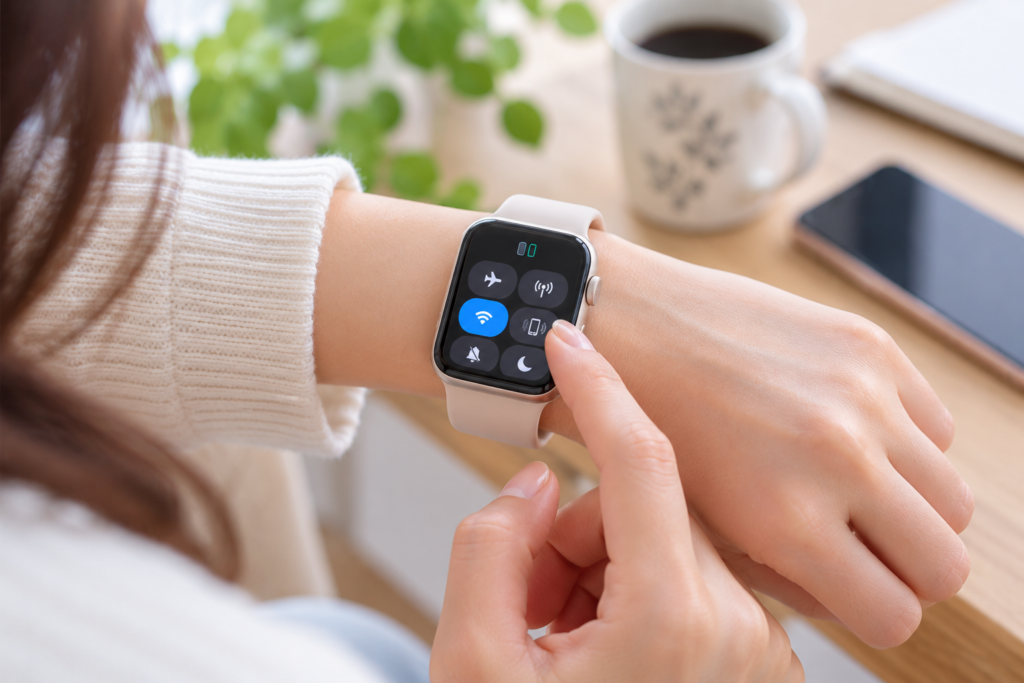
Apple Watchのコントロールセンターなどから接続状態を確認してみましょう。
接続されていない場合は、iPhoneとApple Watchを近くに置き、BluetoothやWi-Fiの状態も確認します。
集中モードを確認する
「睡眠」「仕事」「おやすみモード」などの集中モードが有効になっていると、設定によって電話通知が制限されることがあります。
自分でオンにした覚えがなくても、時間帯に合わせて自動で有効になるよう設定されている場合があります。
一度集中モードを解除し、電話が通知されるか試してみましょう。
iPhoneとApple Watchを再起動する
設定に問題が見つからない場合は、iPhoneとApple Watchを一度再起動してみてください。
一時的な通信エラーやシステムの不具合であれば、再起動だけで改善することがあります。
通常の再起動でデータが消えることはありませんので、初期化より先に試しておきたい方法です。
Apple Watchの電話通知がこないときは症状を切り分けよう
「電話通知がこない」といっても、実際の症状は人によって異なります。
まずは、どの部分が正常に動いていて、どの部分に問題があるのかを確認しましょう。
着信画面そのものが表示されない
電話がかかってきてもApple Watchの画面に何も表示されない場合は、通知先やロック状態、接続、集中モードなどを確認します。
iPhoneには正常に着信しているのであれば、電話回線そのものよりもApple Watch側への通知に原因がある可能性があります。
着信画面は表示されるけれど音が鳴らない
画面に着信が表示される場合は、通知自体はApple Watchへ届いていると考えられます。
この場合は、消音モードや音量など、音に関する設定を中心に確認しましょう。
音は鳴るけれど振動しない
音が鳴っているのに手首で振動を感じない場合は、触覚の設定を確認します。
設定だけでなく、バンドが緩すぎて振動に気づきにくくなっていないかも確認してみましょう。
iPhoneだけ鳴ってApple Watchが反応しない
まずはiPhoneを操作中ではなかったか確認します。
iPhoneのロックが解除されている場合は、iPhone側へ通知されるのが通常の動作です。
iPhoneをロックしてもApple Watchに通知されない場合は、Apple Watchのロック状態や接続などを確認していきます。
電話以外の通知もこない
メッセージやほかのアプリの通知もApple Watchへ届かないのであれば、電話だけの問題ではない可能性があります。
Apple WatchとiPhoneの接続やApple Watchのロック状態など、通知全体に関わる部分を確認しましょう。
Apple Watchに電話通知がこない主な原因
Apple Watchに電話通知がこない原因は、大きく分けると次のようなものがあります。
通知先がiPhoneになっている
特に多いのが、Apple Watchの故障ではなく、通知がiPhone側へ届いているケースです。
iPhoneのロックが解除されているときは基本的にiPhoneへ通知されます。
また、Apple WatchがロックされているときもiPhoneへ通知されます。
「Apple Watchにも必ず同時に通知される」と思っていると、不具合のように感じてしまうかもしれません。
Apple WatchとiPhoneの接続が切れている
Apple WatchとiPhoneが接続できていないと、通知が正常に届かない場合があります。
iPhoneが近くにあるのにApple Watchだけ通知されない場合は、接続状態を確認してみましょう。
集中モードで通知が制限されている
集中モードでは、通知を許可する人やアプリを設定できます。
そのため、特定の時間帯だけ電話に気づかない場合は、集中モードが関係している可能性があります。
音や触覚の設定が変わっている
画面には電話が表示されるのに音や振動がない場合は、Apple Watchへ通知自体は届いている可能性があります。
この場合は、消音モード、音量、触覚などを確認しましょう。
一時的な不具合が起きている
何も設定を変更していないのに突然通知されなくなった場合は、一時的な不具合の可能性もあります。
昨日まで問題なく使えていたのであれば、まず再起動を試すとよいでしょう。
Apple WatchとiPhoneのどちらに電話通知がくる?

Apple Watchの通知で迷いやすいのが、どちらの端末に通知されるのかという仕組みです。
ここを理解しておくと、故障かどうかを判断しやすくなります。
iPhoneを操作しているとき
iPhoneのロックが解除されているときは、基本的にiPhone側へ通知されます。
たとえば、
- iPhoneでSNSを見ている
- Webサイトを見ている
- アプリを操作している
といったときです。
この状態でApple Watchが鳴らなくても、異常とは限りません。
iPhoneがロックされているとき
iPhoneがロックまたはスリープ状態で、Apple Watchがロックされていなければ、Apple Watch側へ通知されます。
Apple Watchへの電話通知を確認するときは、この状態にしておくとわかりやすいでしょう。
Apple Watchがロックされているとき
Apple Watchがロックされている場合は、通知はiPhone側へ届きます。
Apple Watchを腕につけていても鍵のマークが表示されている場合は、パスコードを入力してロックを解除しましょう。
Apple Watchを腕から外しているとき
Apple Watchは腕から外すとロックされる場合があります。
そのため、机の上に置いたApple Watchが鳴らなくても、不具合とは限りません。
着信をテストするときは、腕につけてロックを解除した状態で確認するのがおすすめです。
Apple Watchに着信画面が表示されないときの対処法
電話がかかってきてもApple Watchの画面に何も表示されない場合は、次の項目を順番に確認します。
Apple Watchのロックと接続を確認する
まずApple Watchがロックされていないか確認します。
次に、iPhoneとの接続が切れていないか見てみましょう。
iPhoneとApple Watchを近づけてから、もう一度着信を試します。
iPhoneとWatchアプリの通知設定を確認する
アプリによる通知の場合は、iPhone側の通知設定とWatchアプリの両方を確認します。
iPhoneでは、
「設定」→「通知」
から対象のアプリを選び、通知が許可されているか確認できます。
Watchアプリでも「通知」を開き、対象アプリの設定を確認してみましょう。
通常の電話とLINEなどのアプリ通話では仕組みが異なるため、アプリ通話だけ通知されない場合はアプリ側の設定も重要です。
集中モードを一度解除する
集中モードがオンになっている場合は、一度オフにして電話をかけてもらいましょう。
集中モードを解除すると通知されるのであれば、集中モードの設定が原因だった可能性があります。
条件を整えて着信テストをする
確認するときは、
- Apple Watchを腕につける
- Apple Watchのロックを解除する
- iPhoneをロックする
- 集中モードをオフにする
- 別の電話からかける
という状態にしてみましょう。
これでApple Watchへ通知されるか確認すると、原因を切り分けやすくなります。
Apple Watchに着信は表示されるのに音や振動がないとき

Apple Watchの画面に着信は表示されるのに、音や振動がない場合は、通知そのものよりもサウンドや触覚の設定を確認します。
音が鳴らない場合
まず、Apple Watchが消音モードになっていないか確認しましょう。
消音モードでは通知音は鳴りません。
Apple Watchの「設定」から「サウンドと触覚」を開き、音量も確認します。
音量がかなり小さくなっていると、外出先などでは着信に気づきにくいことがあります。
また、シアターモードを利用したあとに解除し忘れていないかも確認してみましょう。
振動しない場合
電話がきても振動しない場合は、
「設定」→「サウンドと触覚」
から触覚の設定を確認します。
触覚がオフになっている場合は、オンに変更しましょう。
振動が弱くて気づきにくい場合は、「はっきり」を試してみるのもひとつの方法です。
Apple Watchの装着状態も確認する
設定に問題がない場合は、Apple Watchを正しく装着できているかも確認しましょう。
バンドが緩すぎると、振動に気づきにくくなる場合があります。
また、手首を正しく認識できないと、Apple Watchが予期せずロックされることもあります。
締めすぎる必要はありませんが、Apple Watchが手首の上で大きく動いてしまわない程度に調整してみましょう。
iPhoneだけ電話が鳴ってApple Watchが鳴らないとき
「iPhoneには着信するのにApple Watchだけ鳴らない」という場合は、電話回線自体には問題がない可能性があります。
まずは通知先の状態を確認しましょう。
iPhoneがロック解除されていないか確認する
iPhoneを操作中であれば、Apple Watchが鳴らなくても異常とは限りません。
一度iPhoneをロックし、Apple Watchを装着した状態で着信を試してみましょう。
Apple Watchがロックされていないか確認する
iPhoneをロックしてもApple Watchが鳴らない場合は、Apple Watchの鍵マークを確認します。
ロックされていれば解除してから試します。
接続状態を確認する
Apple WatchとiPhoneの接続が切れていないかも確認しましょう。
Apple Watchに電話以外の通知も届かない場合は、特に接続が関係している可能性があります。
着信履歴だけ残る場合
電話がかかってきたときには気づかなかったのに、あとから不在着信だけ確認できる場合があります。
この場合は、電話そのものが届いていないのではなく、音や振動で気づけていない可能性があります。
着信画面が表示されるか、音は鳴るか、振動するかを一つずつ確認してみてください。
集中モードや特定の相手だけ通知されない場合

すべての電話ではなく、特定の時間帯や特定の相手だけ通知されない場合は、集中モードやiPhone側の設定を確認します。
睡眠・仕事などの集中モードを確認する
集中モードには「睡眠」「仕事」など複数の種類があります。
「夜だけ通知されない」「仕事中だけ着信に気づかない」という場合は、自動的に集中モードが有効になっていないか確認しましょう。
iPhoneとの集中モード共有を確認する
iPhoneで設定した集中モードは、Apple Watchにも連動して使われることがあります。
Apple Watch側で設定した覚えがなくても、iPhoneの集中モードが影響している場合があります。
特定の人だけ通知されない場合
集中モードでは、通知を許可する人を指定できます。
家族からの電話はくるのに、それ以外の人からの電話が通知されないなど、相手によって違いがある場合は確認してみましょう。
知らない番号だけ通知されない場合
登録していない番号からの電話だけ通知されない場合は、iPhone側の電話設定も確認しましょう。
迷惑電話対策などを利用している場合は、その設定が影響していないかも見ておくと安心です。
通常の電話はくるのにLINE電話などが通知されない場合
普通の電話はApple Watchに通知されるのに、LINE電話など特定のアプリ通話だけ通知されないことがあります。
この場合は、Apple Watch全体の故障とは考えず、アプリごとの設定を確認しましょう。
携帯電話の着信とアプリ通話は別に考える
通常の電話とLINEなどの通話アプリでは、通知の仕組みが同じとは限りません。
通常の電話が正常に通知されるのであれば、Apple Watchの基本的な通知機能は動いている可能性があります。
LINE電話だけ通知されない場合
まず、iPhoneにLINEの通知が正常に届いているか確認します。
次に、
- iPhoneのLINE通知設定
- LINEアプリ内の通知設定
- Watchアプリの通知設定
を確認してみましょう。
LINE以外の通話アプリでも、特定のアプリだけ症状が起きている場合は同じようにアプリ側から確認します。
FaceTimeなども個別に確認する
FaceTimeなど特定のサービスだけ通知されない場合も、ほかの通常電話や通知が正常か比較してみてください。
「Apple Watchの電話が全部こない」のか、「特定のアプリだけこない」のかを分けて考えることが大切です。
iPhoneから離れるとApple Watchに電話がこないとき
iPhoneの近くでは電話がくるのに、iPhoneを置いて外出するとApple Watchで受けられない場合は、Apple Watchのモデルや通信環境を確認します。
GPSモデルとGPS+Cellularモデルの違いを確認する
Apple WatchにはGPSモデルとGPS+Cellularモデルがあります。
iPhoneが近くにない状態で利用できる通信方法が異なるため、「Apple Watchならどれでも単独で電話できる」というわけではありません。
GPSモデルの場合
GPSモデルでは、iPhoneとの接続や利用できるWi-Fiなど、周囲の通信環境が関係します。
iPhoneから離れたときだけ通知されない場合は、故障ではなく通信条件による可能性があります。
GPS+Cellularモデルの場合
GPS+Cellularモデルでは、必要な通信サービスを契約・設定していれば、iPhoneが近くにない状況でもモバイル通信を利用できる場合があります。
ただし、Cellularモデルを持っているだけで自動的にモバイル通信が使えるわけではありません。
通信会社との契約や設定も確認してみましょう。
機種変更やアップデート後に電話通知がこなくなったとき
「以前は問題なかったのに、iPhoneを買い替えたあとから通知されなくなった」
「iOSやwatchOSをアップデートしてからおかしい」
という場合は、環境が変わったあとの設定を確認します。
iPhoneを機種変更した場合
まず、新しいiPhoneとApple Watchが正常にペアリングされているか確認しましょう。
通知設定や集中モードについても、「以前と同じはず」と思い込まず、現在の設定を確認します。
GPS+Cellularモデルを利用している場合は、モバイル通信サービスの移行や設定も確認してください。
アップデート後の場合
iOSやwatchOSのアップデート後に症状が出た場合は、まずiPhoneとApple Watchを再起動しましょう。
アップデート後に一時的に動作が不安定になっている場合は、再起動で改善することがあります。
そのうえで、通知・集中モード・接続などの基本設定をもう一度確認します。
利用可能な新しいアップデートがある場合は、内容を確認したうえで更新を検討してもよいでしょう。
それでもApple Watchに電話通知がこないとき

ここまで確認しても改善しない場合は、少し手間のかかる対処を検討します。
設定を一つずつ確認して着信テストする
もう一度、次の状態を整えます。
- Apple Watchを腕につけてロックを解除する
- iPhoneをロックする
- Apple WatchとiPhoneが接続されていることを確認する
- 集中モードを解除する
- 音量や触覚を確認する
その状態で別の電話から着信テストをしましょう。
一度に複数の設定を変更せず、1つ変更するたびに確認すると、原因を特定しやすくなります。
再ペアリングは最後に検討する
基本的な対処をしても改善しない場合は、Apple WatchとiPhoneのペアリングを解除し、再度ペアリングする方法があります。
ただし、これは最初に試す方法ではありません。
ペアリング解除をする前に、バックアップや手順を確認してから行いましょう。
Appleサポートへの相談も検討する
再起動や設定確認をしても改善しない場合は、Appleサポートへの相談も検討しましょう。
特に、
- 電話以外の通知もまったくこない
- 音や触覚がほかの場面でも動作しない
- 頻繁に接続が切れる
- Apple Watchが何度も勝手にロックされる
- 再起動しても症状が変わらない
といった場合は、設定だけでは原因を判断しにくいことがあります。
相談するときは、Apple Watchのモデル、iPhoneの機種、OSのバージョン、いつから症状が出たのかを整理しておくとスムーズです。
Apple Watchに電話通知がこないときに避けたいこと
電話に気づけないと焦ってしまいますが、すぐに大きな操作をするのはおすすめできません。
いきなり初期化しない
Apple Watchに電話通知がこないからといって、すぐに初期化する必要はありません。
通知先の仕組みやロック、集中モード、接続、サウンドなどを確認するだけで改善する場合があります。
複数の設定を一度に変えない
一度にたくさんの設定を変更すると、直ったとしても何が原因だったのかわからなくなってしまいます。
「設定を1つ確認する→着信テストをする」という順番で進めるのがおすすめです。
すぐに故障と決めつけない
iPhoneだけ鳴る場合や、着信画面は出るのに音だけ鳴らない場合は、設定や通知の仕組みが原因になっている可能性があります。
買い替えを考える前に、簡単な原因から順番に確認してみましょう。
Apple Watchの電話通知についてよくある質問
最後に、Apple Watchの電話通知について気になりやすい疑問をご紹介します。
iPhoneを操作中にApple Watchが鳴らないのは故障?
故障とは限りません。
iPhoneのロックが解除されている場合は、基本的に通知はiPhone側へ届きます。
Apple Watchへの通知を確認したい場合は、iPhoneをロックした状態で着信テストをしてみましょう。
Apple Watchを外していると電話通知はどうなる?
Apple Watchは腕から外すとロックされる場合があります。
Apple Watchがロックされていると、通知はiPhone側へ届きます。
机の上に置いているApple Watchが鳴らなくても、すぐに不具合と考える必要はありません。
消音モードでも電話の着信はわかる?
消音モードでは通知音は鳴りませんが、触覚が有効であれば振動で気づけます。
音を出せない場所で利用することが多い方は、触覚の設定も確認しておきましょう。
Apple Watchに電話はくるのに振動しないのはなぜ?
着信画面が表示されている場合は、触覚の設定や装着状態を確認します。
「サウンドと触覚」から触覚を確認し、振動が弱い場合は「はっきり」を試してみてもよいでしょう。
Bluetoothをオフにすると電話通知はこなくなる?
Apple Watchは状況によってBluetoothだけでなく、Wi-Fiやモバイル通信なども利用します。
そのため、Bluetoothをオフにしただけですべての電話通知が必ずこなくなるとは限りません。
大切なのは、Apple Watchが現在通信できる状態になっているかを確認することです。
iPhoneが近くになくてもApple Watchで電話を受けられる?
利用しているApple Watchのモデルや通信環境によって異なります。
GPS+Cellularモデルで、必要なモバイル通信サービスを利用できる状態であれば、iPhoneが近くになくても電話などを利用できる場合があります。
GPSモデルでは条件が異なるため、iPhoneから離れたときだけ電話がこない場合は、モデルと通信環境を確認しましょう。
LINE電話だけ通知されないのはなぜ?
通常の電話が正常なのにLINE電話だけ通知されない場合は、LINEなどアプリ側の通知設定が関係している可能性があります。
iPhoneの通知設定、LINEアプリ内の設定、Watchアプリの通知設定を確認してみましょう。
まとめ|Apple Watchに電話通知がこないときは症状から原因を確認しよう
Apple Watchに電話通知がこないと、
「故障してしまったのかな?」
と心配になるかもしれません。
しかし、実際にはApple Watchの故障ではなく、通知先の仕組みやロック状態、集中モード、iPhoneとの接続、音や触覚などが関係している場合があります。
まず覚えておきたいのは、iPhoneとApple Watchの両方にいつも同時に通知されるわけではないという点です。
iPhoneを操作しているときはiPhone側へ通知され、iPhoneがロックされていてApple Watchが利用できる状態であれば、Apple Watch側へ通知されます。
そのうえで、
「着信画面が表示されないのか」
「音だけ鳴らないのか」
「振動だけしないのか」
「iPhoneだけ鳴るのか」
「特定の相手やアプリだけ通知されないのか」
を確認してみましょう。
症状を切り分けるだけでも、確認する場所をかなり絞り込めます。
Apple Watchに電話通知がこないときは、いきなり初期化や再ペアリングをするのではなく、ロック状態や集中モード、接続状態など、簡単に確認できるところから一つずつ試してみてください。
それでも改善しない場合に、再ペアリングやAppleサポートへの相談を検討するとよいでしょう。