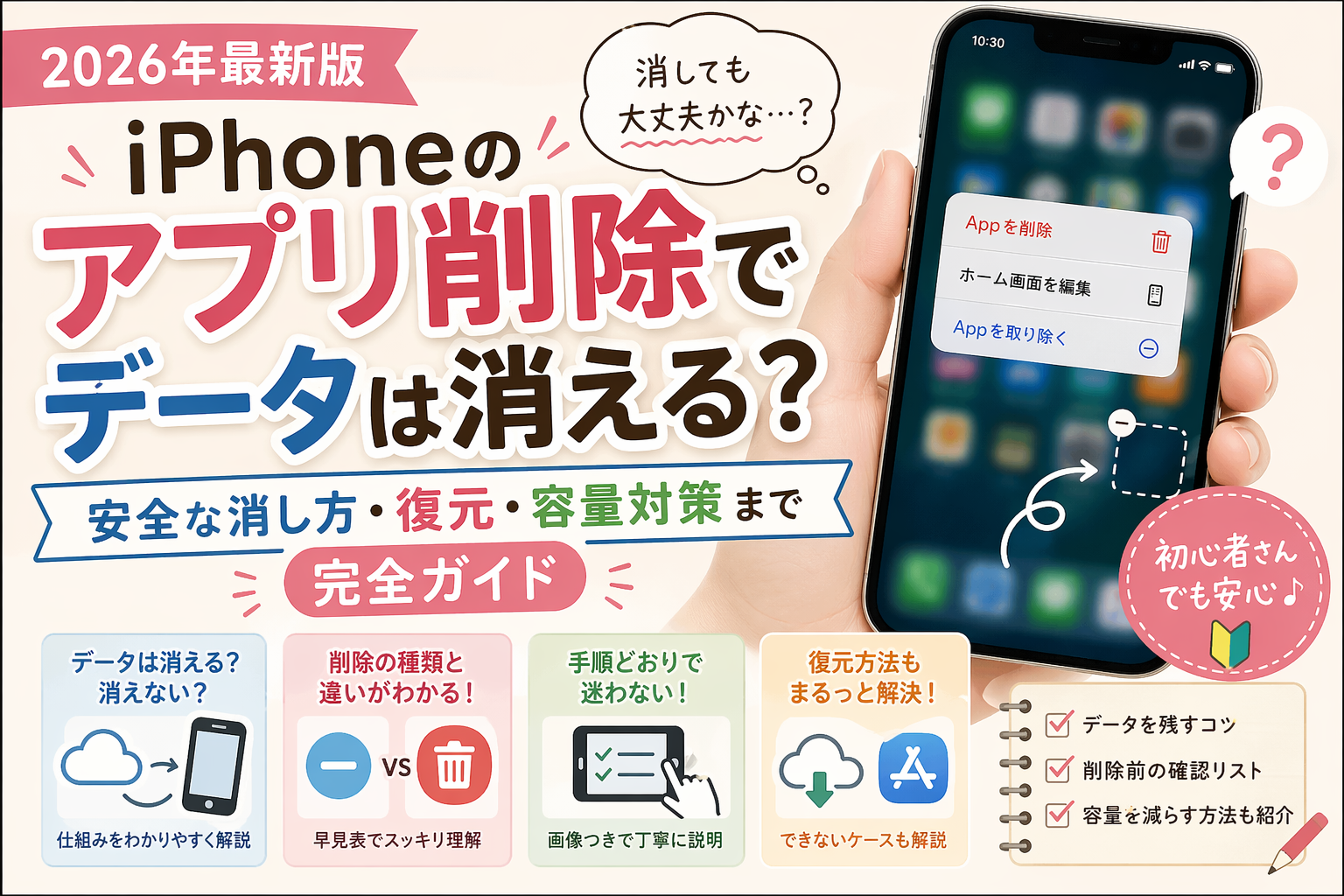
「このアプリ、消しても大丈夫かな…?」
iPhoneを使っていると、一度はこんな不安を感じたことがあるのではないでしょうか。
・間違って大切なデータが消えたらどうしよう
・あとから元に戻せるのかな?
・容量を空けたいけど、怖くて削除できない
さらに、
・ゲームのデータが消えたら困る
・写真や思い出が消えたらどうしよう
・よくわからないまま操作してしまいそうで不安
そんな気持ちになるのも、無理はありません。
実は、iPhoneのアプリ削除は「やり方」さえ知っていれば、とても安全に行えます。
むしろ、正しく理解していれば
「必要なものは残しつつ、不要なものだけ整理する」こともできるようになります。
この記事では、初心者の方でも安心して操作できるように、
やさしく丁寧に、一つずつ順番に解説していきます。
「なんとなく不安…」という状態から、
「これなら大丈夫」と思える状態までしっかりサポートしますので、
安心して読み進めてくださいね。
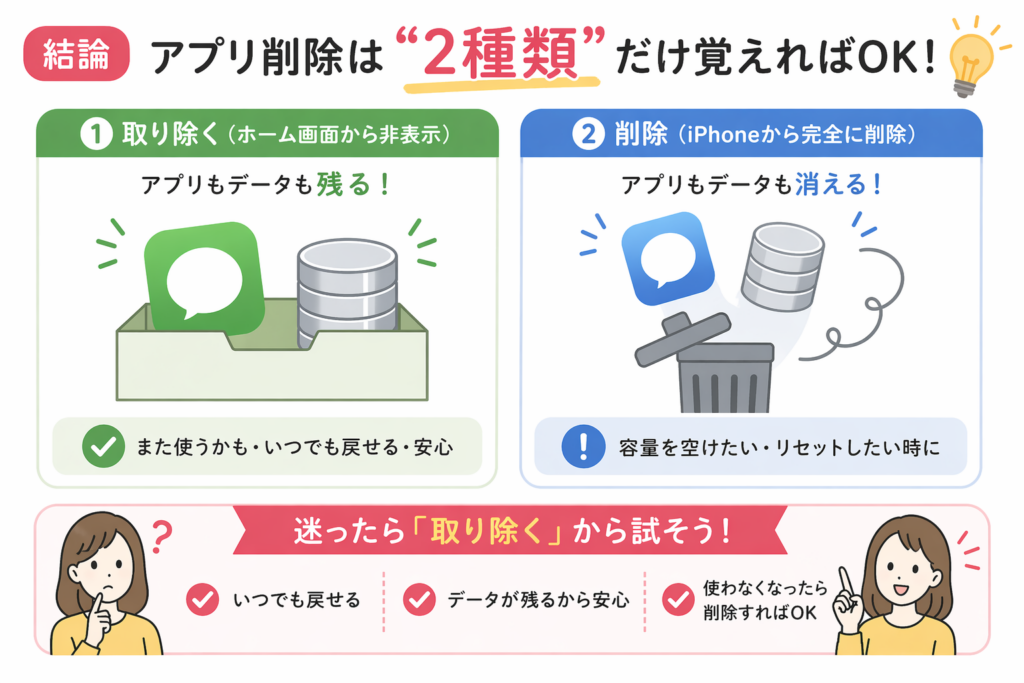
結論|アプリ削除は“2種類”だけ覚えればOK
まず最初に、一番大切なポイントです。
iPhoneのアプリ削除には、次の2種類があります。
・ホーム画面から取り除く → データは残る
・Appを削除 → データが消える可能性あり
この違いさえ覚えておけば、大きな失敗は防げます。
特に初心者の方は、まず「取り除く」という選択を知っておくだけで安心感が大きく変わります。
迷ったときは「ホーム画面から取り除く」を選べば大丈夫です。
「消したつもりでも、実はちゃんと残っている」
そんな安全な状態を保つことができます。
逆に、「Appを削除」は本当に不要なときだけ使う操作です。
少しでも不安がある場合は、無理に削除せず、まずは“取り除く”から始めてみましょう。
まず確認|あなたはどの目的でアプリを消したい?
実は、アプリを消したい理由によって、最適な方法は変わります。
なんとなく「消そうかな」と思って操作してしまうと、
あとから「こうすればよかった…」と後悔してしまうこともあります。
まずは、今のあなたの目的を整理してみましょう。
・ホーム画面をスッキリさせたい
・容量を少し減らしたい
・もう使わないから完全に消したい
さらに細かく考えると、
・見た目だけ整理したいのか
・スマホを軽くしたいのか
・完全に不要なアプリを整理したいのか
このように、目的によってベストな選択は変わってきます。
たとえば、
「見た目をスッキリさせたいだけ」なら削除は不要ですし、
「容量を空けたい」なら別の方法のほうが安全な場合もあります。
この中で、どれに当てはまるかを少しだけ考えてみてください。
それによって、選ぶべき操作が自然と見えてきます。
焦って操作する必要はありません。
一度立ち止まることが、いちばんの安全対策になります。
iPhoneのアプリ削除の仕組みをわかりやすく解説
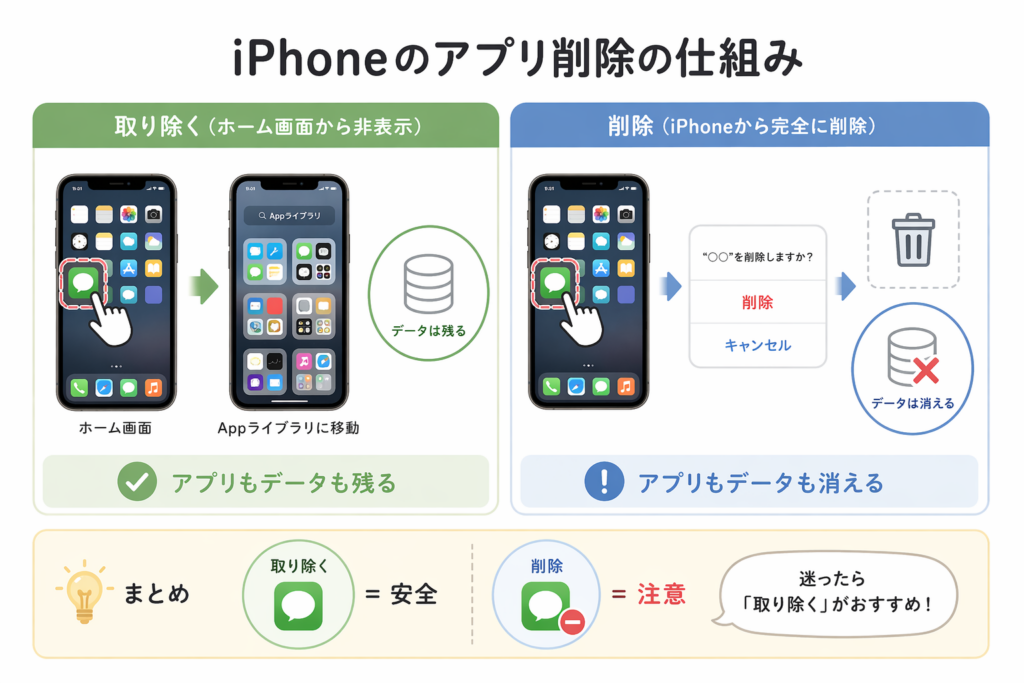
iPhoneでは、「見えているもの」と「実際に残っているもの」が違うことがあります。
最初は少しややこしく感じるかもしれませんが、
ここを理解しておくと、操作の不安がぐっと減ります。
たとえば、ホーム画面からアイコンが消えても、
アプリ自体はiPhoneの中に残っていることがあります。
これは「Appライブラリ」という場所に保管されているためです。
Appライブラリは、いわば「アプリの保管庫」のようなものです。
普段は見えにくい場所にありますが、
実際にはアプリはそこにしっかり残っています。
つまり、
「見た目だけ消えている状態」になっているだけです。
この仕組みを知っておくと、
「消えちゃったかも…」という不安がなくなります。
見えなくなっても、焦らなくて大丈夫。
ちゃんと元に戻せる状態が保たれていることが多いのです。
削除方法ごとの違い(早見表)
まずは一目で違いを確認しておきましょう。
この表を理解しておくだけで、ほとんどのトラブルは防げます。
| 操作 | アプリ | データ | 復元 |
|---|---|---|---|
| ホーム画面から取り除く | 残る | 残る | すぐ戻せる |
| Appを削除 | 消える | 基本消える | 再インストールが必要 |
ここで特に注目したいのは「データ」の部分です。
ホーム画面から取り除くだけなら、
アプリもデータもそのまま残っているため、とても安全です。
一方で、「Appを削除」を選ぶと、
アプリ本体と一緒にデータも消える可能性があります。
つまり、同じ“消す”操作でも、
中身はまったく違うということです。
ここをしっかり理解しておくことが、失敗を防ぐ一番のポイントです。
データが消える・消えないの判断基準
「じゃあ、自分のアプリは大丈夫なの?」
と気になりますよね。
データが残るかどうかは、次のポイントで判断できます。
・アカウントにログインして使うアプリ(例:SNS・ゲーム)
・端末にだけ保存されているアプリ
ログイン型のアプリは、
一度削除しても、再ログインすることで元に戻ることが多いです。
たとえば、
メールアドレスやID・パスワードでログインするタイプのアプリは、
データがサーバー側に保存されているためです。
一方で、
端末の中だけでデータを管理しているアプリは注意が必要です。
この場合、アプリを削除すると同時にデータも消えてしまうことがあります。
判断に迷ったときは、
「ログインできるかどうか」をひとつの目安にしてみてください。
それだけでも、安全性の判断がしやすくなります。
具体例で理解|ゲームアプリの場合
たとえば、ゲームアプリの場合は、
「データの保存場所」と「連携の有無」で結果が変わります。
・アカウント連携あり → データは復元できる
・連携なし → 消える可能性あり
という違いがあります。
ここでいう「連携」とは、
メールアドレスやID、SNSアカウントなどと紐づけて保存している状態のことです。
この状態であれば、
アプリを一度削除しても、再インストール後にログインするだけで
以前のデータを呼び戻すことができます。
一方で、連携していない場合は、
データが端末の中だけに保存されていることが多く、
アプリ削除と同時に消えてしまうことがあります。
つまり、
「ログインできるかどうか」が大きな分かれ目になります。
もし不安な場合は、削除する前に
・ログインできるか確認する
・連携設定があるかチェックする
この2つを行っておくと安心です。
絶対にやってはいけない削除ミス
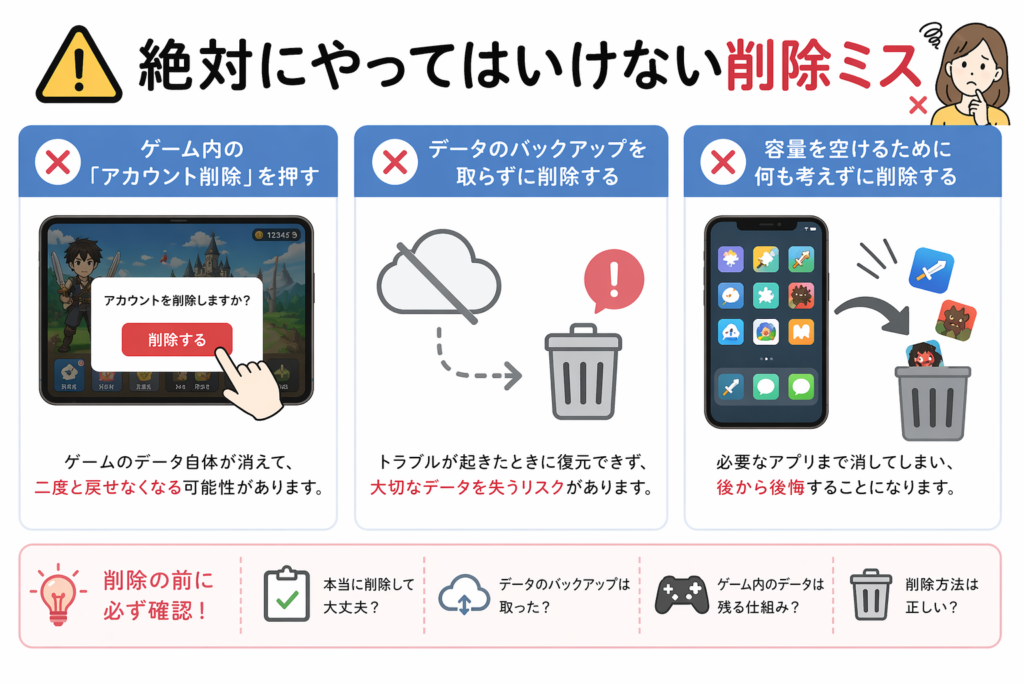
次のような操作は、できるだけ避けましょう。
・勢いで削除してしまう
・確認画面をよく見ない
・連携せずにアプリを削除する
特に多いのが、
「なんとなく流れでOKを押してしまう」ケースです。
表示される確認画面は、
とても大事な情報が書かれていることが多いので、
一度しっかり目を通すことが大切です。
ほんの数秒の確認で、
大切なデータを守ることができます。
「少し面倒だな」と感じても、
ここだけは丁寧に行うようにしましょう。
一度立ち止まって確認するだけで、トラブルはしっかり防げます。
安全にアプリを消す手順(初心者向け)
実際の操作も、とてもシンプルです。
① アプリアイコンを長押し
② 「Appを削除」をタップ
③ 表示される選択肢を確認
ここで大切なのは、
最後の選択肢をしっかり見分けることです。
・「ホーム画面から取り除く」→ 安全(データは残る)
・「Appを削除」→ 注意(データが消える可能性)
この違いを意識するだけで、
安心して操作できるようになります。
焦らず、ゆっくり選択することがポイントです。
3秒で判断できるチェックフロー
迷ったときは、次の流れで考えてみてください。
・データを残したい? → YES → 取り除く
・もう使わない? → YES → 削除OK
さらに、
・あとで使うかもしれない → 取り除く
・少しでも不安がある → 取り除く
このように考えると、判断しやすくなります。
迷ったら「取り除く」で大丈夫です。
あとからいくらでも戻せる状態を保つことが、
一番安心できる方法です。
削除前にやるべき3つの準備(重要)

削除前に、次の3つだけチェックしておきましょう。
・ログイン状態を確認
・バックアップの有無を確認
・引き継ぎ設定を確認
この3つを行うだけで、
万が一のトラブルをほぼ防ぐことができます。
「ちょっと面倒」と感じるかもしれませんが、
あとから困らないための大切な準備です。
特にゲームや大切なデータがあるアプリは、
この確認を必ず行っておきましょう。
バックアップの具体手順(かんたん)
難しい操作は必要ありません。
・iCloudをオンにする
・アプリ内の連携機能を使う
基本はこの2つでOKです。
iCloudをオンにしておくと、
写真や一部のデータが自動で保存されるため安心です。
また、アプリによっては
「アカウント連携」や「データ引き継ぎ設定」が用意されています。
これらを設定しておくことで、
機種変更やアプリ削除後でもデータを戻せるようになります。
ほんの数分の設定で、
安心感が大きく変わりますので、ぜひ試してみてください。
アプリを元に戻す方法(完全ガイド)
「消してしまったけど、やっぱり戻したい…」
そんなときも、慌てなくて大丈夫です。
iPhoneでは、アプリを元に戻す方法がいくつか用意されています。
方法①
Appライブラリから探して戻す
ホーム画面を右にスワイプしていくと、Appライブラリが表示されます。
その中から該当アプリを見つけて長押しすると、ホーム画面に戻すことができます。
方法②
App Storeから再インストール
一度削除してしまった場合でも、App Storeでアプリ名を検索し、
再インストールすれば再び使えるようになります。
過去にダウンロードしたことがあるアプリであれば、
雲のマークから簡単に再取得できます。
どちらの方法も操作はとても簡単です。
「消したら終わり」ではなく、
「あとから戻せる」という安心感を持っておきましょう。
復元できないケース一覧
ただし、すべてのケースで復元できるわけではありません。
次のような場合は注意が必要です。
・端末のみ保存のデータ
・バックアップなし
・アカウント未連携
このような状態でアプリを削除すると、
データが完全に消えてしまう可能性があります。
特に、ゲームのセーブデータやメモ系アプリなどは、
端末保存のみの場合も多いので注意が必要です。
不安な場合は、削除前に
「このアプリはログインできるか?」
を確認しておくと安心です。
容量不足なら削除以外の方法もある

「容量を空けたいから削除したい」
という方も多いですが、実は削除以外の方法もあります。
アプリを削除しなくても、容量を減らす方法はたくさんあります。
・使っていないアプリを取り除く
・写真や動画を整理する
・不要なデータを削除する
たとえば、写真や動画は意外と容量を使っていることが多く、
少し整理するだけでもかなり軽くなることがあります。
無理にアプリを消さなくても、
スマホを快適にする方法はありますので安心してください。
「Appを取り除く」と「オフロード」の違い
似ているようで違う機能もあります。
・取り除く → アイコンだけ消える(中身は残る)
・オフロード → アプリ本体だけ一時削除(データは残る)
オフロード機能を使うと、
アプリのデータを残したまま本体だけ削除できるため、
容量を効率よく空けることができます。
あとで使う可能性があるアプリには、
この方法もとても便利です。
用途に応じて、上手に使い分けていきましょう。
よくある質問(FAQ)
Q. アプリを消すと課金データは消えますか?
→ アカウント連携があれば残ることがほとんどです
Q. LINEは消えますか?
→ アカウントがあれば復元できますが、トーク履歴はバックアップが必要です
Q. 写真は消えますか?
→ 基本的には別管理なので消えません
Q. 一度削除したアプリは無料で戻せますか?
→ 過去に購入・ダウンロードしたものは無料で再取得できます
まとめ|迷ったら“取り除く”が最も安全
アプリ削除は、正しく理解すれば怖いものではありません。
むしろ、整理をすることで
スマホが使いやすくなり、気持ちもスッキリしてきます。
・まずは「取り除く」でOK
・削除は慎重に
・不安ならバックアップ
この3つを意識するだけで、安心して操作できるようになります。
「消してしまったらどうしよう…」と不安に感じていた方も、
これで安心して整理ができるはずです。
無理に消さず、ゆっくりと、自分のペースで整えていきましょう。