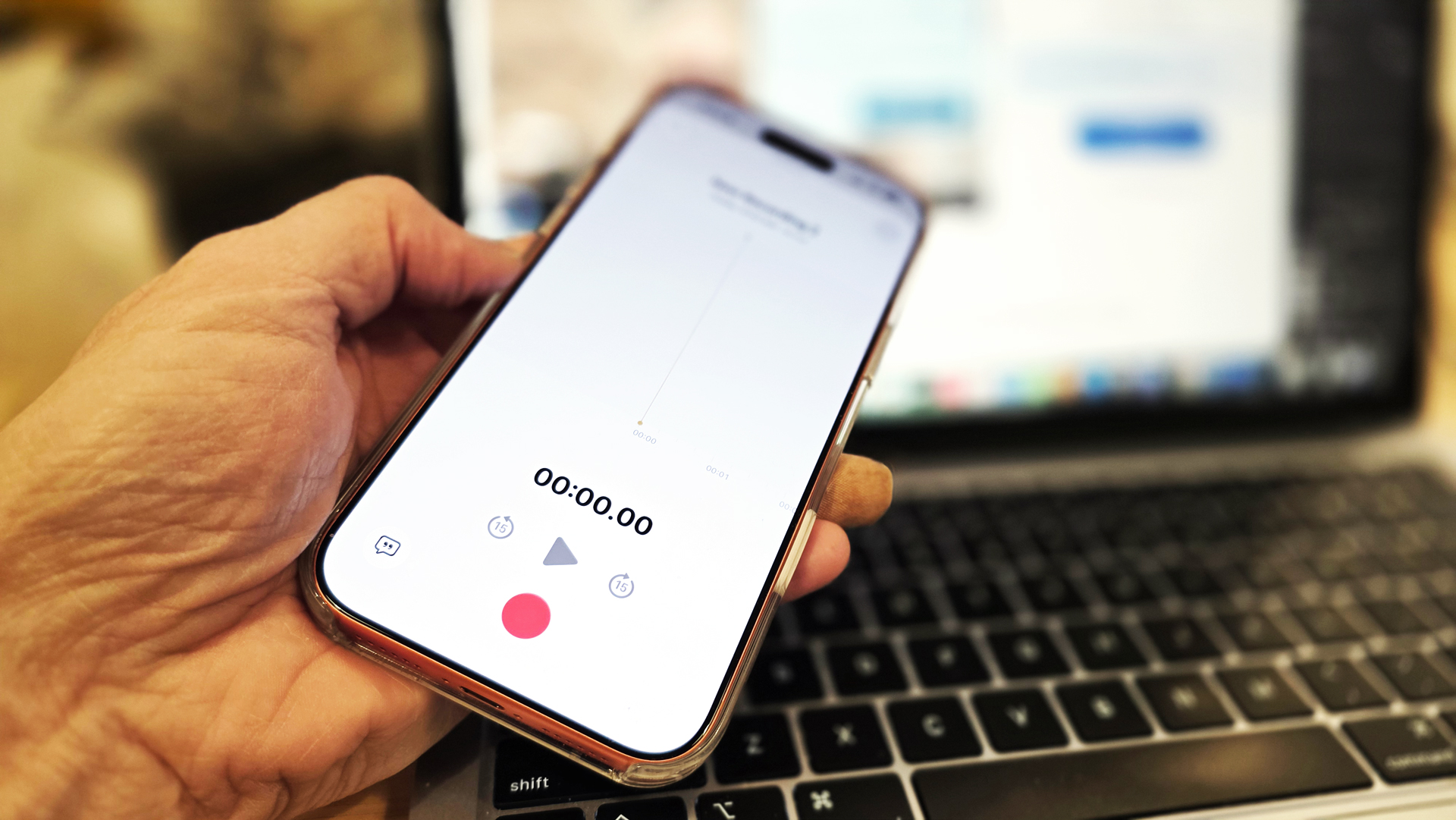
「今すぐ録音したいのに、アプリを探しているうちにタイミングを逃してしまった…」
そんな経験、ありませんか?
ふとした会話やアイデア、誰かの大切な言葉は、思いついた瞬間・聞いた瞬間がいちばん大切です。
あとから思い出そうとしても、細かいニュアンスは意外と抜けてしまうものですよね。
でも、iPhoneのボイスメモは通常だと
「アプリを探す → 開く → 録音ボタンを押す」
という流れが必要で、どうしてもワンテンポ遅れてしまいます。
そのほんの数秒の遅れで、
「録音しそびれた…」
「もう一度言ってもらうのも気まずい…」
そんな小さなストレスを感じたことがある方も多いのではないでしょうか。
そこでこの記事では、
・たった3秒で録音を始める方法
・初心者でも迷わないやさしい設定手順
・毎日の中で自然に使える便利なコツ
を、ひとつひとつ丁寧にご紹介していきます。
難しい操作は一切ありません。
「こういう設定があるんだ」と知るだけでも、ぐっと使いやすくなります。
読み終わるころには、
「もう録音で困らない」
「思いついた瞬間にすぐ残せる」
そんな安心感が手に入りますよ。
ぜひ、リラックスしながら読み進めてみてくださいね。
結論|3秒で録音する最速の方法はこれ

まずは結論から、いちばん大切なポイントをやさしくお伝えしますね。
iPhoneで「できるだけ速く録音したい」ときは、操作をできるだけ減らすことがコツです。
そのためにおすすめなのが、次の3つの方法です。
どれも難しい設定は必要なく、一度準備しておけば、次からはすぐに使えるようになります。
最速①|ショートカット+背面タップ
いちばんおすすめなのが、この方法です。
iPhoneの背面をトントンと軽く叩くだけで、すぐに録音がスタートします。
アプリを開く必要もなく、画面を見ることすらいりません。
たとえば会話の途中や、急に思いついたアイデアの瞬間でも、
その流れを止めずに自然に録音できるのが大きな魅力です。
「とにかく速さを重視したい」「操作を最小限にしたい」という方には、ぴったりの方法です。
最速②|Siriでハンズフリー録音
「録音して」と声をかけるだけで、すぐに録音を始めることができます。
手がふさがっているときや、スマホに触れない状況でも使えるので、
料理中や作業中、移動中などにも便利です。
少しだけ周囲の環境(声を出せるかどうか)に左右されますが、
使いこなせるととても快適な方法です。
最速③|ホーム画面ワンタップ
ホーム画面にショートカットを置いておけば、1回タップするだけで録音できます。
操作はとてもシンプルで、初心者の方でも安心して使える方法です。
「まずは簡単なところから始めたい」という方には、こちらがおすすめです。
どの方法もそれぞれ良さがありますが、
迷ったときは「ショートカット+背面タップ」を選んでおけば間違いありません。
一度設定しておくだけで、
「録音したいのに間に合わない…」というストレスがぐっと減りますよ。
最速起動方法を比較|どれが一番速い?
それぞれの方法には、少しずつ特徴があり、使いやすさや向いているシーンも異なります。
「速い」と感じるポイントも人によって違うので、ここでやさしく整理しておきましょう。
・とにかく速い → 背面タップ
→ 画面を見ずに操作できるので、体感ではいちばんスムーズです。
・手を使いたくない → Siri
→ 声だけで操作できるため、作業中や移動中でも使いやすいです。
・シンプル操作 → ホーム画面
→ 視覚的にわかりやすく、迷わず使える安心感があります。
さらにもう少しイメージしやすくすると、
「すぐに反応したい場面」では背面タップ、
「手が使えない場面」ではSiri、
「落ち着いて操作できる場面」ではホーム画面、
というように使い分けるのがおすすめです。
どの方法も一度設定しておけば、毎日の中で自然に使えるようになります。
「どんな場面で使うか」「どんな操作が自分に合っているか」を少しだけ意識して選ぶと、
あなたにぴったりの使い方が見つかりますよ。
そもそもiPhoneのボイスレコーダーとは?
iPhoneに最初から入っている「ボイスメモ」というアプリが、いわゆるボイスレコーダーです。
特別なアプリをインストールしなくても、すぐに使えるのが大きな特徴です。
普段あまり意識しないかもしれませんが、とてもシンプルで便利な機能が詰まっています。
ボイスメモの基本
音声を簡単に録音して、そのまま保存できるアプリです。
たとえば、
・会議の内容を残したいとき
・思いついたアイデアをすぐメモしたいとき
・大切な会話を後から振り返りたいとき
このような場面で、手軽に使うことができます。
操作もとてもシンプルで、「録音ボタンを押すだけ」でスタートできるため、初心者の方でも安心して使えます。
なぜ通常起動は遅いのか
便利なアプリではありますが、通常の使い方だと少し手間がかかってしまいます。
具体的には、
「アプリを探す → タップして開く → 録音ボタンを押す」
という流れになります。
一つひとつは簡単な操作ですが、この手順を踏むことで、どうしても数秒の遅れが生まれてしまいます。
「今すぐ録音したい」という場面では、この数秒が意外と大きな差になることもあります。
高速化するとどう変わる?
ここでご紹介している方法を使うと、この手順をぐっと短縮することができます。
たとえば、
・ワンタップで録音開始
・背面をトントンと叩くだけでスタート
・声をかけるだけで録音
といったように、ほぼ一動作で録音できるようになります。
その結果、思いついた瞬間や会話の流れを止めることなく、自然に記録できるようになります。
「録音したいのに間に合わない」というストレスがなくなり、日常の中でより気軽に使えるようになりますよ。
3秒で録音するためのショートカット設定手順
ここでは、初心者の方でも迷わないように、やさしく一つずつ説明していきますね。
最初は少しだけ設定が必要ですが、一度作ってしまえば、そのあとはとてもスムーズに使えるようになります。
「最初だけ少し頑張る」と思って、ゆっくり進めていきましょう。
手順①:ショートカットアプリを開く
iPhoneに標準で入っているアプリなので、新しくインストールする必要はありません。
ホーム画面で見つからない場合は、画面を下にスワイプして検索するとすぐに見つかります。
手順②:「+」をタップ
画面右上にある「+」をタップして、新しいショートカットを作成します。
ここは「新しい操作を作るスタート地点」になります。
難しく考えなくて大丈夫ですよ。
手順③:「録音を作成」を追加
「アクションを追加」と表示されるので、検索欄に「録音」と入力してみてください。
すると「録音を作成」という項目が出てくるので、それをタップします。
これだけで、録音機能がショートカットに追加されます。
「ちゃんとできているかな?」と不安な場合は、画面に「録音を作成」と表示されていればOKです。
手順④:名前をつけて保存
最後に、ショートカットに名前をつけます。
「録音」や「ボイスメモ」など、あとから見てすぐわかる名前にしておくと安心です。
名前をつけたら保存して完了です。
ここまでできたら、基本の設定はすべて終わりです。
ここからは「使いやすくする仕上げ」のイメージになります。
このショートカットをホーム画面に置いたり、背面タップに割り当てたりすることで、
本当に「3秒で録音できる状態」が完成します。
たとえば、ホーム画面に置いておけば、
アプリを探す必要がなくなり、見つけた瞬間にすぐタップできます。
さらに背面タップを設定すれば、
スマホを持ったままトントンと軽く叩くだけで録音が始まるので、
会話の流れを止めることなく自然に使えるようになります。
最初は少しだけ手順が多く感じるかもしれませんが、
一度設定してしまえば、そのあとはずっと使い続けることができます。
実際にやってみると意外とシンプルで、
「こんなに簡単だったんだ」と感じる方がほとんどです。
ぜひ、無理のないペースで一つずつ試しながら、
自分に合った使い方を見つけてみてくださいね。
そのまま使える|最速録音ショートカット設定テンプレ
設定に慣れていない方は、まずはシンプルな形から始めるのがおすすめです。
最初から細かく設定しようとすると、少し難しく感じてしまうこともあるため、
「まずは確実に動く状態」を作ることを意識してみてくださいね。
ここでは、失敗しにくく、すぐに使える基本の形をご紹介します。
ワンタップ録音
→ 押した瞬間に録音開始
余計な確認画面を入れずに、すぐ録音が始まるようにしておくのがポイントです。
「今すぐ残したい」という場面では、このスピードがとても大切になります。
自動保存
→ 停止後にそのまま保存
録音が終わったあとに保存操作をする必要がないので、
操作の手間を減らすことができます。
「録音したのに保存し忘れた」というミスも防げるので、初心者の方には特におすすめです。
シンプル設定
→ 余計な操作を入れない
通知や確認を増やしすぎると、逆にスピードが落ちてしまいます。
最初はとにかくシンプルにしておくことで、安定して使えるようになります。
この3つを意識するだけで、ぐっと使いやすくなります。
慣れてきたら少しずつカスタマイズしていけば大丈夫なので、
まずは「すぐ使える状態」を目指してみてくださいね。
さらに速くする裏ワザ

少し慣れてきたら、さらに便利に使える方法も取り入れてみましょう。
ちょっとした工夫で、体感のスピードがぐっと上がります。
背面タップ
設定 → アクセシビリティ → タッチ → 背面タップ
で設定できます。
iPhoneの背面をトントンと軽く叩くだけで起動できるため、
画面を見る必要がなく、とてもスムーズです。
特に会話中や外出先では、この方法がいちばん自然に使えます。
ウィジェット
ホーム画面に配置しておくと、すぐに押せる状態になります。
アイコンとして常に表示されているので、
「どこにあるか探す」という時間を減らすことができます。
ロック画面
ロック解除なしで使えるので、とても便利です。
ポケットから取り出してすぐに録音できるため、
急な場面でも安心して対応できます。
これらの方法を組み合わせることで、
あなたの使い方にぴったり合った「最速環境」を作ることができます。
毎日の中で少しずつ使いながら、自分にとって一番自然な方法を見つけていくのがおすすめです。
「気づいたら無意識で使えている」状態になると、とても快適になりますよ。
ショートカット以外で高速起動する方法
ショートカット以外にも、iPhoneには録音を素早く始める方法がいくつか用意されています。
それぞれ特徴があるので、場面に応じて使い分けるのもひとつの方法です。
・アクションボタン(対応機種)
→ ボタンを押すだけで起動できるので、直感的に使えます
・コントロールセンター
→ 画面をスワイプするだけでアクセスでき、設定も簡単です
・ロック画面
→ ロック解除なしで操作できるため、急な場面でも安心です
ただし、「最速」という観点で考えると、やはりショートカットを使った方法が一番スムーズです。
そのため、まずはショートカットを中心に使いながら、
必要に応じてこれらの方法も組み合わせていくのがおすすめです。
やりがちなNG設定

うまく動かないときは、あせらずに一つずつ確認していきましょう。
よくある原因は、ほんの小さな設定の違いであることがほとんどです。
・設定が途中で止まっている
→ 最後まで保存できているか確認してみましょう
・録音権限がオフ
→ 「設定」→「プライバシー」→「マイク」で確認できます
・背面タップが未設定
→ ショートカットと連携できているかチェックしましょう
一つずつ落ち着いて確認すれば、ほとんどの場合はすぐに解決できます。
「うまくいかない=難しい」ではないので、安心してくださいね。
録音前に確認しておきたいポイント

安心して録音を使うために、いくつか気をつけておきたいポイントがあります。
ほんの少し意識するだけで、失敗を防ぐことができます。
・マイクの位置(音質に影響します)
→ 手でふさいでいないか確認しておくと安心です
・バッテリー残量
→ 録音中に電源が切れてしまうのを防げます
・保存容量
→ 容量不足で保存できないトラブルを防ぎます
特に長時間の録音をする場合は、事前にチェックしておくと安心です。
用途別|おすすめの使い方

使い方によって、最適な方法は少しずつ変わってきます。
同じ「録音」でも、
・会話の途中で使うのか
・思いつきを残すのか
・作業中に使うのか
によって、使いやすい方法は大きく変わります。
「どんな場面で使うことが多いか」を少しイメージしながら、
自分に合った方法を選んでみてくださいね。
会議
→ 背面タップがおすすめ
会議中は、なるべく自然に操作したいですよね。
背面タップであれば、スマホを持ったまま軽くトントンとするだけで録音が始まるので、
相手に気づかれにくく、会話の流れも止めません。
メモを取る余裕がないときや、大切な話をしっかり残しておきたいときにも安心です。
メモ
→ ホーム画面ワンタップ
ふとした瞬間のアイデアや、思いついたことを残したいときには、
ホーム画面からのワンタップがとても便利です。
視覚的にすぐ見つけられるので、迷うことなく操作でき、
「書くほどでもないけど残しておきたい」という場面でも気軽に使えます。
作業中
→ Siri
料理中や作業中、両手がふさがっているときには、Siriがとても役立ちます。
「録音して」と声をかけるだけでスタートできるので、
手を止めることなく、そのままの流れで記録できます。
特に、急に思いついたことを逃したくないときにぴったりです。
このように、場面ごとに使い分けることで、
「使いにくい」と感じる場面がほとんどなくなります。
最初は一つの方法からでも大丈夫なので、
少しずつ試しながら、自分にとって一番使いやすいスタイルを見つけてみてくださいね。
応用編|さらに便利に使う
録音は「録るだけ」で終わらせず、そのあとに活用することで、さらに便利になります。
少し工夫するだけで、日常や仕事の効率がぐっと上がりますよ。
・文字起こし
→ 会話内容をテキスト化して、あとから見返しやすくできます
・クラウド保存
→ データを安全に保管し、別の端末からも確認できるようになります
・メモアプリ連携
→ 録音と一緒にメモを残すことで、内容を整理しやすくなります
最初は難しく感じるかもしれませんが、
一つずつ取り入れていくことで、自然と使いこなせるようになります。
「録音する」から「活用する」へと少しずつ広げていくと、
この機能の便利さをより実感できますよ。
よくある質問

ここでは、よくいただく疑問をやさしくまとめています。
はじめて設定する方でも安心できるように、ひとつずつ確認していきましょう。
無料で使えますか?
はい、すべて無料で使えます。
iPhoneに標準で入っている機能だけで完結するため、
追加のアプリや課金は必要ありません。
「まずは試してみたい」という方でも、気軽に始められるのが魅力です。
ロック画面から使えますか?
設定すれば可能です。
ロック画面から起動できるようにしておくと、
急な場面でもすぐに録音を始めることができます。
特に「すぐに反応したい場面」では、とても便利な機能です。
データはどこに保存されますか?
ボイスメモアプリ内に保存されます。
録音したデータは一覧で確認でき、あとから再生したり、編集したりすることもできます。
必要に応じて共有したり、別のアプリに移動することもできるので、
用途に合わせて柔軟に使えますよ。
まとめ|最速で録音するなら
ここまでお読みいただき、ありがとうございます。
内容をシンプルにまとめると、
「できるだけ操作を減らすこと」が最速録音のポイントです。
迷ったら、
「ショートカット+背面タップ」
この組み合わせを設定しておけば安心です。
一度設定してしまえば、
これからの録音がぐっとスムーズになり、
「今この瞬間を残したい」という場面にも余裕を持って対応できるようになります。
最初は少しだけ手間に感じるかもしれませんが、
その分、日常の中での使いやすさが大きく変わります。
ぜひ、無理のない範囲で試しながら、
あなたに合った使い方を見つけてみてくださいね。
小さな工夫で、iPhoneがもっと便利に感じられるようになりますよ。