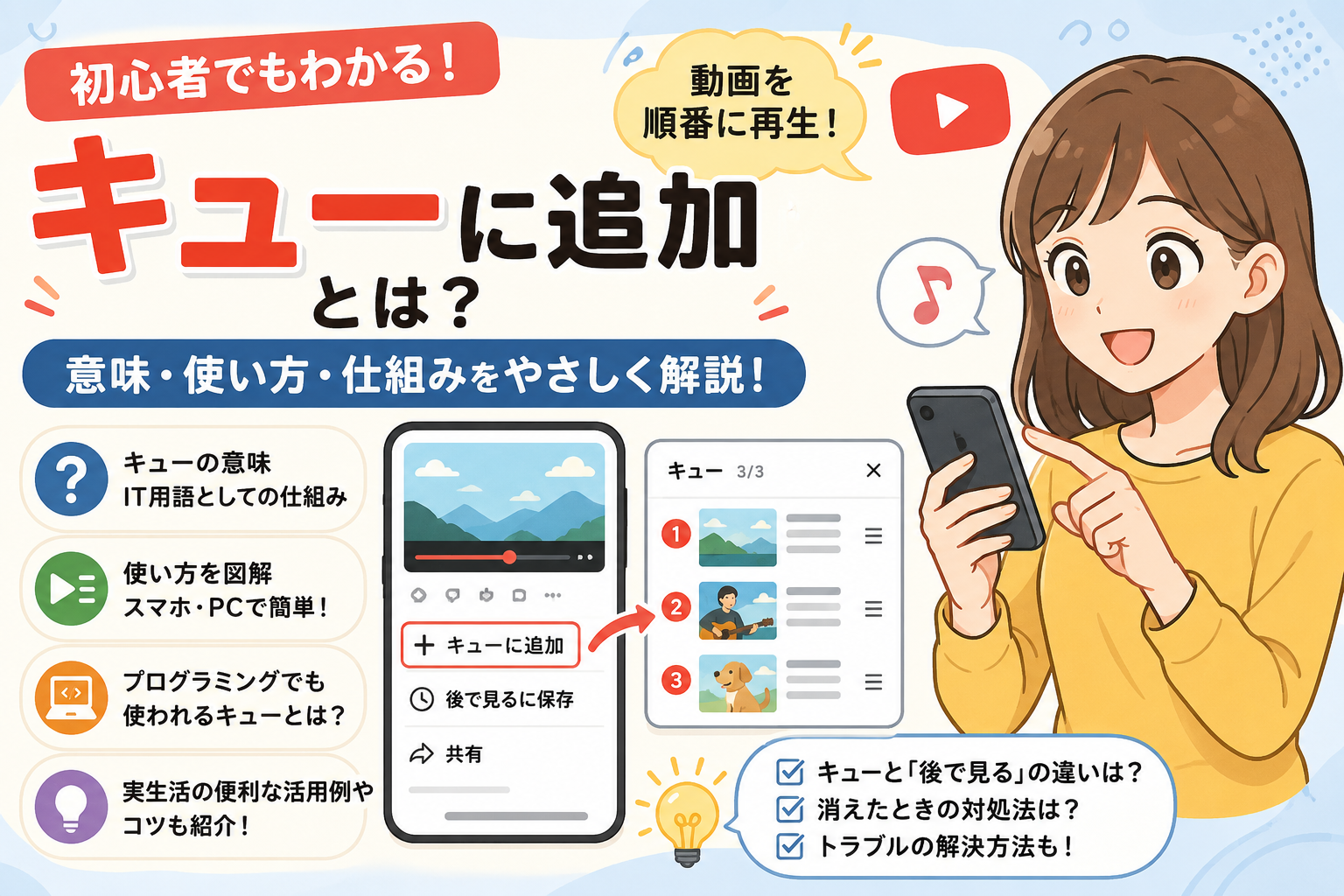
「キューに追加って押すとどうなるの?」
YouTubeやSpotifyなどを使っていると、そんなふうに気になったことはありませんか?
見慣れない言葉なので、
・押したらすぐ再生される?
・後で見ると何が違う?
・勝手に消えたりしない?
・どこに保存されるの?
など、意外とわからないことが多いですよね。
特にスマホやアプリにあまり詳しくない場合、「よくわからないから触らないでおこう…」と感じる方も少なくありません。
ですが安心してください。
「キューに追加」は、実はとてもシンプルな機能です。
簡単にいうと、“あとで順番に再生するための予約機能”のようなもの。
意味を知っておくと、動画や音楽をもっと快適に楽しめるようになります。
この記事では、
・キューに追加の意味
・押すとどうなるのか
・後で見るとの違い
・YouTubeなどでの使い方
・消える理由や注意点
まで、初心者の方にもわかりやすく解説していきます。
難しい専門用語はできるだけ使わず、図解イメージを交えながらやさしく説明するので、ぜひ最後まで読んでみてくださいね。
- 【まず結論】キューに追加とは「順番待ちに入れる機能」
- キューに追加とは?初心者向けに意味をわかりやすく解説
- キューに追加するとどうなる?実際の動きを図解
- キューに追加の便利な使い方
- アプリ別|キューに追加の使い方
- キューに追加が表示されない・使えない原因
- キューが消えるのはなぜ?保存される条件を解説
- 初心者が勘違いしやすい「キュー」と「後で見る」の違い
- 実はIT用語でもある「キュー」とは?
- プログラミングでの「キューに追加」を初心者向けに解説
- 実際のシステムではどんな場所で使われている?
- キューに追加でよくあるトラブルと対処法
- キュー機能を快適に使うコツ
- よくある質問(FAQ)
- まとめ|キューに追加は「順番待ち機能」と覚えればOK
【まず結論】キューに追加とは「順番待ちに入れる機能」
キューに追加を超簡単にいうと?
「キューに追加」は、次に再生したい動画や音楽を“順番待ち”に入れる機能です。
たとえば、今YouTubeで動画を見ているときに、
「この動画も続けて見たいな」
と思ったとします。
そんなときに「キューに追加」を押しておくと、今の動画が終わったあと、自動で次の動画が再生されます。
つまり、“再生予約”のようなイメージですね。
「Queue(キュー)」の本来の意味とは?
「キュー(Queue)」という言葉には、もともと“列”や“順番待ち”という意味があります。
たとえば、
・レジ待ちの列
・遊園地の待機列
・病院の受付順
などをイメージするとわかりやすいです。
先に並んだ人から順番に案内されますよね。
キューに追加も同じで、“先に追加したものから順番に再生される”のが基本です。
図解|キューに追加するとどうなる?
イメージすると、次のような流れです。
再生中の動画
↓
次に再生予定の動画
↓
キュー追加した動画①
↓
キュー追加した動画②
このように、あとから再生したいものを順番待ちとして並べていくイメージです。
この記事でわかること
この記事では、
・キューに追加の意味
・押した後の動き
・後で見るとの違い
・消える理由
・アプリ別の使い方
などを、初心者向けにわかりやすく解説していきます。
キューに追加とは?初心者向けに意味をわかりやすく解説
「キュー」は“順番待ち”を意味する
先ほども少し触れましたが、「キュー」とは“順番待ち”のことです。
動画や音楽アプリでは、
「次にこれを流したい」
という順番を一時的に並べておく機能として使われています。
先に入れたものから順番に再生される
キューの基本ルールは、
「先に追加したものから順番に再生される」
というものです。
難しいIT用語では「FIFO(先入れ先出し)」と呼ばれることもありますが、初心者の方は、
“先に並んだ順番で再生される”
と覚えておけば十分です。
「次に再生」との違い
「次に再生」は、今の動画が終わった直後に優先的に再生される機能です。
一方で「キューに追加」は、すでに並んでいる順番の最後に追加されることが多いです。
つまり、
・次に再生 → 最優先
・キューに追加 → 順番待ちに並ぶ
という違いがあります。
「再生リスト」との違い
再生リストは、長期間保存するための機能です。
たとえば、
・お気に入り音楽集
・作業用BGM
・あとで見返したい動画
などを、ずっと残しておけます。
一方でキューは“一時的な並び順”なので、アプリを閉じると消えることもあります。
「後で見る」との違い
「後で見る」は、“今ではなく後日見たいもの”を保存する機能です。
キューに追加は、どちらかというと
“今このあと続けて見るための機能”
に近いイメージですね。
キューに追加するとどうなる?実際の動きを図解

再生中の動画は止まる?
基本的に、キューに追加を押しても、今見ている動画や音楽は止まりません。
あくまで“次の順番待ち”に入るだけです。
そのため、安心して追加できます。
追加した動画はどこへ入る?
多くのアプリでは、すでに並んでいるキューの最後に追加されます。
たとえば、
1番目:再生中
2番目:次の動画
3番目:追加した動画
という感じですね。
順番は変更できる?
アプリによっては、ドラッグ操作などで順番を入れ替えられる場合があります。
YouTubeやSpotifyでは、比較的自由に並び替えできることが多いです。
キューを削除するとどうなる?
削除した動画は、再生待ちリストから消えます。
ただし、動画自体が削除されるわけではないので安心してください。
キューはどこで確認できる?
多くのアプリでは、画面下や再生画面から「キュー一覧」を確認できます。
「次に再生」や「再生待ち」などの名前になっていることもあります。
キューに追加の便利な使い方
作業用BGMを連続再生する
勉強や家事中に、好きな音楽を順番に流したいときに便利です。
毎回動画を探さなくても、自動で次々再生されるので快適ですよ。
特に、
・カフェ風BGM
・集中用音楽
・リラックス音楽
・睡眠用BGM
などを続けて流したいときには、とても相性が良い機能です。
一度キューを作っておけば、途中で何度もスマホを触らなくて済むので、作業に集中しやすくなります。
勉強動画を順番に見る
英語学習や資格勉強など、続けて見たい動画をまとめて並べておくと効率的です。
たとえば、
「基礎 → 応用 → 問題演習」
という順番で動画を並べておけば、自然な流れで学習できます。
毎回おすすめ動画を探す必要がないので、途中で集中が切れにくいのもメリットです。
また、料理レシピやメイク動画など、“手順を順番に見たいコンテンツ”にも向いています。
長時間の移動中に便利
電車移動や旅行中にも、事前にキューを作っておけば、操作回数を減らせます。
特に満員電車や新幹線の移動中は、何度もスマホを操作するのが面倒なこともありますよね。
そんなときに、あらかじめ動画や音楽を並べておくと、自動で再生が続くのでとても快適です。
移動時間を使って、
・勉強
・情報収集
・音楽鑑賞
・ラジオ感覚の動画視聴
などを効率よく楽しめます。
家事中の“ながら再生”に向いている
料理や掃除をしながら動画を見る方にも、キュー機能はかなり便利です。
いちいち次の動画を探さなくて済みます。
特に、
・洗い物中
・洗濯物をたたむ時間
・部屋の掃除中
・料理中
など、手が離せないタイミングではかなり助かります。
スマホを頻繁に触らなくて済むので、家事の流れを止めずに楽しめるのも魅力です。
また、子ども向け動画を連続再生したいときにも便利に使える場合があります。
後から探し直す手間を減らせる
「あの動画どこいった?」を防ぎやすくなるのも大きなメリットです。
動画を見ている途中で、関連動画やおすすめ動画が気になることってありますよね。
そんなとき、とりあえずキューへ追加しておけば、あとで順番に見られます。
ブックマークほど大げさではなく、“一時的に覚えておきたいもの”を管理しやすいのも便利なポイントです。
特にYouTubeでは、おすすめ欄がどんどん変わることもあるため、「あとで見ようと思っていた動画が見つからない…」という失敗を減らしやすくなります。
アプリ別|キューに追加の使い方
YouTubeでキューに追加する方法
YouTubeでは、動画一覧の「︙」マークから「キューに追加」を選べます。
PC版では特に使いやすく、連続再生したいときに便利です。
スマホ版では、仕様変更によって表示場所が変わることもあります。
Spotifyでキューに追加する方法
Spotifyでは、曲メニューから「キューに追加」を選ぶことで、次に再生する曲を並べられます。
音楽を自分好みに流したいときに便利です。
Amazon Musicでの使い方
Amazon Musicでも、楽曲メニューから追加できます。
プレイリストとは別に、一時的な再生順を作れるのが特徴です。
Apple Musicの場合
Apple Musicでは「次はこちら」などの機能として表示されることがあります。
アプリによって呼び方が少し違う点には注意しましょう。
Netflixなど動画サービスでも使える?
Netflixでは、厳密にはキュー機能ではなく「マイリスト」に近い機能が使われています。
そのため、YouTubeのような“順番待ち”とは少し違います。
キューに追加が表示されない・使えない原因
「前は使えたのに、急に表示されなくなった…」
そんなふうに困ってしまうこともありますよね。
実は、キュー機能はアプリや端末によって仕様がかなり違うため、状況によって使えないことがあります。
ここでは、初心者の方が特につまずきやすい原因をわかりやすく解説していきます。
ログインしていない
アプリによっては、ログインしていないとキュー機能が使えないことがあります。
特にYouTubeや音楽系アプリでは、アカウント情報と連動して再生履歴やキューを管理していることが多いです。
そのため、ログアウト状態だと機能が制限される場合があります。
「キューに追加」の表示が見当たらない場合は、まずログイン状態を確認してみましょう。
また、家族共有タブレットなどでは、別アカウントになっているケースも意外と多いです。
アプリによって仕様が違う
同じ「キューに追加」でも、アプリごとに動きが少し違います。
そのため、別アプリで同じ感覚で使うと混乱しやすいです。
たとえば、
・YouTube → 一時的な再生順
・Spotify → 音楽の順番待ち
・Netflix → マイリスト寄り
というように、似ているようで実際の動きはかなり違います。
また、アプリによっては「次に再生」という名前になっている場合もあります。
そのため、「キューがない」と思っていても、実は別名称で表示されているケースもあります。
スマホ版とPC版で表示が異なる
YouTubeなどでは、PC版だけキュー機能が使いやすいケースもあります。
スマホ版ではメニュー内に隠れていることもあります。
特にスマホ版アプリは画面が小さいため、メニューが簡略化されやすいです。
その結果、
・長押ししないと表示されない
・「︙」メニュー内にある
・再生画面でしか使えない
など、場所がわかりにくいことがあります。
また、iPhone版とAndroid版でも少し仕様が違う場合があります。
「前と画面が違う」と感じた場合は、アプリ更新による変更の可能性もあります。
一時的な不具合・通信エラー
通信状況が悪いと、キューに追加できないことがあります。
一度アプリを再起動すると改善する場合もあります。
特に、
・Wi-Fiが不安定
・通信制限中
・アプリが重い
・バックグラウンドで複数アプリが動いている
などの状況では、不具合が起きやすくなります。
また、長時間アプリを開きっぱなしにしていると、動作が不安定になることもあります。
そんなときは、
・アプリ再起動
・スマホ再起動
・Wi-Fi切り替え
・アプリ更新
を試してみると改善することがあります。
YouTubeアプリの仕様変更
YouTubeは定期的にUI変更があるため、「前と違う場所にある」ということも少なくありません。
特に最近は、スマホ版アプリのデザイン変更が頻繁に行われています。
そのため、以前の記事や動画を参考にすると、
「説明されている場所にボタンがない…」
ということもあります。
また、テスト表示によって、一部ユーザーだけ画面が違うケースもあります。
もし見つからない場合は、
・アプリ最新版へ更新する
・ブラウザ版で試す
・検索で最新情報を確認する
などを試してみると見つかる場合があります。
キューが消えるのはなぜ?保存される条件を解説

「せっかく追加したのに、キューが消えてしまった…」
そんな経験をしたことがある方も多いのではないでしょうか。
実は、キュー機能は“永久保存”ではなく、一時的な再生順として使われることが多いため、状況によっては消えてしまうことがあります。
ここでは、なぜキューが消えるのか、どんなときに保存されるのかを初心者向けにわかりやすく解説していきます。
アプリを閉じると消える場合がある
キューは“一時的な機能”なので、アプリ終了時に消えることがあります。
特にYouTubeでは、ブラウザを閉じたり、アプリを完全終了したりすると、キューがリセットされるケースがあります。
これは、キューが「今だけ使う再生順」として扱われているためです。
そのため、
「あとでゆっくり見ようと思っていたのに消えた…」
ということも起こりやすいです。
また、スマホの省電力機能によって、バックグラウンドでアプリが自動終了してしまう場合もあります。
特にメモリ容量が少ないスマホでは、複数アプリを開いているとキュー情報が消えやすくなることがあります。
大切な動画を残したい場合は、あとで見るや再生リストへ保存しておくと安心です。
ログアウトで消えるケース
アカウント情報と連動している場合、ログアウトするとキューがリセットされることがあります。
これは、キュー情報がアカウント側で管理されているケースがあるためです。
たとえば、
・家族とアカウントを共有している
・別アカウントへ切り替えた
・ログインし直した
などのタイミングで、キュー内容が消える場合があります。
また、アプリ更新後に再ログインを求められ、そのタイミングでキューが消えてしまうこともあります。
「あとで見るつもりだった動画がなくなった…」と困らないためにも、長く残したいものは保存系機能を使うのがおすすめです。
再起動後も残る場合
Spotifyなど、一部アプリではキューが維持される場合もあります。
これはアプリ仕様による違いです。
特に音楽アプリでは、“今の再生状態を維持する”ことを重視しているため、再起動後もキューが残るケースがあります。
たとえば、
・通勤中に聞いていた音楽
・作業用BGM
・プレイ途中のアルバム
などを、次回もそのまま続けて再生できるよう設計されていることがあります。
一方で、YouTubeなど動画系サービスでは、比較的キューが消えやすい傾向があります。
そのため、「前は残っていたのに今回は消えた」ということが起きても、不具合とは限りません。
アプリごとの仕様差と考えるとわかりやすいです。
キューは“仮保存”と考えるとわかりやすい
キューは、永久保存ではなく“今だけ使う仮リスト”のようなイメージです。
たとえば、レストランで順番待ちをしている紙をイメージするとわかりやすいかもしれません。
今その場で使うための情報なので、ずっと保存されるわけではありませんよね。
キューも同じで、
「今から続けて再生したいもの」
を一時的に並べている状態です。
そのため、
・あとで何日も残したい
・お気に入りとして保存したい
・定期的に見返したい
という場合には、キューだけに頼らないほうが安心です。
特に初心者の方は、「キュー=保存」と勘違いしやすいため注意しましょう。
永久保存したいなら再生リストがおすすめ
お気に入りを長く残したい場合は、再生リスト機能を使うほうが安心です。
再生リストなら、
・好きな順番で整理できる
・あとから何度でも見返せる
・アプリ終了後も残りやすい
というメリットがあります。
たとえば、
・作業用BGM集
・子ども向け動画集
・勉強用プレイリスト
・お気に入り音楽集
などを作っておくと便利です。
特にYouTubeでは、「後で見る」や「再生リスト」をうまく使い分けることで、かなり快適に動画管理ができるようになります。
キューは“今すぐ使う一時リスト”、再生リストは“長く残す保存用”と考えると、違いがわかりやすいですよ。
初心者が勘違いしやすい「キュー」と「後で見る」の違い
「キューに追加」と「後で見る」は、どちらも“あとで再生するための機能”に見えるため、違いがわかりにくいですよね。
実際、初心者の方ほど、
「結局どっちを使えばいいの?」
と迷いやすいポイントでもあります。
ですが、この2つは“目的”がかなり違います。
簡単にいうと、
・キュー → 今このあとすぐ見る
・後で見る → 日をまたいで保存する
という違いがあります。
ここを理解すると、かなり使いやすくなりますよ。
すぐ再生したいならキュー
今から続けて見たい場合は、キューが便利です。
たとえば、YouTubeで動画を見ている途中に、
「この関連動画も気になる」
と思うことってありますよね。
そんなときにキューへ追加しておけば、今の動画が終わったあと、自動で順番に再生されます。
つまり、“今この流れで見たい動画”を一時的に並べるための機能なんです。
特に、
・作業用BGM
・勉強動画
・料理動画
・ライブ映像
などを続けて見たいときに便利です。
また、家事中や移動中など、頻繁にスマホを触れない場面とも相性が良いです。
毎回動画を探し直さなくて済むため、ストレスがかなり減りますよ。
後日見たいなら後で見る
あとで時間があるときに見たい場合は、「後で見る」が向いています。
たとえば、
・仕事中に見つけた動画
・あとでゆっくり見たい解説動画
・休日に見たい映画紹介
・あとで試したいレシピ動画
などを保存しておきたいときに便利です。
「今すぐではないけれど、消えたら困る」
そんな動画に向いている機能ですね。
また、「後で見る」はアカウントへ保存されることが多いため、スマホを閉じても残りやすいです。
そのため、“お気に入り保管箱”のようなイメージで使うとわかりやすいですよ。
保存期間が大きく違う
キューは一時的。
後で見るは長期保存。
ここが大きな違いです。
キューは、基本的に“今だけ使う順番待ちリスト”なので、アプリ終了や再起動で消えることがあります。
一方で「後で見る」は、保存前提で作られているため、あとから何日後でも見返しやすいです。
そのため、
・今見る予定 → キュー
・後日見る予定 → 後で見る
という使い分けをすると、とてもわかりやすくなります。
初心者の方は、まずこの違いだけ覚えておけば十分ですよ。
消えやすさも違う
キューは比較的消えやすいため、大切な動画は保存機能を使うほうが安心です。
特にYouTubeでは、
・アプリ終了
・ブラウザを閉じる
・ログアウト
・スマホ再起動
などでキューが消えることがあります。
そのため、
「あとで見ようと思っていたのに消えた…」
という失敗も起こりやすいです。
一方、「後で見る」は比較的長く保存されやすいため、大事な動画管理に向いています。
また、勉強動画やお気に入り動画など、“何度も見返したいもの”にも後で見る機能は便利です。
初心者におすすめなのはどっち?
まずは、
・今見る → キュー
・あとで見る → 後で見る
と覚えるとわかりやすいですよ。
特に初心者のうちは、
「すぐ見るか、あとで見るか」
で考えると混乱しにくいです。
また、慣れてきたら、
・キュー → 一時的な順番管理
・後で見る → 保存
・再生リスト → 長期整理
というふうに使い分けると、かなり快適になります。
YouTubeやSpotifyなどをよく使う方は、これらを使い分けるだけで、動画や音楽の楽しみ方がぐっと快適になりますよ。
実はIT用語でもある「キュー」とは?
ここまで読むと、「キューって動画アプリの機能なんだな」と感じる方も多いと思います。
ですが実は、「キュー」という考え方は、ITやプログラミングの世界でもとても重要な仕組みなんです。
しかも、私たちが普段使っているサービスの裏側でも、たくさん活用されています。
たとえば、
・YouTubeの動画再生
・LINE通知
・ネット通販の注文処理
・SNSのメッセージ送信
・AIサービスの処理順管理
など、身近なところでもキューの仕組みが使われています。
難しそうに見えるかもしれませんが、基本の考え方はとてもシンプル。
ここでは、初心者の方にもイメージしやすいように、やさしく解説していきますね。
ITでいうQueue(キュー)の意味
ITの世界でも、「キュー」は順番待ちの仕組みとしてよく使われます。
たとえば、スマホで動画を再生したり、ネット通販で注文したりすると、その裏側では大量のデータ処理が行われています。
ですが、すべてを同時に処理しようとすると、システムへ大きな負荷がかかってしまいます。
そこで使われるのが「キュー」です。
一度順番待ちリストへ入れて、順番に処理していくことで、システム全体を安定して動かしやすくしています。
つまり、キューは“整理整頓しながら順番に処理する仕組み”ともいえます。
動画アプリだけでなく、実はインターネット全体を支える重要な考え方なんですね。
FIFOとは?
FIFOとは、“先に入れたものを先に取り出す”という考え方です。
スーパーのレジ待ちをイメージするとわかりやすいですね。
先に並んだ人から順番に案内される。
これがFIFOの基本イメージです。
ITの世界では「First In First Out(先入れ先出し)」の略として使われます。
難しい言葉に見えますが、考え方はとても自然です。
たとえば、
・コンビニのレジ
・病院の受付
・銀行の整理券
なども、基本的にはFIFO方式で動いています。
もし後から来た人がどんどん先に案内されたら、かなり混乱してしまいますよね。
コンピューターでも同じで、順番を整理しながら処理するためにFIFOがよく使われています。
特に、動画再生や通知処理など、“順番が重要な処理”ではとても大切な考え方です。
enqueue(キューに追加)の意味
「enqueue」は、“キューへ追加する”という意味です。
今回の記事タイトルの「キューに追加」は、この考え方から来ています。
たとえばYouTubeで動画をキューへ追加すると、その動画は“順番待ちリスト”へ登録されます。
ITの世界でも同じで、
「これをあとで処理してください」
というデータをキューへ並べる操作を「enqueue」と呼びます。
たとえば、
・メッセージ送信
・注文受付
・画像処理
・通知配信
なども、一度キューへ追加されてから順番に処理されることがあります。
つまり、「enqueue」は“順番待ちへ並べる操作”というイメージですね。
初心者の方は、
「追加する=enqueue」
くらいに覚えておけば十分ですよ。
dequeue(取り出し)とは?
反対に、キューから取り出す操作は「dequeue」と呼ばれます。
これは、“順番待ちから取り出して処理する”という意味です。
たとえば、レジ待ちなら、順番が来た人が案内されるイメージですね。
コンピューターでも、キューへ並んでいるデータを順番に取り出して処理していきます。
そのため、
・enqueue → 並べる
・dequeue → 取り出す
というセットで使われることが多いです。
難しそうな英単語ですが、やっていること自体はとてもシンプルなんです。
レジ待ちで考えると超わかりやすい
先に並んだ人から順番に案内される。
これが、キューの基本イメージです。
たとえば、人気のパン屋さんをイメージしてみてください。
お客さんが順番に並び、店員さんが一人ずつ対応していきますよね。
もし全員を同時に対応しようとすると、かなり混乱してしまいます。
コンピューターも同じで、たくさんの処理を整理しながら順番に対応しています。
その“順番整理”を支えているのがキューなんです。
また、キューの考え方を知っておくと、
「なぜ少し待ち時間が発生するのか」
も理解しやすくなります。
たとえば、アクセスが集中しているサービスでは、大量の処理がキューへ並んでいる状態になることがあります。
そのため、
・動画変換待ち
・画像アップロード待ち
・AI生成待ち
などが発生することもあります。
つまり、キューは“コンピューターの順番待ち管理”として、とても大切な役割を持っているんですね。
プログラミングでの「キューに追加」を初心者向けに解説
ここまでで、「キュー」が順番待ちの仕組みだということが、少しずつイメージできてきたのではないでしょうか。
実は、このキューの考え方は、プログラミングの世界でもとてもよく使われています。
ただし、初心者の方が最初から難しいコードを覚える必要はありません。
まずは、
“コンピューターでも順番待ちリストを作っている”
くらいに理解しておけば十分です。
ここでは、なるべく難しい専門用語を避けながら、どんな場面でキューが使われているのかをやさしく解説していきます。
Pythonでのenqueue例
Pythonでは、「deque」などを使ってキューを作れます。
ただし初心者の方は、
“順番待ちリストを作る仕組み”
くらいに理解しておけば十分です。
たとえば、
・受付番号順に処理する
・メッセージを順番に送る
・順番待ちデータを整理する
といった場面で使われることがあります。
Pythonは初心者向け言語として人気がありますが、その理由のひとつが「こうした仕組みを比較的わかりやすく書けること」です。
また、AIやデータ分析の分野でもPythonはよく使われています。
そのため、AI画像生成やチャットAIなどの裏側でも、キューの考え方が活躍しているケースがあります。
たとえば、アクセスが集中したときに、
「順番に生成してください」
という待機列を作るイメージですね。
初心者の方は、
「Pythonでも順番待ちを管理しているんだな」
くらいに覚えておくと十分ですよ。
JavaScriptでのQueue処理
JavaScriptでも、配列を使ってキュー処理を作ることがあります。
Webサービスの裏側でもよく使われています。
JavaScriptは、Webサイトやアプリを動かすためによく使われるプログラミング言語です。
たとえば、
・チャット画面
・通知表示
・コメント更新
・動画切り替え
など、私たちが普段見ている動きの多くにJavaScriptが関わっています。
そして、その裏側では“順番に処理する仕組み”としてキューが使われることがあります。
たとえば、ボタンを連続タップしたときに、すべてを同時処理してしまうと画面が不安定になることがありますよね。
そんなとき、一度キューへ並べて順番に処理することで、アプリを安定して動かしやすくしています。
つまり、キューは“混雑整理”のような役割も持っているんです。
非同期処理で使われる理由
大量の処理を順番に整理するため、キューはとても重要です。
特に最近のアプリやWebサービスでは、「非同期処理」と呼ばれる仕組みがよく使われています。
難しく感じるかもしれませんが、簡単にいうと、
“裏側で同時進行っぽく処理する仕組み”
です。
たとえば、
・動画を見ながらコメント取得
・音楽を再生しながら通知表示
・画像を読み込みながら画面操作
など、今のアプリは複数のことを同時に動かしています。
ですが、本当に完全同時で処理すると負荷が大きくなりすぎるため、一部はキューで順番整理されています。
そのため、キューは“アプリをスムーズに動かすための交通整理役”ともいえます。
初心者の方でも、「裏側で順番整理しているんだな」と思うとイメージしやすいですよ。
サーバー処理でもQueueは重要
ネット通販やSNSなどでも、裏側ではキューが活躍しています。
たとえば、通販サイトでは、セール開始直後に大量注文が集中することがあります。
もし全部を同時処理しようとすると、サーバーが止まってしまうこともあります。
そこで、一度キューへ並べて順番に処理することで、システム全体を安定させています。
また、SNSでも、
・通知送信
・画像アップロード
・コメント反映
・DM送信
など、多くの処理でキューが使われています。
私たちは普段意識していませんが、実は毎日のようにキューの仕組みを利用しているんですね。
最近では、AIサービスでもキュー管理が重要になっています。
たとえば、画像生成AIなどでは、利用者が多い時間帯に“生成待ち”が発生することがあります。
これも、順番に処理するためのキューが使われているイメージです。
メッセージキューとは?
システム同士が順番にデータをやり取りするための仕組みです。
たとえば、
「注文を受け付けたので、次は配送システムへ送る」
といった処理を、順番に安全に渡していく役割があります。
もし大量のデータを一気に送ろうとすると、システムが混雑して不安定になることがあります。
そこで、一度メッセージキューへ並べて、順番に受け渡しすることで、安定して処理しやすくしています。
たとえば、
・ネット通販
・銀行システム
・チャットアプリ
・クラウドサービス
など、幅広いサービスで利用されています。
難しそうに見える言葉ですが、やっていることは“順番整理”です。
「たくさんの処理を、順番に安全に整理している」
これが、キューの大切な役割なんですね。
実際のシステムではどんな場所で使われている?

ここまで読むと、「キューって意外と身近なんだな」と感じてきた方も多いのではないでしょうか。
実際、キューの仕組みは、私たちが毎日使っているサービスの裏側でたくさん活躍しています。
しかも、特別なITシステムだけではありません。
動画アプリ、音楽アプリ、SNS、ネット通販など、日常的に触れているサービスの多くで利用されています。
ここでは、初心者の方にもイメージしやすいように、具体例を交えながら見ていきましょう。
YouTubeの動画再生
YouTubeでは、「次に見る動画」を順番に並べるためにキューの考え方が使われています。
たとえば、キューに追加した動画が順番に再生されるのも、その仕組みのひとつです。
また、YouTubeの裏側では、
・動画読み込み
・広告表示
・コメント取得
・おすすめ動画表示
など、さまざまな処理が順番に整理されています。
もし大量の処理を一気に動かそうとすると、動画が止まったり、画面が重くなったりしやすくなります。
そこで、一部の処理をキューで順番管理することで、スムーズに動かしやすくしているんですね。
特に人気動画では、世界中から同時アクセスが発生するため、こうした順番整理の仕組みがとても重要になります。
音楽アプリの連続再生
SpotifyやApple Musicなどの音楽アプリでも、キュー機能はよく使われています。
たとえば、
・次に流す曲
・おすすめ曲
・シャッフル再生
・プレイリスト順再生
などを整理するために、キューの考え方が活用されています。
特に、好きな曲を一時的に追加して連続再生できるのは、キュー機能のおかげです。
また、音楽アプリでは、通信状況に合わせて先読みしながら再生することがあります。
これも、“順番に準備する”という意味でキュー的な考え方が使われているイメージです。
そのため、私たちが快適に音楽を楽しめる裏側では、たくさんの順番整理が行われています。
LINEやSNS通知
LINEやSNSでも、通知を順番に届けるためにキューが使われることがあります。
たとえば、短時間に大量メッセージが送られた場合、すべてを完全同時に処理するとシステムへ大きな負荷がかかります。
そこで、一度キューへ並べて順番に処理することで、安定して通知を届けやすくしています。
また、SNSでは、
・コメント表示
・DM送信
・いいね通知
・画像アップロード
など、多くの場面で順番整理が必要になります。
私たちは普段意識しませんが、SNSの“快適さ”を支えている重要な仕組みのひとつなんですね。
ネット通販の注文処理
ネット通販でも、キューはとても重要です。
たとえば、大型セールやタイムセールでは、短時間に大量注文が発生することがあります。
もし注文を全部同時処理しようとすると、システムが止まってしまうこともあります。
そこで、一度キューへ並べて順番に処理することで、サーバー負荷を分散しています。
また、注文後にも、
・在庫確認
・決済処理
・配送依頼
・メール送信
など、多くの処理が順番に行われています。
つまり、ネット通販は“キューの集合体”といってもいいくらい、順番管理が重要な世界なんです。
特に人気商品発売時などは、大量アクセスを整理するためにキューの仕組みが大活躍しています。
AI・クラウドサービスでも活用されている
最近では、AIサービスやクラウドサービスでも、キュー管理が非常に重要になっています。
たとえば、画像生成AIでは、利用者が集中すると“生成待ち”が発生することがありますよね。
これは、生成依頼を順番に並べて処理しているイメージです。
また、クラウドサービスでは、
・データ保存
・画像変換
・バックアップ
・通知送信
など、多くの処理が裏側で順番管理されています。
特に最近はAI利用者が急増しているため、キューによる処理整理はさらに重要になっています。
もし順番管理がなければ、アクセス集中時にサービス全体が不安定になりやすくなってしまいます。
つまり、キューは“現代のインターネットを支える裏方の仕組み”ともいえる存在なんですね。
私たちが普段使っているサービスの多くで、実はキューの仕組みが使われています。
普段は見えない部分ですが、こうした順番整理のおかげで、動画や音楽、SNSなどを快適に使えているんですね。
キューに追加でよくあるトラブルと対処法
キュー機能はとても便利ですが、使っていると、
「思った通りに動かない…」
と感じることもありますよね。
特にYouTubeや音楽アプリでは、アプリごとの仕様差もあるため、初心者の方ほど混乱しやすいポイントがあります。
ですが、多くの場合は故障ではなく、設定や仕様によるものです。
ここでは、よくあるトラブルと対処法を初心者向けにわかりやすく解説していきます。
順番が勝手に変わる
「次に再生」が優先されている可能性があります。
特にYouTubeでは、「キューに追加」と「次に再生」が混在すると、順番が変わったように見えることがあります。
たとえば、
・キューに追加した動画
・次に再生した動画
を同時に使うと、「次に再生」のほうが優先されることがあります。
そのため、
「順番が勝手に変わった!」
と感じるケースも少なくありません。
また、シャッフル再生がONになっている場合も、順番が変わる原因になります。
音楽アプリでは特に起こりやすいですね。
まずは、
・シャッフル設定
・次に再生設定
・キュー一覧
を確認してみると原因が見つかることがあります。
キューが突然消える
アプリ終了やログアウトが原因のことがあります。
キューは“一時的な再生順”として扱われることが多いため、保存機能とは少し違います。
そのため、
・アプリを閉じる
・ブラウザ終了
・スマホ再起動
・ログアウト
などで消える場合があります。
特にYouTubeでは、PC版とスマホ版で挙動が違うこともあります。
また、スマホのメモリ不足によって、バックグラウンドアプリが自動終了し、その影響でキューが消えるケースもあります。
「あとで見よう」と思っている動画は、後で見るや再生リストへ保存しておくと安心です。
再生されない
通信エラーやアプリ不具合の可能性があります。
特に、
・Wi-Fiが不安定
・通信制限中
・アプリ更新直後
・サーバー混雑
などの状況では、正常に再生できないことがあります。
また、動画そのものが削除されていたり、非公開になっていたりするケースもあります。
まずは、
・通信状態確認
・アプリ再起動
・スマホ再起動
・アプリ更新
を試してみましょう。
それでも改善しない場合は、一度キューを削除して再追加すると直るケースもあります。
同じ動画が重複する
連続タップなどで重複追加される場合があります。
特にスマホでは、通信が遅いと「追加できたかわからない」と感じて何度も押してしまうことがありますよね。
すると、同じ動画が複数回キューへ入ってしまうことがあります。
また、アプリ不具合によって二重追加されるケースもあります。
もし重複が気になる場合は、キュー一覧を開いて不要なものを削除してみましょう。
大量に重複すると、再生順がわかりにくくなる原因にもなります。
アプリが重くなる
キューを大量に追加しすぎると、動作が重くなることもあります。
特に古いスマホやメモリ容量が少ない端末では、キュー情報が増えることで負荷がかかりやすくなります。
また、
・動画を大量追加
・長時間連続再生
・複数アプリ同時使用
なども、動作が重くなる原因になります。
そんなときは、
・不要キュー削除
・アプリ再起動
・キャッシュ削除
・スマホ再起動
を試してみると改善する場合があります。
特にYouTubeやSpotifyなどは、長時間使い続けると一時データが増えやすいため、定期的な再起動も効果的です。
また、キューを“あとで見る保存”代わりに大量利用してしまうと、管理もしづらくなります。
長く残したい動画は、再生リストや後で見るへ整理しておくと、かなり快適になりますよ。
キュー機能を快適に使うコツ
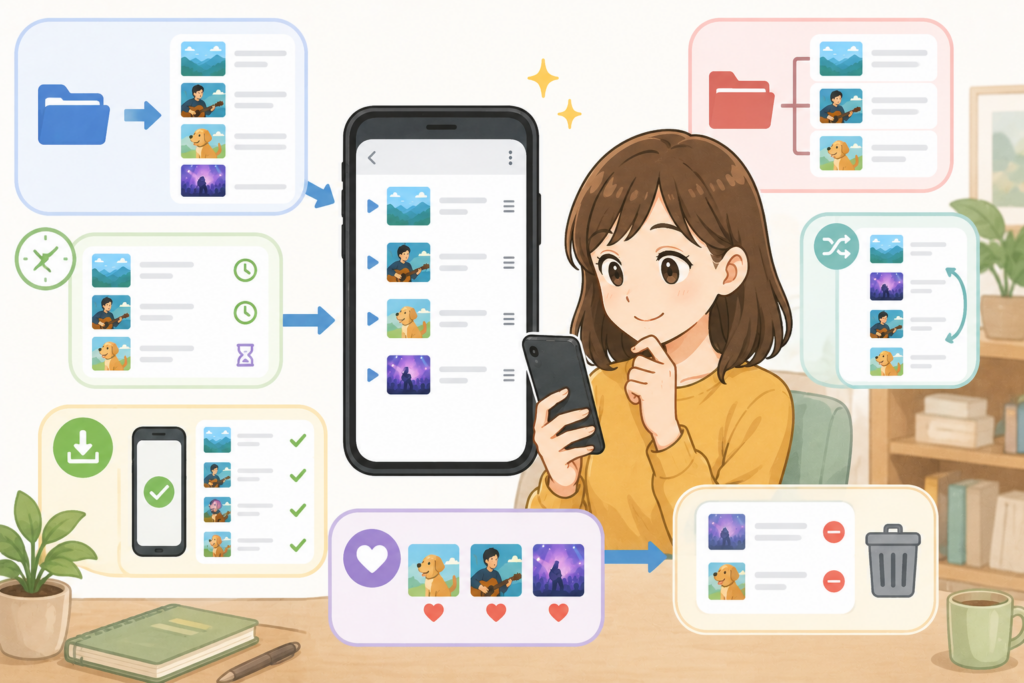
キュー機能は、少し使い方を工夫するだけで、動画や音楽の快適さがかなり変わってきます。
特にYouTubeやSpotifyなどをよく使う方は、コツを知っておくだけで「毎回探す手間」が減り、かなりストレスが少なくなりますよ。
ここでは、初心者の方でも今日から使いやすい、便利な活用方法を紹介していきます。
不要なキューは定期的に削除する
キューへ追加した動画や音楽を、そのまま放置してしまうことってありますよね。
ですが、不要なキューが増えすぎると、
・再生順がわかりにくい
・見たい動画が埋もれる
・操作ミスしやすい
などの原因になります。
特に、作業用BGMやおすすめ動画をどんどん追加していると、気づかないうちに大量のキューが溜まっていることもあります。
そのため、定期的にキュー一覧を見直して、不要なものは削除しておくのがおすすめです。
また、整理しておくことで、
「次に何が流れるかわからない」
という状態も防ぎやすくなります。
特にスマホでは画面が小さいため、キューが増えすぎると管理しづらくなりやすいです。
スッキリ整理しておくと、かなり使いやすくなりますよ。
長時間キューを溜めすぎない
便利だからといって、何十本もキューへ追加し続けると、逆に使いにくくなることがあります。
特にYouTubeでは、おすすめ動画を見ているうちに、どんどん追加してしまいやすいですよね。
ですが、長すぎるキューは、
・見返さない動画が増える
・順番管理しづらい
・スマホ動作が重くなる
などの原因になることがあります。
また、「あとで見る」との境界も曖昧になりやすくなります。
そのため、キューは“今から見る分だけ”を意識すると管理しやすいです。
たとえば、
・今夜見る動画だけ
・通勤時間分だけ
・作業時間分だけ
など、時間単位で区切るとかなり使いやすくなります。
初心者の方ほど、「一時的な順番待ち」という感覚を持つと整理しやすいですよ。
再生リストとうまく使い分ける
キューだけで全部管理しようとすると、あとから混乱しやすくなります。
そのため、「一時利用」と「長期保存」を分けて考えるのがおすすめです。
たとえば、
・今見る → キュー
・あとで見る → 後で見る
・長く保存 → 再生リスト
というふうに使い分けると、かなり快適になります。
特に再生リストは、
・お気に入り曲
・勉強動画
・睡眠用BGM
・子ども向け動画
など、テーマごとに整理できるのが便利です。
また、キューは消えやすいため、「大事な動画をキューだけに入れていたら消えた…」という失敗も防ぎやすくなります。
初心者の方は、まず“キューは仮置き”くらいに考えるとわかりやすいですよ。
作業用・勉強用で分けると便利
キューは、目的ごとに分けて使うとかなり便利です。
たとえば、
・集中したいとき
・リラックスしたいとき
・勉強したいとき
・家事中
では、見たい動画や音楽が違いますよね。
そのため、用途に合わせてキュー内容を変えると、使いやすさがぐっと上がります。
特におすすめなのは、
・作業用BGM
・英語学習
・資格勉強
・料理動画
・ストレッチ動画
など、“流れで続けて見たいもの”をまとめる使い方です。
また、子ども向け動画をまとめておくと、毎回探し直す手間も減らせます。
ただし、自動再生が長く続きすぎることもあるため、見せすぎには注意しましょう。
オフライン保存との違いも理解する
キューとオフライン保存は、似ているようで役割がかなり違います。
キューは、“再生順を並べる機能”です。
一方、オフライン保存は、“ネットがない場所でも再生できるよう保存する機能”です。
そのため、キューへ追加しただけでは、通信環境がない場所で再生できないこともあります。
特に、
・飛行機
・地下鉄
・電波が弱い場所
などでは、オフライン保存機能のほうが役立つことがあります。
また、オフライン保存には容量制限がある場合もあります。
そのため、
・今の順番管理 → キュー
・通信なし再生 → オフライン保存
という違いを理解しておくと、かなり混乱しにくくなります。
少し使い慣れるだけで、動画や音楽がかなり快適になりますよ。
最初は難しく感じるかもしれませんが、実際に使ってみると、とても便利な機能だと感じやすいはずです。
よくある質問(FAQ)
ここでは、「キューに追加」について初心者の方が特に疑問に感じやすいポイントをまとめました。
YouTubeやSpotifyなどを使っていると、細かな仕様の違いで混乱しやすいこともあります。
「これってどういうこと?」と感じやすい部分を、できるだけわかりやすく解説していきますね。
キューに追加すると相手にバレる?
基本的には、相手に通知されることはありません。
たとえばYouTubeで動画をキューへ追加しても、動画投稿者へ通知が届くことは通常ありません。
そのため、
・あとで見たい動画
・気になる音楽
・作業用BGM
などを気軽に追加できます。
ただし、共有再生機能やグループ再生機能を使っている場合は、状況によって他の人から見えるケースもあります。
また、一部サービスでは再生履歴やおすすめ表示へ影響することがあります。
「相手に通知されるのでは?」と不安になる方もいますが、通常利用なら心配しなくて大丈夫ですよ。
キューは共有される?
通常は、自分だけの再生順として使われます。
そのため、自分のスマホやPCの中だけで管理されるケースが多いです。
ただし、
・家族共有端末
・同じアカウント共有
・共同再生機能
などを使っている場合は、他の人へ影響することがあります。
たとえば、家族でYouTubeアカウントを共有していると、おすすめ動画や再生履歴へ影響が出ることがあります。
また、一部の音楽アプリでは、共同プレイリスト機能によって他の人と共有できる場合もあります。
そのため、「完全に自分専用」とは限らないケースもある点には注意しましょう。
無限に追加できる?
アプリによって制限があります。
多くのアプリではかなり大量に追加できますが、無制限とは限りません。
また、動画や音楽を大量追加しすぎると、
・動作が重くなる
・順番管理しづらい
・アプリが不安定になる
こともあります。
特に古いスマホでは、キューを増やしすぎると動作へ影響が出やすいです。
そのため、
「今見る分だけ」
を意識して整理すると快適に使いやすくなります。
長く残したいものは、再生リストや後で見るへ整理するのがおすすめです。
キューの並び替えはできる?
対応しているアプリでは可能です。
YouTubeやSpotifyでは、ドラッグ操作などで順番変更できることがあります。
たとえば、
「やっぱりこの動画を先に見たい」
と思ったときでも、順番を入れ替えられる場合があります。
ただし、アプリによっては並び替えできなかったり、一部だけ制限されていたりすることもあります。
また、スマホ版とPC版で操作方法が違うケースもあります。
初心者の方は、まずキュー一覧を開いてみると、並び替え機能が見つかる場合がありますよ。
オフラインでも使える?
アプリ仕様によって異なります。
キュー自体は“順番管理”の機能なので、動画や音楽データそのものを保存しているわけではありません。
そのため、通信が必要なサービスでは、オフライン環境だと再生できない場合があります。
特に、
・地下鉄
・飛行機
・電波が弱い場所
では注意が必要です。
一方で、事前にオフライン保存している動画や音楽なら、キューへ並べて再生できる場合もあります。
つまり、
・キュー → 再生順管理
・オフライン保存 → データ保存
という違いがあります。
この2つを混同しないようにすると、かなりわかりやすくなりますよ。
「次に再生」とどっちが便利?
すぐ再生したいなら「次に再生」、順番待ちなら「キューに追加」が便利です。
たとえば、
「この動画を今すぐ次に流したい」
という場合は、「次に再生」が向いています。
一方で、
「あとで順番に見たい動画を並べておきたい」
という場合は、「キューに追加」のほうが便利です。
つまり、
・最優先 → 次に再生
・順番待ち → キューに追加
という違いですね。
初心者の方は、“今すぐ割り込みたいなら次に再生”と覚えるとわかりやすいですよ。
また、実際に使いながら違いを試してみると、かなり理解しやすくなります。
まとめ|キューに追加は「順番待ち機能」と覚えればOK
「キューに追加」は、難しそうに見えて、実はとてもシンプルな機能です。
簡単にいえば、
“あとで順番に再生するための予約機能”と考えればOKです。
特にYouTubeやSpotifyなどをよく使う方にとっては、知っているだけでかなり便利になります。
また、「Queue」や「enqueue」という考え方は、ITやプログラミングの世界でも広く使われています。
まずは普段使っているアプリで、気軽に試してみてくださいね。