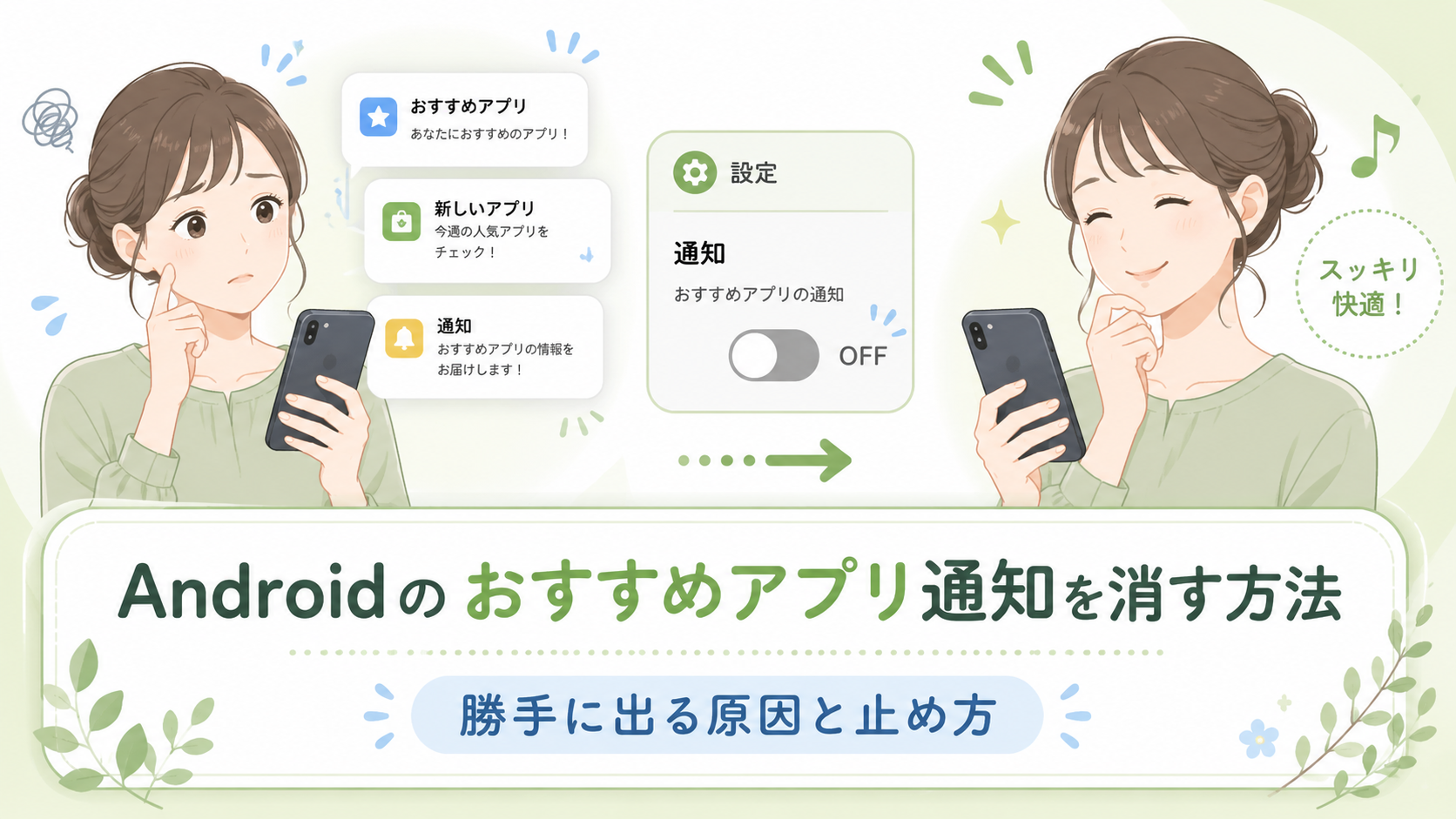
Androidスマホを使っていると、突然「おすすめアプリ」や「人気のアプリをチェック」といった通知が表示されることがあります。
自分で設定した覚えがないと、
「どうして勝手に表示されるの?」
「通知を消しても大丈夫?」
「ウイルスに感染したのでは?」
と不安になってしまいますよね。
Androidに表示されるおすすめアプリの通知は、Google Playストアやスマホメーカー、携帯電話会社のアプリなどから届いているケースが多く、通知が表示されたからといって、すぐにウイルス感染を疑う必要はありません。
多くの場合は、通知を長押しして送信元を確認し、不要な通知だけをオフにすれば解決できます。
ただし、Androidは機種やメーカーによって、設定項目の名前や画面の表示が少し異なります。
この記事では、おすすめアプリ通知が表示される原因から、通知元の調べ方、表示を止める手順、広告通知との見分け方まで、初心者の方にも分かりやすくご紹介します。
スマホを手元に用意しながら、順番に確認してみてください。
- Androidのおすすめアプリ通知とは?
- Androidのおすすめアプリ通知が表示される主な原因
- Androidのおすすめアプリ通知を消す方法【STEPで解説】
- 通知元が分からない場合の確認方法
- おすすめアプリ通知が消えない原因と対処法
- メーカー別|おすすめアプリ通知を止める方法
- キャリアから届くおすすめ通知を止める方法
- Google Play・Chromeから届くおすすめ通知を止める方法
- おすすめアプリ通知ではなく広告通知の可能性があるケース
- ウイルス感染との違いを見分ける方法
- 今後おすすめアプリ通知を表示させない予防方法
- 初期化を検討したほうがよいケース
- Androidのおすすめアプリ通知についてよくある質問
- まとめ
Androidのおすすめアプリ通知とは?

Androidのおすすめアプリ通知とは、新しいアプリやサービスを紹介するために、通知欄やロック画面へ表示される案内です。
「あなたへのおすすめ」
「人気のアプリをチェック」
「おすすめアプリをインストール」
などの言葉が表示されることがあります。
Android本体から直接届いているように見えますが、実際にはスマホに入っている特定のアプリが通知を配信しているケースがほとんどです。
主な通知元
おすすめアプリ通知は、主に次のようなアプリから届きます。
- Google Playストア
- メーカー独自のアプリストア
- スマホの使い方を案内するサポートアプリ
- ドコモ・au・ソフトバンクなどのキャリアアプリ
- 後からインストールした無料アプリ
通知元が公式アプリであれば、一般的にはスマホの故障やウイルスを知らせる通知ではありません。
おすすめ情報が不要であれば、通知をオフにしても、通話やインターネット、すでに入っているアプリの利用にはほとんど影響しません。
ただし、アプリから届く通知をすべてオフにすると、更新情報やセキュリティに関する大切なお知らせまで届かなくなる場合があります。
通知の種類を選べる場合は、「おすすめ」「キャンペーン」「プロモーション」など、不要な項目だけをオフにするのがおすすめです。
広告通知との違い
おすすめアプリ通知と広告通知は、どちらも商品やサービスを紹介するため、見た目だけでは区別しにくいことがあります。
一般的なおすすめ通知は、Google Playストアやメーカー、携帯電話会社など、提供元がはっきりしたアプリから届きます。
一方で、次のような症状がある場合は、Webサイトの通知や広告を表示するアプリが原因かもしれません。
- 通知をタップすると見覚えのないサイトが開く
- 「ウイルスが見つかりました」と表示される
- 画面全体に広告が出る
- スマホを操作していなくても広告が表示される
- 最近アプリを入れてから広告が増えた
Chromeでは、Webサイトを閲覧中に「通知を許可」を選ぶと、その後もサイトから通知が届くことがあります。
おすすめ通知をオフにしても広告が消えない場合は、Chromeの通知設定や、最近インストールしたアプリも確認しましょう。
ウイルスではないケースが多い
通知元がGoogle Playストアやスマホメーカー、契約している携帯電話会社の公式アプリであれば、過度に心配する必要はありません。
アプリの利用を促したり、キャンペーンを案内したりするための通知であることが多いです。
ただし、次のような通知には注意してください。
- 今すぐ対応しないとデータが消えると表示される
- 突然ウイルス検出の警告が出る
- 不自然な日本語が使われている
- 個人情報やカード番号の入力を求められる
- 見覚えのないアプリを入れるよう促される
このような場合は、通知内のボタンを慌てて押さず、まず画面を閉じてください。
そのうえで、通知元のアプリやWebサイトを確認しましょう。
Androidのおすすめアプリ通知が表示される主な原因
おすすめアプリ通知を止めるには、まずどのアプリが通知を送っているのかを確認することが大切です。
同じように見える通知でも、送信元はそれぞれ異なります。
Google Playストアから届いている
Google Playストアでは、アプリの更新情報だけでなく、おすすめのアプリやゲーム、キャンペーンなどが案内されることがあります。
通知を長押ししたときに、
- Google Playストア
- Google Play
- Playストア
などと表示された場合は、Google Playストアが通知元です。
公式の通知ではありますが、アプリの紹介が不要であれば、おすすめやプロモーションに関する項目をオフにしても問題ありません。
更新やセキュリティに関する通知は、必要に応じて残しておくと安心です。
メーカー独自のアプリから届いている
Androidスマホには、Googleが提供するアプリのほかに、スマホメーカー独自のアプリが入っていることがあります。
例えば、Galaxy Storeなどの独自アプリストアや、スマホの使い方を紹介するサポートアプリ、会員向けサービスなどです。
購入したときから入っているため、自分でインストールした覚えがなくても不思議ではありません。
突然通知が表示されても、正規のメーカーアプリであるケースは多いため、すぐに削除せず、通知を長押ししてアプリ名を確認しましょう。
携帯電話会社のアプリから届いている
ドコモ・au・ソフトバンク・楽天モバイルなどで購入したスマホには、携帯電話会社のアプリが入っていることがあります。
これらのアプリからは、次のような内容が通知されます。
- おすすめサービス
- キャンペーン
- ポイント情報
- 関連アプリ
- 会員向けのお知らせ
契約内容や利用料金に関する重要なお知らせが含まれる場合もあるため、通知をすべて止めるのではなく、広告やおすすめに関する項目だけをオフにするのがおすすめです。
後から入れたアプリから届いている
自分でインストールした無料アプリが、おすすめアプリや広告の通知を送っていることもあります。
特に、通知が増える少し前に新しいアプリを入れた場合は、そのアプリが原因になっていないか確認してみましょう。
使っていないアプリや、提供元がよく分からないアプリであれば、通知をオフにするだけでなく、アンインストールも検討します。
Androidのおすすめアプリ通知を消す方法【STEPで解説】
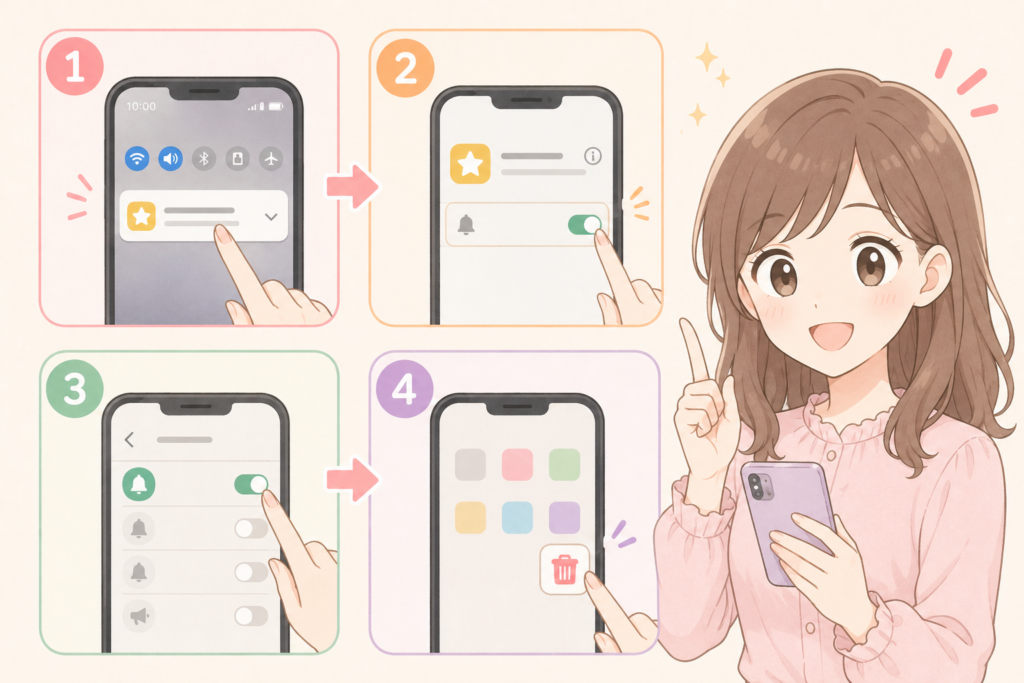
おすすめアプリ通知は、通知画面またはスマホの設定画面から止められます。
最も簡単なのは、表示された通知を長押しする方法です。
メーカーや機種によって項目名は異なりますが、「通知」「アプリ」「アプリの通知」など、似た名前の項目を探してみてください。
STEP1 通知を長押しして通知元を確認する
おすすめアプリの通知が表示されている場合は、次の手順で通知元を確認します。
- 画面の上端から下へ指を滑らせる
- おすすめアプリの通知を表示する
- 通知を長押しする
- 表示されたアプリ名を確認する
- 「設定」または歯車のマークをタップする
通知を長押しすると、通知を送ったアプリ名が表示されます。
「Google Playストア」と表示された場合はGoogle Playから、メーカーや携帯電話会社のアプリ名が表示された場合は、そのアプリから届いています。
通知元が分からないまま、関係のないアプリを削除する必要はありません。
まずはアプリ名を確認してから設定を変更しましょう。
STEP2 不要な通知だけをオフにする
通知設定を開くと、次のような項目が表示されることがあります。
- すべての通知
- おすすめ
- プロモーション
- キャンペーン
- お知らせ
- アップデート
- セキュリティ
種類を個別に選べる場合は、「おすすめ」「プロモーション」「キャンペーン」など、不要なものだけをオフにしましょう。
ほとんど使っていないアプリで、すべての通知が不要であれば、「すべての通知」をオフにしても構いません。
設定内容は、多くのAndroidスマホで自動的に保存されます。
STEP3 設定画面から通知をオフにする
通知をすでに消してしまった場合は、スマホの設定画面から変更できます。
一般的な手順は次のとおりです。
- 「設定」を開く
- 「通知」をタップする
- 「アプリの通知」をタップする
- 最近通知を送ったアプリを確認する
- 該当するアプリを選ぶ
- 不要な通知をオフにする
機種によっては、
「設定」→「アプリ」→該当するアプリ→「通知」
の順番で開きます。
「最近通知を送信したアプリ」が表示される場合は、通知が届いた時間に近いアプリを確認すると見つけやすいでしょう。
STEP4 不要なアプリを削除する
通知元が、使っていないアプリや後から入れた不要なアプリだった場合は、アンインストールする方法もあります。
一般的な手順は次のとおりです。
- 「設定」を開く
- 「アプリ」をタップする
- 削除したいアプリを選ぶ
- 「アンインストール」をタップする
- 確認画面で「OK」を選ぶ
スマホに最初から入っているアプリは、削除できないことがあります。
その場合は無理に削除せず、通知だけをオフにしましょう。
役割が分からないシステムアプリを無効にすると、スマホの機能に影響する可能性があります。
判断できない場合は、削除や無効化ではなく、通知設定だけを変更するほうが安心です。
通知元が分からない場合の確認方法
通知を消してしまい、どのアプリから届いたのか分からない場合は、通知履歴や最近通知を送ったアプリを確認します。
通知履歴を見る
通知履歴に対応している機種では、次の手順で確認できます。
- 「設定」を開く
- 「通知」をタップする
- 「通知履歴」をタップする
- 最近表示された通知を確認する
- 通知元のアプリ名を確認する
通知履歴が見つからない場合は、設定画面の検索欄に「通知履歴」と入力してみましょう。
ただし、通知履歴を有効にする前の通知は残っていない場合があります。
最近通知を送ったアプリを見る
通知履歴が使えない場合は、
「設定」→「通知」→「アプリの通知」
と進み、「最近」や「直近」の一覧を確認します。
通知が表示された時間に近いアプリを探し、不要なおすすめ通知をオフにしましょう。
最近インストールしたアプリを確認する
通知や広告が急に増えた場合は、最近入れたアプリが原因かもしれません。
特に、壁紙、着信音、クリーナー、無料ゲーム、ポイント、ファイル管理などのアプリを入れたあとに通知が増えた場合は確認してみましょう。
見覚えのないアプリや使っていないアプリが見つかったら、通知をオフにするか、アンインストールを検討します。
通知元を確認できない場合は、次に同じ通知が届いたときに消さずに長押しするのが最も確実です。
おすすめアプリ通知が消えない原因と対処法
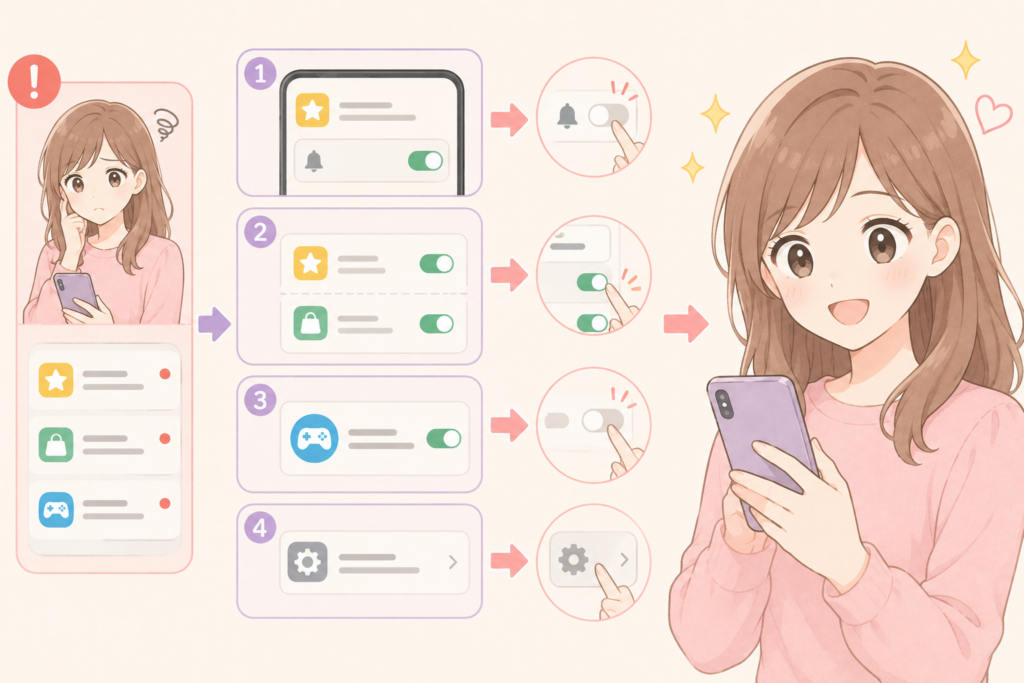
通知をオフにしたはずなのに、しばらくするとおすすめアプリの通知が表示されることがあります。
「設定したのに、どうしてまた出てくるの?」
と困ってしまいますよね。
通知が消えない場合は、設定したアプリとは別のアプリから似た通知が届いていたり、同じアプリの中に複数の通知項目が残っていたりする可能性があります。
まずは、再び表示された通知を長押しして、送信元をもう一度確認してみましょう。
別のアプリから似た通知が届いている
おすすめアプリの通知は、Google Playストアだけでなく、スマホメーカーや携帯電話会社のアプリなどからも届きます。
一つのアプリの通知をオフにしても、別のアプリから似た内容が表示されることがあります。
例えば、最初はGoogle Playストアから届き、次はキャリアアプリから届いているケースです。
見た目が似ていると、同じ通知が再び表示されたように感じてしまいます。
再び通知が届いたときは、前回と同じ通知だと思い込まず、長押ししてアプリ名を確認しましょう。
通知元が違っていた場合は、新しく確認したアプリの通知設定も変更します。
通知の一部だけがオンになっている
Androidアプリでは、通知が次のように細かく分かれていることがあります。
- おすすめ
- キャンペーン
- セール
- 新着情報
- お知らせ
- アプリの更新
「おすすめ」をオフにしても、「キャンペーン」や「新着情報」がオンのままであれば、似た通知が届くことがあります。
アプリの通知設定を開き、不要な項目がほかにも残っていないか確認してみましょう。
ただし、更新やセキュリティなど、大切なお知らせまでまとめて止めないように注意してください。
アプリ内の通知設定が残っている
スマホ本体の通知設定とは別に、アプリの中にも通知設定が用意されている場合があります。
通知元のアプリを開き、次のような項目を確認してみましょう。
- 設定
- 通知設定
- お知らせ設定
- プッシュ通知
- メール・通知
- キャンペーン情報
おすすめ情報やキャンペーンに関する設定がオンになっている場合は、不要なものだけをオフにします。
どちらの設定を変更したか分からなくなった場合は、スマホ本体の「設定」からアプリの通知状態を確認するのが安心です。
アプリやAndroidの更新後に通知が増えた
アプリやAndroidを更新したあとに、通知の種類が追加されたり、設定画面の表示が変わったりすることがあります。
以前は届かなかった通知が、新しく表示されるようになる場合もあります。
更新後におすすめ通知が増えたときは、通知を長押しして、追加された通知項目がないか確認しましょう。
ただし、更新によって必ず通知設定が元に戻るわけではありません。
別のアプリから届いている可能性もあるため、最初に通知元を確認することが大切です。
スマホを再起動する
通知設定を変更しても同じ通知がすぐに表示される場合は、一度スマホを再起動してみましょう。
設定の変更がうまく反映されていないときは、再起動することで改善する場合があります。
一般的には、電源ボタンを長押しして「再起動」を選びます。
機種によっては、電源ボタンと音量ボタンを同時に押す場合があります。
再起動後も通知が続く場合は、通知元のアプリ名をもう一度確認してください。
メーカー別|おすすめアプリ通知を止める方法
Androidスマホは、Galaxy・Xperia・AQUOS・Google Pixelなど、メーカーによって設定画面の表示が少しずつ異なります。
ただし、基本的な手順は共通しています。
- 「設定」を開く
- 「通知」または「アプリ」を開く
- 通知元のアプリを選ぶ
- 「通知」を開く
- 不要な項目をオフにする
同じメーカーでも、機種やAndroidのバージョンによって項目名が異なる場合があります。
説明どおりの項目が見つからない場合は、設定画面の検索欄に「通知」と入力して探してみましょう。
Galaxyの場合
Galaxyでは、Google Playストアのほかに、Samsungが提供するGalaxy Storeなどから案内が届くことがあります。
Galaxy Storeが通知元の場合は、
「設定」→「通知」→「アプリの通知」→「Galaxy Store」
の順番で開き、不要な通知をオフにしましょう。
機種によっては、通知の種類を細かく分ける「通知カテゴリ」が最初は表示されていない場合があります。
その場合は、「設定」→「通知」→「詳細設定」から、アプリごとの通知カテゴリを管理する項目をオンにすると、より細かく設定できることがあります。
アプリの更新に関する通知は残し、「おすすめ」や「イベント」などの項目だけをオフにすると安心です。
Xperiaの場合
Xperiaでも、基本的には設定画面からアプリごとの通知を変更できます。
一般的には、
「設定」→「通知」→「アプリの通知」
の順番で開きます。
「通知」が見つからない場合は、
「設定」→「アプリ」→通知元のアプリ→「通知」
と進んでください。
Xperiaに最初から入っているサポートアプリやサービスアプリから通知が届くこともあります。
見覚えのないアプリ名でも、すぐに削除せず、通知内容とアプリの役割を確認してから設定を変更しましょう。
AQUOSの場合
AQUOSでも、
「設定」→「通知」→「アプリの通知」
と進み、通知元のアプリを選んで不要な項目をオフにします。
機種によっては、「アプリと通知」という項目の中に通知設定が入っている場合があります。
通知元が分からない場合は、「最近通知を送ったアプリ」や通知履歴を確認しましょう。
AQUOSには、購入時からメーカーや携帯電話会社のサービスアプリが入っていることがあります。
似た通知が何度も届くときは、その都度長押しして、同じアプリから届いているか確認することが大切です。
Google Pixelの場合
Google Pixelは、比較的Androidの標準的な設定画面に近い構成になっています。
一般的には、
「設定」→「通知」→「アプリの通知」
と進み、最近通知を送ったアプリを確認します。
通知履歴を使う場合は、
「設定」→「通知」→「通知履歴」
から確認できます。
Google Pixelでも、Google Playストア、Chrome、Googleアプリなど、複数のGoogle系アプリから通知が届く可能性があります。
「Googleからの通知」とまとめて考えず、実際のアプリ名を確認しましょう。
キャリアから届くおすすめ通知を止める方法
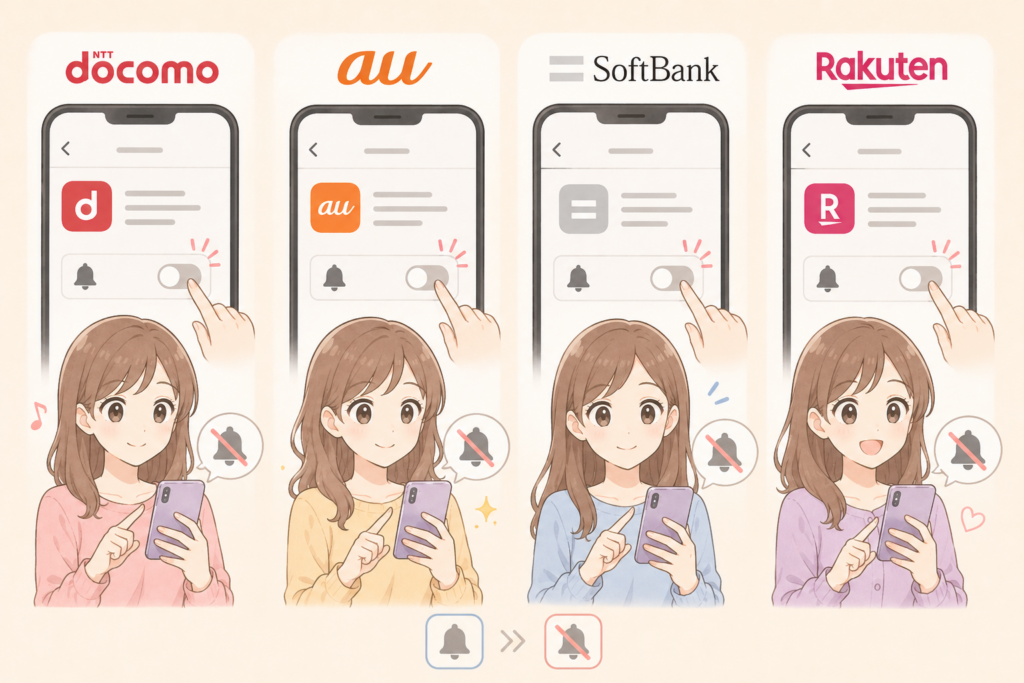
携帯電話会社で購入したAndroidスマホには、契約しているキャリアのサービスアプリが入っていることがあります。
そこから、キャンペーン、ポイント、関連サービスなどのお知らせが届く場合があります。
通知内容にキャリア名が目立って表示されないこともあるため、Android本体からの通知と勘違いしてしまうかもしれません。
キャリアからの通知も、基本的には通知元のアプリを確認し、不要な項目だけをオフにします。
ドコモの場合
ドコモのAndroidスマホでは、ドコモが提供するサービスアプリから、おすすめ情報やキャンペーンの通知が届くことがあります。
通知を長押ししてアプリ名を確認したあと、
「設定」→「通知」または「アプリ」→通知元のアプリ→「通知」
と進みます。
アプリ内に「お知らせ設定」や「プッシュ通知設定」がある場合は、そちらも確認しましょう。
料金や契約内容に関する大切なお知らせまで止めないよう、キャンペーンやおすすめに関する項目だけをオフにするのがおすすめです。
auの場合
auのスマホでも、会員向けアプリやポイント関連のアプリから通知が届くことがあります。
アプリによっては、
- キャンペーン
- お得な情報
- おすすめサービス
- プッシュ通知
- メールマガジン
などが別々に設定されています。
不要なものだけをオフにすれば、契約や利用に必要な通知を残しやすくなります。
通知元のアプリをあまり使っていない場合でも、すぐに削除せず、まず通知設定を見直しましょう。
ソフトバンクの場合
ソフトバンクのAndroidスマホでも、会員向けサービスや関連アプリからおすすめ通知が届くことがあります。
基本的な手順はほかのAndroidスマホと同じです。
「設定」→「通知」→「アプリの通知」→通知元のアプリ
と進み、不要な項目をオフにします。
アプリ内にも通知設定がある場合は、キャンペーンやおすすめ情報の項目を確認してください。
画面が説明と違う場合は、設定画面の検索欄に「通知」と入力すると見つけやすくなります。
楽天モバイルの場合
楽天モバイルを利用している場合は、会員向けアプリや楽天関連のアプリから、ポイントやキャンペーンの案内が届くことがあります。
楽天関連のアプリを複数入れていると、それぞれから似た通知が届く場合があります。
一つのアプリをオフにしても通知が続くときは、次に届いた通知を長押しして、別のアプリから届いていないか確認しましょう。
利用状況などの大切なお知らせも受け取りたい場合は、すべての通知を止めず、キャンペーンやおすすめに関する項目だけをオフにしてください。
Google Play・Chromeから届くおすすめ通知を止める方法
Androidで表示されるおすすめ通知の中には、Google PlayストアやChromeから届いているものがあります。
どちらもGoogleが提供するアプリですが、通知の仕組みは異なります。
Google Playストアから届くのは、アプリやゲーム、セールなどの案内が中心です。
一方、Chromeからの通知は、過去に通知を許可したWebサイトが送信している場合があります。
それぞれに合った方法で設定しましょう。
Google Playストアのおすすめ通知を止める
Google Playストアから届く通知は、スマホの設定画面から変更できます。
一般的な手順は次のとおりです。
- 「設定」を開く
- 「通知」をタップする
- 「アプリの通知」をタップする
- 「Google Playストア」を選ぶ
- 通知の種類を確認する
- おすすめやプロモーションに関する項目をオフにする
機種によっては、
「設定」→「アプリ」→「Google Playストア」→「通知」
の順番で開きます。
「特典」「プロモーション」「おすすめ」など、広告や案内に関係する項目だけをオフにしましょう。
Google Playストア内の設定から通知管理画面を開ける場合もあります。
- Google Playストアを開く
- 右上のプロフィールアイコンをタップする
- 「設定」をタップする
- 「全般」を開く
- 通知を管理する項目を確認する
アプリのバージョンによって表示が異なるため、Playストア内に通知設定が見つからない場合は、スマホ本体の設定から変更してください。
「Google Playストア」と「Google Play開発者サービス」は別のものです。
通知元として表示されたアプリを確認し、関係のないGoogleサービスの通知をむやみにオフにしないようにしましょう。
Chromeから届くWebサイト通知を止める
通知を長押ししたときに「Chrome」と表示された場合は、Chromeそのものではなく、過去に通知を許可したWebサイトから届いている可能性があります。
Webサイトを見ているときに、
「このサイトからの通知を許可しますか?」
と表示され、「許可」をタップすると、その後もサイトから通知が届くことがあります。
特定のWebサイトからの通知を止める手順は次のとおりです。
- Chromeを開く
- 右上の3点マークをタップする
- 「設定」をタップする
- 「サイトの設定」をタップする
- 「通知」をタップする
- 許可されているWebサイトを確認する
- 不要なサイトを選ぶ
- 通知をブロックする
見覚えのないサイトや、広告のような通知を送るサイトはブロックしておきましょう。
Chromeの通知をすべてオフにする
Webサイトからの通知がまったく必要ない場合は、スマホ側でChromeの通知をまとめてオフにすることもできます。
「設定」→「通知」→「アプリの通知」→「Chrome」
と進み、通知をオフにします。
ただし、Chromeの通知をすべて止めると、仕事や予定管理などで使っているWebサービスの通知も届かなくなります。
必要なサイトがある場合は、Chrome全体をオフにせず、不要なWebサイトだけをブロックする方法がおすすめです。
怪しい通知はタップしない
Chromeから、
「ウイルスに感染しています」
「今すぐ修復してください」
「端末が危険な状態です」
などの通知が届いても、慌ててタップしないでください。
このような表示は、Webサイトから送られた広告や偽の警告である可能性があります。
通知をタップすると、不審なアプリのインストールや、個人情報の入力を求められることがあります。
まず通知を長押ししてChromeから届いていることを確認し、サイト通知の設定から送信元をブロックしましょう。
おすすめアプリ通知ではなく広告通知の可能性があるケース
おすすめアプリの通知だと思っていたものが、実際には広告を表示するアプリや、Webサイトから届く通知だったということもあります。
通常のおすすめ通知であれば、通知欄に表示されるだけで、閉じればいったん消えることが多いです。
一方で、
「通知をオフにしたのに広告が消えない」
「通知欄以外にも広告が出る」
という場合は、別の原因を疑ってみましょう。
画面全体に広告が表示される
アプリを開いていないのに、突然画面全体へ広告が表示される場合は、後から入れたアプリが原因になっている可能性があります。
特に、次のようなアプリを入れたあとに広告が増えた場合は注意しましょう。
- 無料のクリーナーアプリ
- 壁紙や着信音のアプリ
- 電池を長持ちさせるとうたうアプリ
- 無料ゲーム
- 動画保存やファイル管理のアプリ
- 提供元がよく分からないアプリ
すべての無料アプリが危険というわけではありません。
ただし、一部のアプリは、アプリを閉じたあとにも広告を表示することがあります。
最近インストールしたアプリを確認し、使っていないものや見覚えのないものがあれば、アンインストールを検討しましょう。
勝手にブラウザが開く
スマホを操作している途中でChromeなどが突然開き、広告ページへ移動することもあります。
主な原因として考えられるのは、次のようなものです。
- 広告を表示するアプリが入っている
- Webサイトからの通知を許可している
- アプリ内の広告を誤ってタップした
- 不審なWebサイトを開いている
一度だけであれば、広告を誤ってタップした可能性もあります。
しかし、何度も勝手にブラウザが開く場合は、最近追加したアプリやChromeの通知設定を確認しましょう。
表示された警告画面から、新しいアプリをインストールするのは避けてください。
ロック画面やホーム画面に広告が出る
ロック画面に見覚えのない広告やニュースが表示されることがあります。
機種によっては、壁紙や情報を自動で切り替える正規の機能が使われている場合もあるため、必ずしも危険な広告とは限りません。
壁紙アプリやニュースアプリを入れたあとから表示されるようになった場合は、そのアプリの設定を確認しましょう。
また、ホーム画面に見覚えのないアイコンが増えた場合は、アイコンを長押しして確認します。
「削除」とだけ表示される場合は、Webサイトへのショートカットである可能性があります。
「アンインストール」が表示される場合は、アプリが実際に入っています。
自分で入れた覚えがない場合は、アプリ情報を確認したうえで削除を検討しましょう。
ウイルス感染との違いを見分ける方法
おすすめアプリ通知が表示されると、
「スマホがウイルスに感染したのでは?」
と心配になるかもしれません。
しかし、Google Playストアやスマホメーカー、携帯電話会社の公式アプリから届く一般的な通知であれば、ウイルス感染である可能性は低いと考えられます。
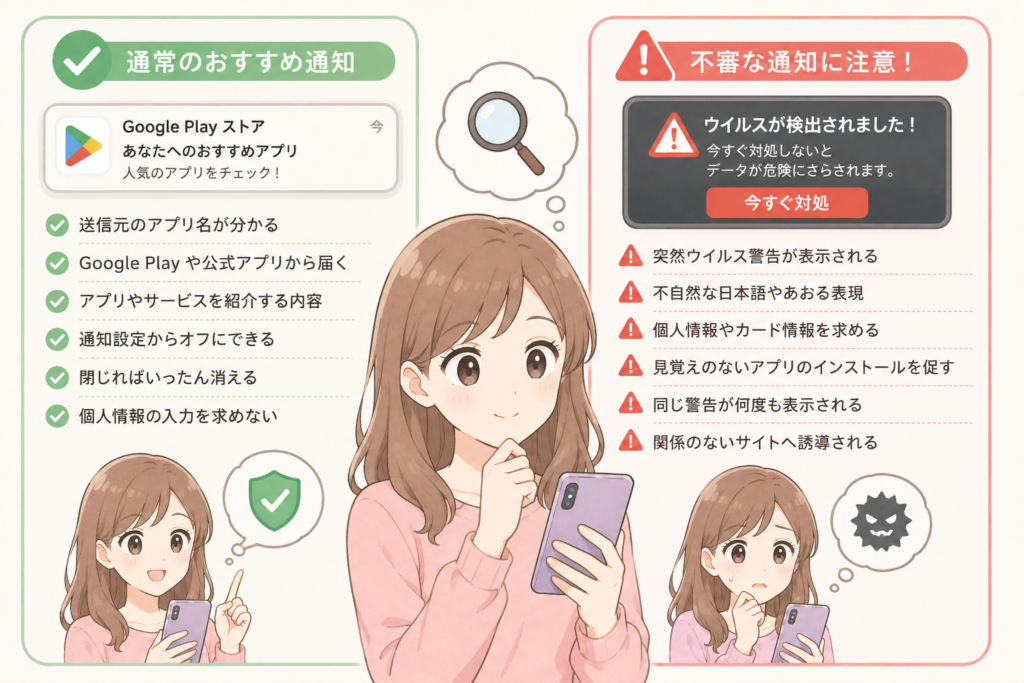
通常のおすすめ通知に多い特徴
一般的なおすすめ通知には、次のような特徴があります。
- 通知元のアプリ名を確認できる
- Google Playストアや公式アプリから届いている
- アプリやサービスを紹介する内容である
- 通知設定からオフにできる
- 閉じればいったん表示が消える
- 個人情報の入力を強く求めてこない
このような通知であれば、不要な項目をオフにするだけで対応できることが多いです。
注意したい不審な表示
一方で、次のような表示には注意してください。
- 「ウイルスが検出されました」と突然表示される
- 秒数を数える画面が出る
- 今すぐアプリを入れるよう強く促される
- カード番号やパスワードを求められる
- 有名企業を装った不自然な画面が出る
- 日本語が不自然である
- 同じ警告が何度も表示される
- アプリを閉じても広告が消えない
このような画面は、実際のウイルス警告ではなく、不安をあおってアプリを入れさせようとする広告の可能性があります。
画面内のボタンを押さず、ブラウザやアプリを閉じましょう。
個人情報やパスワード、カード番号などを入力しないことも大切です。
Playプロテクトで確認する
不審なアプリが入っていないか心配な場合は、Google Playの「Playプロテクト」で確認できます。
手順は次のとおりです。
- Google Playストアを開く
- 右上のプロフィールアイコンをタップする
- 「Playプロテクト」をタップする
- 「スキャン」をタップする
- 結果を確認する
問題のあるアプリが見つかった場合は、画面の案内に従って対応しましょう。
ただし、Playプロテクトで問題が見つからなくても、Chromeのサイト通知やアプリの広告設定が原因になっていることはあります。
通知元の確認もあわせて行ってください。
原因が分からない場合は相談する
自分で確認しても原因が分からない場合は、契約している携帯電話会社やスマホメーカーへ相談しましょう。
相談するときは、次の内容を伝えると状況を説明しやすくなります。
- いつから表示されるようになったか
- どのような通知や広告が出るか
- 通知元のアプリ名
- 最近インストールしたアプリ
- すでに試した対処法
- スマホの機種名
可能であれば、画面のスクリーンショットを残しておくと便利です。
個人情報が写っている場合は、そのまま送らないよう注意してください。
今後おすすめアプリ通知を表示させない予防方法
不要な通知は、普段からアプリや設定を見直すことで減らせます。
通知の許可をよく確認する
アプリを初めて開いたときに、
「通知の送信を許可しますか?」
と表示されることがあります。
何となく許可するのではなく、そのアプリから本当に通知を受け取りたいか考えてみましょう。
電話、メッセージ、宅配、学校や仕事の連絡に使うアプリでは通知が必要な場合があります。
一方で、ゲームや壁紙、キャンペーン情報が中心のアプリは、通知を許可しなくても利用できることがあります。
迷った場合は、最初は許可せず、必要になってからオンにしても構いません。
不要な通知をその都度見直す
不要な通知が届いたら、横へ払って消すだけでなく、長押しして通知設定を確認しましょう。
おすすめやキャンペーンだけをこまめにオフにすると、通知欄がすっきりし、大切なお知らせも見つけやすくなります。
使っていないアプリを整理する
使っていないアプリが多いと、どのアプリから通知が届いているのか分かりにくくなります。
数か月使っていないアプリや、何のために入れたか分からないアプリは、定期的に見直しましょう。
ただし、スマホに最初から入っているアプリは、ほかの機能と関係している場合があります。
役割が分からないアプリは、すぐに削除せず、まず名前や提供元を確認してください。
信頼できる場所からアプリを入れる
アプリは、基本的にGoogle Playストアなどの公式アプリストアからインストールしましょう。
Webサイト上で、
「スマホが速くなります」
「今すぐウイルスを削除してください」
などと表示されても、その場でアプリを入れないほうが安心です。
インストール前には、開発元、レビュー、インストール数、求められる権限、最終更新日などを確認しましょう。
Chromeで安易に通知を許可しない
Webサイトで「通知を表示してもよいですか?」と聞かれても、必要がなければ「ブロック」や「許可しない」を選びます。
すでに多くのサイトを許可している場合は、Chromeの通知設定から不要なサイトを整理しましょう。
初期化を検討したほうがよいケース
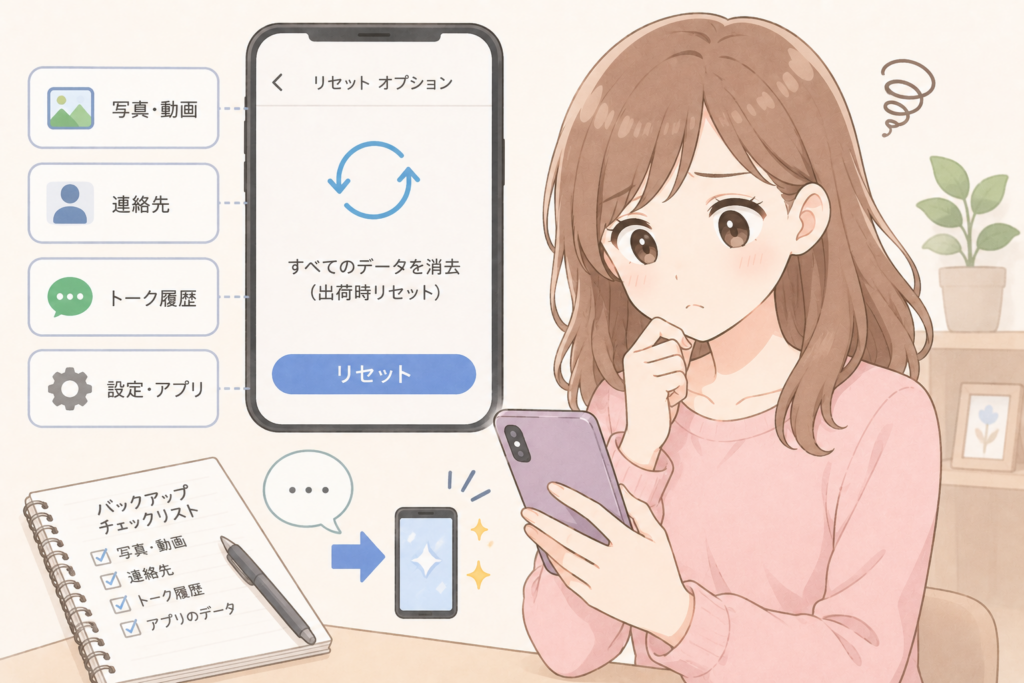
一般的なおすすめアプリ通知であれば、スマホを初期化する必要はほとんどありません。
通知設定の変更、不要なアプリの削除、Chromeのサイト通知の見直しで改善することが多いです。
初期化するとスマホ内のデータや設定が消えるため、最後の手段として考えましょう。
初期化を急がなくてもよいケース
次のような場合は、まずほかの対処法を試してください。
- おすすめアプリの通知だけが届く
- 通知元のアプリが分かっている
- Chromeから広告通知が届く
- 特定のアプリを入れたあとから広告が出る
- 通知設定を十分に確認していない
通知や原因となるアプリ、Webサイトを特定できれば、初期化せずに改善できる可能性があります。
初期化を検討する症状
さまざまな対処を試しても改善せず、次のような症状が続く場合は、サポート窓口へ相談したうえで初期化を検討します。
- 広告が何度も画面全体に表示される
- 原因となるアプリを削除できない
- 見覚えのないアプリが繰り返し追加される
- スマホが勝手に操作される
- 設定が何度も変わる
- 異常に動作が遅くなった
- メーカーや携帯電話会社から初期化を案内された
初期化する場合は、写真、連絡先、LINEのトーク履歴、決済アプリ、ゲームの引き継ぎ情報などを必ずバックアップしましょう。
Androidのおすすめアプリ通知についてよくある質問
おすすめ通知を消しても問題ありませんか?
おすすめやキャンペーンに関する通知であれば、オフにしてもスマホの基本機能に影響することはほとんどありません。
ただし、通知をすべて止めると、更新やセキュリティに関するお知らせも届かなくなる場合があります。
不要な項目だけを選んでオフにしましょう。
通知をオフにするとアプリも使えなくなりますか?
通知をオフにしても、通常はアプリをそのまま利用できます。
通知設定は、アプリからのお知らせを表示するかどうかを変えるものです。
アンインストールや無効化とは異なります。
通知を閉じても再び表示されますか?
通知を横へ払って閉じただけでは、同じ通知が再び届くことがあります。
今後表示させたくない場合は、通知を長押しして通知設定を変更してください。
Androidの機種によって操作方法は違いますか?
Androidのバージョンやメーカー、機種によって、項目名や表示順が異なります。
設定画面で「通知」「アプリの通知」「通知履歴」などと検索すると見つけやすくなります。
通知をオフにするとアプリの更新も止まりますか?
通知設定とアプリの更新設定は別のものです。
おすすめ通知をオフにしても、アプリの自動更新まで止まるわけではありません。
ただし、Google Playストアの通知をすべてオフにすると、更新のお知らせが表示されない場合があります。
まとめ
Androidのおすすめアプリ通知は、Google Playストアやスマホメーカー、携帯電話会社のアプリなどから届いていることが多いです。
通知を消したいときは、まず通知を長押しして、送信元のアプリを確認しましょう。
通知の種類を選べる場合は、「おすすめ」「キャンペーン」「プロモーション」など、不要な項目だけをオフにするのがおすすめです。
Chromeから届いている場合は、過去に通知を許可したWebサイトが原因になっている可能性があります。
見覚えのないサイトは、Chromeの設定からブロックしましょう。
画面全体に広告が出る、勝手にブラウザが開く、偽のウイルス警告が表示される場合は、通常のおすすめ通知ではなく、広告アプリやWebサイト通知の可能性があります。
慌てて警告をタップせず、最近インストールしたアプリや通知設定を確認してください。
多くの場合は、スマホを初期化しなくても、通知設定の変更や不要なアプリの削除で改善できます。
通知元を落ち着いて確認し、必要な通知を残しながら、不要なおすすめ情報だけをオフにしてみましょう。