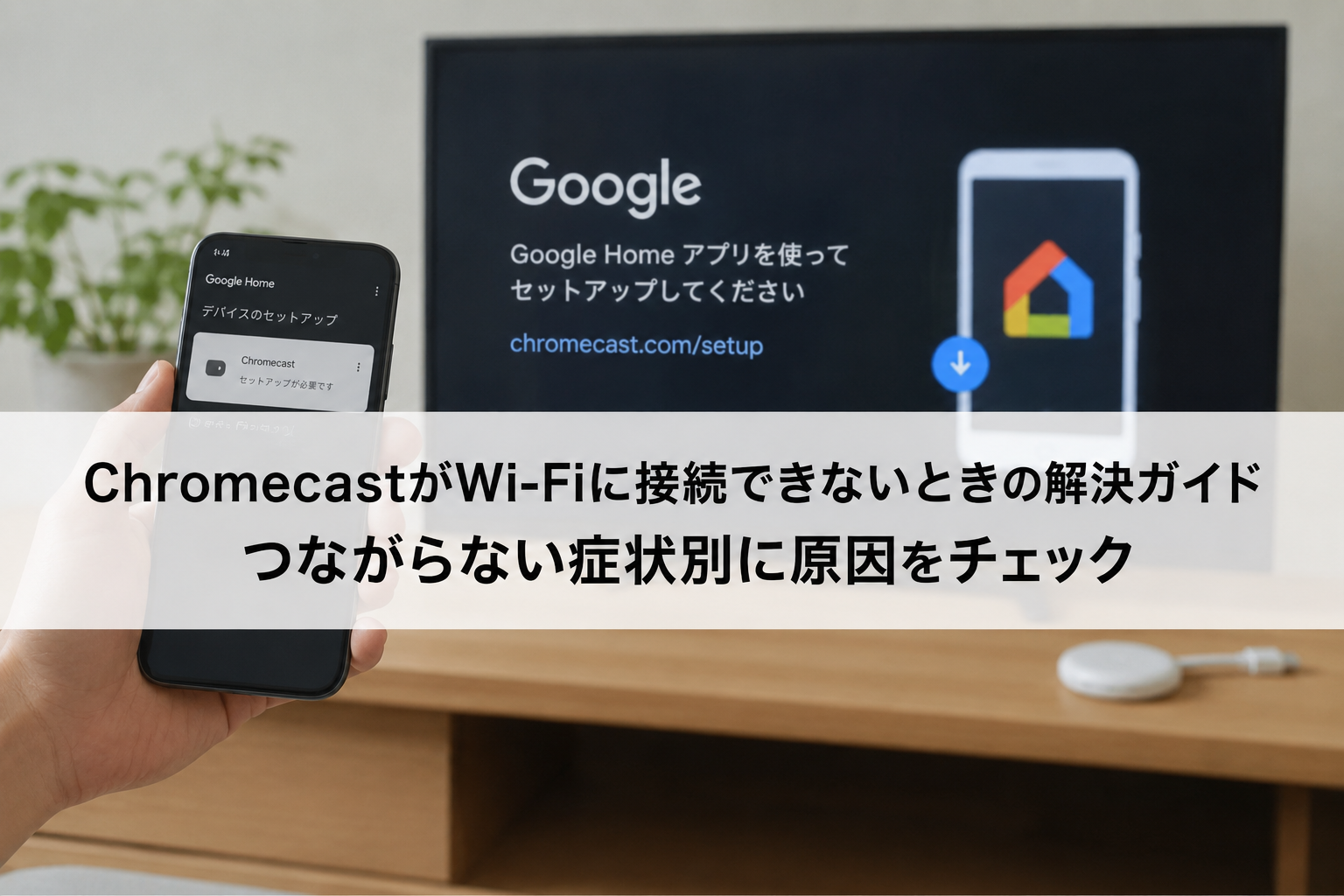
Chromecastで動画を見ようとしたのに、Wi-Fiにつながらないと困ってしまいますよね。
ただ、「ChromecastがWi-Fiにつながらない」といっても、実際に起きていることは人によって少しずつ違います。
たとえば、
- 初めて設定している途中で止まる
- Google HomeからChromecastを見つけられない
- 自宅のWi-Fiが候補に表示されない
- 昨日までは普通に使えていた
- ルーターを替えてから使えなくなった
- 接続はできるものの、すぐオフラインになる
といったケースがあります。
このようなトラブルでは、思いつく対処法を手当たり次第に試すよりも、「今どこまで接続できているのか」から原因を絞り込むことが大切です。
この記事では、症状ごとに確認する場所を分けながら、ChromecastのWi-Fiトラブルを解決する方法をご紹介します。
難しいネットワーク用語もできるだけかみ砕いて説明しますので、ご自身の症状に近いところから確認してみてください。
- まず確認|あなたのChromecastはどの状態?
- 最初に3分でできる簡単チェック
- Google HomeにChromecastが見つからないとき
- 自宅のWi-Fiが一覧に出てこないとき
- Wi-Fiは選べるのに接続完了まで進まないとき
- スマホは使えるのにChromecastだけつながらないとき
- ルーター交換・引っ越し後から使えないとき
- 昨日まで使えていたのに突然つながらなくなったとき
- Wi-Fiにはつながるけれど頻繁に切れるとき
- セットアップ画面から先へ進まないとき
- 初期化するのはどんなとき?
- Chromecastの故障を疑う前に確認したいこと
- ChromecastのWi-Fi接続でよくある疑問
- まとめ|「どこまでつながっているか」から確認すると原因を見つけやすい
まず確認|あなたのChromecastはどの状態?
最初に、「つながらない」という状態をもう少し細かく分けてみましょう。
症状によって、確認する場所はかなり変わります。
| 今起きていること最初に確認したい場所 | |
| Google HomeにChromecastが出てこない | スマホ・アプリの設定 |
| 自宅のWi-Fi名が見つからない | Wi-Fiルーター・周波数帯 |
| Wi-Fiを選んでも接続できない | パスワード・電波状態 |
| ルーター交換後から使えない | Chromecastに保存されたネットワーク情報 |
| 昨日まで使えていたのに急に使えない | 回線・ルーター・一時的なエラー |
| つながるが頻繁に切れる | 電波環境・ルーターとの距離 |
| 何をしてもセットアップできない | 初期化・本体や電源の確認 |
まず自分がどこに当てはまるのかを確認しておくと、必要のない設定まで触らずに済みます。
「よくわからない」という場合は、次の章から順番に確認していけば大丈夫です。
最初に3分でできる簡単チェック

細かな設定を見る前に、まずは基本的な状態を確認してみましょう。
ここで問題が見つかれば、難しい操作をせずに解決できることもあります。
テレビ画面にChromecastの表示が出ているか
最初にテレビ側を確認します。
Chromecastを接続しているHDMI入力に切り替えたとき、Chromecastのホーム画面やセットアップを促す画面が表示されているでしょうか。
何も映らない場合は、Wi-Fi以前の問題かもしれません。
HDMI端子への差し込みや、Chromecastへの電源供給を確認してみましょう。
テレビに複数のHDMI端子がある場合は、リモコンの「入力切換」で正しい端子を選んでいるかも確認します。
スマホでは普通にインターネットが使えるか
次に、Chromecastを設定するスマホでWebサイトなどを開いてみます。
スマホ自体も自宅のWi-Fiで通信できないなら、Chromecastを調べる前にWi-Fi環境を確認した方がよいでしょう。
反対に、
スマホは問題なく使えるのにChromecastだけ接続できない
のであれば、Chromecastの設定やスマホとの通信に原因を絞り込みやすくなります。
最近Wi-Fi環境を変更していないか
意外と見落としやすいのが、最近の環境変更です。
たとえば、
- 新しいWi-Fiルーターに交換した
- インターネット回線を変更した
- 引っ越した
- Wi-Fiの名前を変更した
- Wi-Fiパスワードを変更した
といったことはなかったでしょうか。
思い当たる場合は、Chromecastが以前のWi-Fi情報を使おうとしている可能性があります。
この場合は、記事後半の「ルーター交換・引っ越し後」の章を確認してください。
Google HomeにChromecastが見つからないとき
Chromecastの設定をしようとしてGoogle Homeを開いたものの、肝心のChromecastが表示されないことがあります。
この状態では、Wi-Fiのパスワードよりも先に、スマホからChromecastを見つけられる状態かどうかを確認します。
Google公式でも、Google Homeで機器を見つけられない場合は、スマホのWi-Fi、アプリ、iOSのローカルネットワークなどを確認する手順が案内されています。
Google Homeをいったん閉じて開き直す
アプリの表示が更新されていないだけなら、Google Homeを終了して再び開くだけで機器が見つかることがあります。
アプリを画面から閉じて、もう一度起動してみましょう。
更新できるGoogle Homeアプリがある場合は、App StoreやGoogle Playで最新版にしておくのもおすすめです。
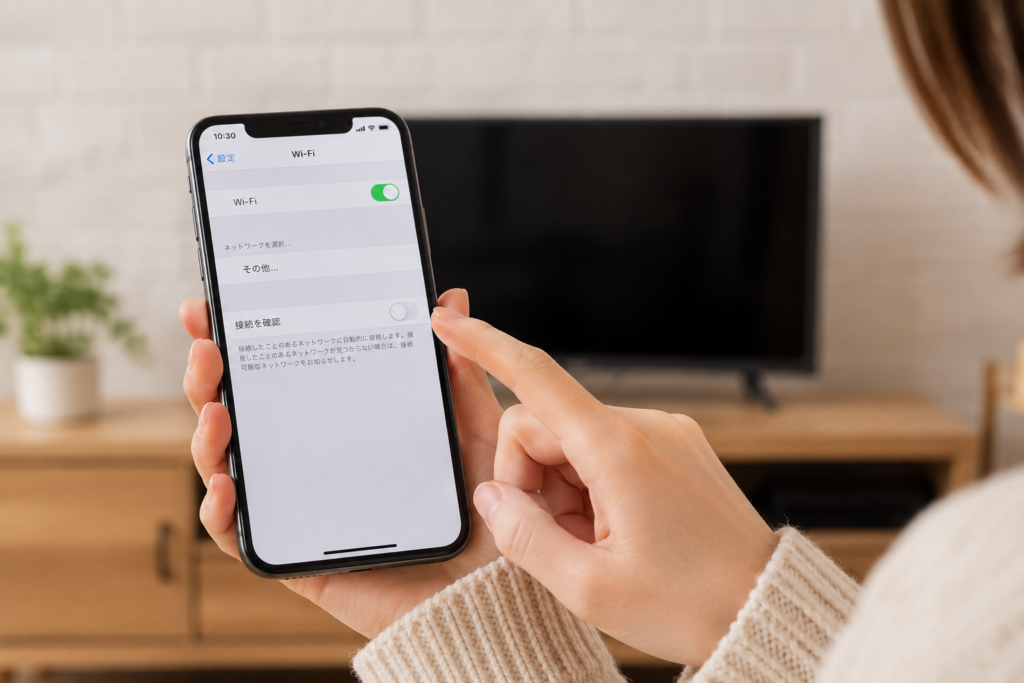
スマホのWi-FiとBluetoothを確認する
スマホのWi-FiがOFFになっていたり、普段とは違うネットワークへ自動接続されていたりすると、セットアップがうまくいかないことがあります。
設定画面を開き、Wi-FiがONになっているか確認しましょう。
セットアップ時はBluetoothもONにしておくと、Chromecastを見つけやすくなります。
iPhoneなら「ローカルネットワーク」を確認する
iPhoneを使っている場合は、Google Homeが家庭内の機器へアクセスできる設定になっているか確認します。
「設定」からGoogle Homeに関する項目を開き、「ローカルネットワーク」が許可されているか見てみましょう。
OFFになっていた場合はONに変更し、Google Homeを開き直します。
Google公式でも、iOSでキャスト機器を利用するときはローカルネットワークへのアクセスを許可するよう案内されています。
AndroidならGoogle Homeの権限を確認する
Androidでは、機種やAndroidのバージョンによって設定画面が少し異なります。
一般的には、
「設定」
→「アプリ」
→「Google Home」
→「権限」
といった場所から確認できます。
「付近のデバイス」など、Chromecastを探すために必要な権限が拒否されていないか確認してみましょう。
自宅のWi-Fiが一覧に出てこないとき
Google Homeまでは操作できても、
「いつもスマホで使っているWi-Fiが選択肢にない」
というケースがあります。
この場合は、パスワードではなく、Chromecast側からそのネットワークを認識できているかを確認していきます。
Wi-Fi名が複数ないか確認する
家庭用ルーターでは、似た名前のWi-Fiが複数表示されることがあります。
たとえば末尾に、
「2G」
「5G」
などが付いている場合があります。
これはWi-Fiの周波数帯が異なるネットワークであることが多いです。
Chromecastはモデルによって対応するWi-Fi帯域が異なります。Google公式によると、第1世代は2.4GHzのみで、それ以外のChromecastでは対応範囲が異なります。
古いChromecastを使用している場合は、機種と対応帯域を確認してみましょう。
Wi-Fi名を隠す設定になっていないか
ルーターには、Wi-Fi名を周囲の機器から見えなくする設定があります。
この機能を利用していると、ネットワーク一覧を見ても自宅のWi-Fiが表示されないことがあります。
家族などがルーターの設定を変更している場合は、SSIDを非公開にしていないか確認してみましょう。
設定内容がよくわからない場合は、ルーターの項目を手当たり次第に変更せず、メーカーの取扱説明書を確認する方が安全です。
ゲスト用Wi-Fiを選んでいないか
ルーターによっては、来客用に「ゲストネットワーク」が用意されています。
スマホでは普通にインターネットを使えても、ゲストネットワークでは機器同士の通信が制限されている場合があります。
Chromecastを自宅で使う場合は、ゲスト用ではなく普段利用している家庭内Wi-Fiを選んでみましょう。
Wi-Fiは選べるのに接続完了まで進まないとき
Wi-Fi名は表示されているのに、その先でエラーになる場合は確認ポイントが変わります。
この場合は、
「ネットワークは見えているけれど参加できていない」
状態と考えるとわかりやすいでしょう。
Wi-Fiパスワードをもう一度確認する
まず確認したいのがパスワードです。
スマホは一度Wi-Fiへ接続するとパスワードを保存するため、普段入力する機会がほとんどありません。
そのため、Chromecastを設定するときに初めて、
「パスワードを覚えていなかった」
ということもあります。
入力するときは、特に次のような文字に注意しましょう。
- 大文字と小文字
- 0(ゼロ)とO(オー)
- 1(イチ)とl(小文字のエル)
ルーターのラベルに書かれているパスワードから変更している場合は、現在使用しているものを入力する必要があります。
テレビの周辺でWi-Fiが弱くなっていないか
スマホをルーターの近くで使うと問題ないのに、テレビ周辺では通信が不安定になることがあります。
Chromecastはテレビの裏側に設置されることが多いため、設置場所によっては電波状態の影響を受ける場合があります。
テレビの近くでスマホを使い、Wi-Fiの状態に大きな変化がないか確認してみましょう。
テレビ周辺だけ極端に不安定になるなら、Chromecast本体よりも設置環境を疑った方がよいかもしれません。
スマホは使えるのにChromecastだけつながらないとき
家族のスマホやパソコンは普通にWi-Fiを利用できるのに、Chromecastだけ接続できない。
このケースでは、自宅のインターネット回線そのものは正常と考えやすくなります。
そこで、Chromecastとルーターの間に絞って確認します。
一度Chromecastの電源を入れ直す
ChromecastをテレビのHDMI端子から外すだけではなく、電源ケーブルを外して再起動します。
数秒待ってから再び電源をつなぎ、起動後に接続状態を確認してください。
Google公式のトラブルシューティングでも、ストリーミング機器とルーターの再起動は接続問題を確認する手順として案内されています。
別のスマホから設定できるか試す
可能であれば、家族のスマホやタブレットを使ってGoogle HomeからChromecastを探してみましょう。
別の端末なら設定できるのであれば、最初のスマホ側に原因があると考えやすくなります。
反対に、どのスマホから試してもChromecastを見つけられないなら、Chromecastやネットワーク設定の確認へ進みます。
ルーターの「端末同士を分離する設定」に注意する
一部のWi-Fiルーターには、同じネットワークにつながった機器同士を通信させない機能があります。
「APアイソレーション」などと呼ばれる機能が有効になっていると、Google HomeからChromecastを見つけにくくなることがあります。Google公式のトラブルシューティングでも、機器が見つからない場合の確認項目としてAP isolationが挙げられています。
ただし、ルーター設定を変更するとほかの機器にも影響する可能性があります。
設定の意味がわからない場合は無理に変更せず、ルーターメーカーの説明書やサポートを確認してください。
ルーター交換・引っ越し後から使えないとき
Chromecastの故障を疑う前に確認しておきたいのが、Wi-Fi環境の変更です。
特に、
「引っ越す前までは普通に使えていた」
「新しいルーターにしてからChromecastだけ使えない」
という場合は、この可能性が高くなります。
Chromecastは新しいWi-Fiを自動で覚えるわけではない
ルーターを交換すると、Wi-Fiの名前やパスワードも変わることがあります。
スマホやパソコンは新しいWi-Fiへ接続し直していても、Chromecast側には以前のネットワーク情報が残っていることがあります。
そのため、新しいWi-Fiへ設定し直す必要があります。
Google公式でも、Chromecastのネットワーク変更は機種に応じた手順で「以前のネットワークを忘れる」操作をしてから再設定する方法が案内されています。
古いWi-Fiがもう使えない場合
少し注意したいのが、
「以前のルーターはすでに処分した」
というケースです。
以前のネットワークへ接続できないと、Google Homeから通常どおりWi-Fiを変更できない場合があります。
その場合は初期化して、新しいWi-Fiでセットアップし直す必要が出てくることがあります。
引っ越し後やルーター交換直後から使えなくなった場合は、何度もパスワードを入力し直す前に、保存されているネットワーク情報を疑ってみましょう。
昨日まで使えていたのに突然つながらなくなったとき
設定を何も変えていないのに、ある日突然Chromecastが使えなくなることもあります。
この場合、最初からセットアップできないケースとは違い、一時的な通信トラブルを中心に調べます。
Chromecast以外の機器で通信できるか試す
スマホ、パソコン、タブレットなど、できれば2台以上で確認します。
複数の機器が同時にインターネットへ接続できないなら、Chromecastの設定を変更しても解決しない可能性があります。
Wi-Fiルーターやインターネット回線側を確認しましょう。
Wi-Fiルーターを再起動する
ルーターを長く使い続けていると、一時的に通信が不安定になることがあります。
メーカーが案内している方法に従って再起動し、Wi-Fiが完全に復旧してからChromecastを確認してみましょう。
ルーターは電源を入れてすぐインターネットが使えるとは限らないので、ランプなどを確認しながら待つのがポイントです。
回線障害やメンテナンスも確認する
自宅の設定に問題がなくても、契約しているインターネット回線で障害が発生している場合があります。
スマホのモバイル通信に切り替え、契約している通信会社やプロバイダーの障害情報を確認してみましょう。
回線側の障害であれば、Chromecastを初期化する必要はありません。
Wi-Fiにはつながるけれど頻繁に切れるとき
「セットアップはできるけれど、使っている途中でオフラインになる」
という場合は、接続設定よりも通信の安定性を確認します。
テレビとルーターの位置関係を見直す
Wi-Fiの電波は、壁や床、家具などの影響を受けます。
特にルーターが別の部屋や別の階にある場合は、テレビの場所まで十分な電波が届いていないことがあります。
Google公式でも、Chromecastなどの接続トラブルではルーターとの距離やWi-Fi干渉を確認するよう案内されています。
まずはテレビの近くでスマホを使い、通信が安定しているか確認してみましょう。
家の中で通信が集中していないか
動画視聴、オンラインゲーム、ビデオ会議などを家族が同時に利用すると、ネットワークに負荷がかかることがあります。
スマホ、ゲーム機、パソコン、スマート家電など、家庭内では意外とたくさんの機器がWi-Fiにつながっています。
一度、使っていない機器の通信を止めてChromecastが安定するか試してみると、原因を見つけるヒントになります。
ルーターが古い場合は環境の見直しも
何年も同じルーターを使用していて、Chromecastだけでなく家中のWi-Fiが頻繁に不安定になる場合は、ルーターの性能や状態も確認したいところです。
すぐに買い替える必要はありませんが、
「家のどこでもWi-Fiが切れやすい」
「接続する機器が以前よりかなり増えた」
という場合は、ネットワーク環境そのものを見直すきっかけにしてもよいでしょう。
セットアップ画面から先へ進まないとき
Chromecastの初回設定や再設定で、
「接続中の表示から変わらない」
「途中までは進むのに完了しない」
ということもあります。
この場合は、同じ操作を何度も繰り返すよりも、一度状態を整理してからやり直しましょう。
Google Homeを終了して最初からやり直す
何分待っても画面が変わらない場合は、Google Homeをいったん終了します。
そのあと、
- スマホが自宅のWi-Fiにつながっているか確認
- Chromecastが起動しているか確認
- Google Homeを開き直す
という順番でもう一度試します。
途中で複数の設定を変更してしまうと、どこに原因があったのかわかりにくくなります。
一度に一つだけ確認する
ことを意識するとよいでしょう。
同じところで失敗するなら別の端末を試す
毎回まったく同じ画面で止まる場合は、別のスマホやタブレットが利用できれば試してみましょう。
別の端末でも同じ結果になるなら、スマホ固有の問題ではないと判断しやすくなります。
こうして一つずつ可能性を減らしていく方が、原因に近づきやすくなります。
初期化するのはどんなとき?

Chromecastがつながらないと、
「初期化した方が早いのでは?」
と思うかもしれません。
しかし、初期化すると設定が消え、セットアップをやり直す必要があります。
Google公式でも、出荷時設定へのリセットは保存されている設定を初期状態へ戻す操作として案内されています。
そのため、最初に試す必要はありません。
初期化を考えてよいケース
たとえば、
- 古いWi-Fiがすでに使えずネットワークを変更できない
- Google Homeから何度試してもセットアップできない
- 基本的な確認をすべてしても改善しない
といった場合に検討します。
初期化方法はChromecastの世代やモデルによって異なります。
実際に操作するときは、使用している機種を確認してGoogle公式の手順に従ってください。
初期化したら新しい端末として設定する
初期化後は、Google Homeから改めてセットアップします。
このとき、
- 使用するWi-Fi名
- Wi-Fiパスワード
- Google Homeを入れたスマホ
を準備しておくとスムーズです。
初期化後も同じ場所で何度も失敗する場合は、Chromecast以外の原因も考える必要があります。
Chromecastの故障を疑う前に確認したいこと
ここまで試してもまったく改善しない場合は、本体の不具合も可能性の一つです。
ただし、「Wi-Fiにつながらない=Chromecastが故障した」とは限りません。
最後にもう一度、接続以外の部分も確認してみましょう。
電源は安定して供給されている?
Chromecast本体が正常に動作するには、安定した電源が必要です。
ケーブルがしっかり差し込まれているか、電源周辺に異常がないか確認します。
テレビ画面にChromecastの起動画面すら表示されない場合は、Wi-Fiとは別の問題かもしれません。
HDMI端子を変更してみる
テレビに別のHDMI端子があるなら、差し替えて確認してみる方法もあります。
別端子では正常に表示される場合は、Chromecast本体だけでなくテレビ側の接続も確認する必要があります。
サポートへ相談するときに整理しておくこと
自分で解決できなかった場合は、Googleのサポートへの相談も選択肢です。
その際は、
- Chromecastのモデル
- いつから使えなくなったか
- 初回設定なのか、以前は使えていたのか
- ルーターを変更したか
- どの対処法を試したか
- 表示されるエラー
をメモしておくと、状況を説明しやすくなります。
ChromecastのWi-Fi接続でよくある疑問
最後に、Wi-Fiトラブルのときに気になりやすいことをまとめます。
2.4GHzと5GHzはどちらを選べばいい?
使用しているChromecastのモデルと、自宅の通信環境によって異なります。
Chromecastは世代によって対応する周波数帯が違うため、「必ずこちらを選べばよい」とは一概にいえません。Google公式では、第1世代は2.4GHzのみ、そのほかのモデルについては機種ごとの対応内容が案内されています。
まずは使用中のモデルを確認しましょう。
Wi-Fiのパスワードを変えたらChromecastも設定が必要?
パスワードを変更すると、以前の情報ではWi-Fiへ接続できなくなるため、Chromecast側でも新しいネットワーク情報を使う必要があります。
パスワードを変更した直後から使えなくなったなら、この可能性を最初に疑ってみましょう。
ルーターを替えたらChromecastも設定し直すの?
新しいルーターでSSIDやパスワードが変わった場合は、新しいネットワークへ接続し直す必要があります。
Chromecast with Google TVと従来型ChromecastではWi-Fi変更方法が異なるため、モデルに合った方法を使います。
テザリングでChromecastは使える?
環境によって利用できる場合はありますが、自宅のWi-Fiとは条件が異なります。
特に、テザリングを提供しているスマホとChromecastを操作する端末の役割を1台で兼ねようとすると、設定が難しくなることがあります。
動画は通信量も多くなりやすいため、日常的に利用するなら安定した家庭用ネットワークの方が扱いやすいでしょう。
Wi-Fiにつながっているのに動画だけ見られないのは同じトラブル?
ChromecastがGoogle Homeに表示され、Wi-Fiへの接続もできているのに、特定の動画サービスだけ再生できない場合は、今回とは別の問題である可能性があります。
その場合は、利用している動画アプリの障害やアプリ側の設定、通信状態などを確認しましょう。
まとめ|「どこまでつながっているか」から確認すると原因を見つけやすい
ChromecastのWi-Fiトラブルでは、最初から設定をすべてやり直す必要はありません。
まず、
Google HomeにChromecastは見えている?
自宅のWi-Fiは一覧に表示される?
Wi-Fiを選んだあとで失敗する?
以前は使えていた?
というように、どの段階で止まっているのかを確認してみましょう。
Google Homeに表示されないならスマホやアプリの設定、自宅のWi-Fiが見つからないならネットワーク側、ルーター交換後なら保存されているWi-Fi情報というように、症状によって確認する場所を絞ることができます。
それでも原因がわからない場合は、
別の端末で試す
→ 通信環境を確認する
→ 必要に応じて初期化を検討する
という順番で進めるとよいでしょう。
Chromecastがつながらないと焦ってしまいますが、一度にいくつもの設定を変えず、ひとつずつ原因を切り分けていくことが解決への近道です。