パソコンを使い始めると、
「デバイス名って何を付ければいいの?」
「そのままでも大丈夫?」
と迷う方は多いのではないでしょうか。
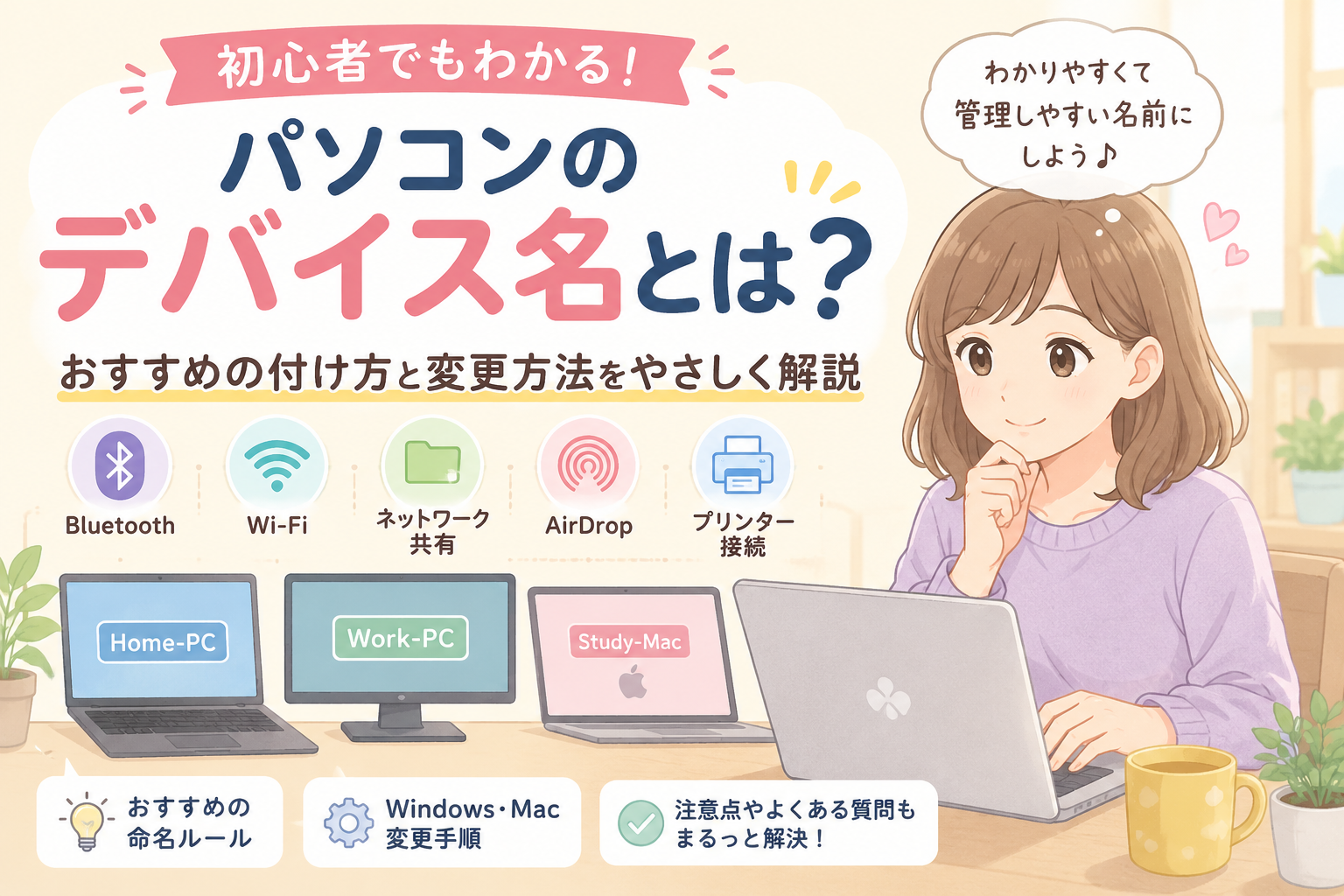
デバイス名は、Wi-FiやBluetooth、ネットワーク共有などで自分のパソコンを見分けるための名前です。
普段あまり意識することはありませんが、分かりやすい名前を付けておくと、複数の機器を使うときや家族で共有するときにも管理しやすくなります。
一方で、本名や住所などの個人情報を入れてしまうと、思わぬ場面で他の人に表示されてしまう可能性もあるため注意が必要です。
この記事では、すぐに使えるおすすめのデバイス名120選をご紹介するとともに、管理しやすい名前の付け方や避けたい名前、Windows・Macでの変更方法まで、初心者の方にも分かりやすく解説します。
「どんな名前にしようかな?」
と迷っている方は、ぜひ最後まで参考にしてください。
パソコンのデバイス名おすすめ120選【すぐ決めたい人向け】
「難しいことはいいから、おすすめの名前を知りたい!」
という方のために、まずはそのまま使いやすいデバイス名をご紹介します。
シンプルなものから、おしゃれなもの、仕事やゲーム向けまで幅広くまとめました。
気に入ったものがあれば、そのまま使っていただいても問題ありません。
シンプルなデバイス名
まずは、誰でも使いやすいシンプルな名前です。
迷ったときは、この中から選べば失敗しにくいでしょう。
| デバイス名 | 特徴 |
|---|---|
| Main-PC | メインで使うパソコン |
| Home-PC | 自宅用におすすめ |
| My-PC | シンプルで覚えやすい |
| Desktop01 | デスクトップ向け |
| Laptop01 | ノートパソコン向け |
| Note-PC | ノートPCが分かりやすい |
| PC01 | 複数台管理にも便利 |
| Main01 | シンプルで使いやすい |
| Home01 | 家庭用にぴったり |
| Personal-PC | 個人用と分かりやすい |
| Everyday-PC | 普段使い向け |
| Simple-PC | 初心者にもおすすめ |
| Desk01 | デスク周りのPCに |
| MyDesk | 自分専用として管理しやすい |
| HomeDesk | 自宅のデスクトップ向け |
かっこいいデバイス名
スタイリッシュな名前にしたい方には、英単語を使った名前も人気があります。
見た目もすっきりしていて、長く使いやすいでしょう。
| デバイス名 | イメージ |
|---|---|
| Falcon | 力強い印象 |
| Phoenix | 不死鳥 |
| Nova | 新しい星 |
| Orion | 星座の名前 |
| Titan | 力強さを感じる |
| Eclipse | 落ち着いた雰囲気 |
| Atlas | 世界を支えるイメージ |
| Horizon | 地平線 |
| Zenith | 頂点 |
| Nexus | つながり |
| Vector | 先進的 |
| Blaze | 情熱的 |
| Storm | クールな印象 |
| Infinity | 無限 |
| Polaris | 北極星 |
おしゃれなデバイス名
やわらかい雰囲気の名前にしたい方はこちらがおすすめです。
| デバイス名 | イメージ |
|---|---|
| Clover | 四つ葉 |
| Olive | オリーブ |
| Maple | メープル |
| Sunny | 明るい印象 |
| Bloom | 花が咲く |
| Breeze | 風 |
| Forest | 森 |
| Aqua | 水 |
| Luna | 月 |
| Flora | 花 |
| Smile | 親しみやすい |
| Cozy | 心地よい |
| Pearl | 真珠 |
| Ivory | 上品 |
| Aurora | オーロラ |
仕事・学校向け
会社や学校でも違和感なく使いやすい名前です。
シンプルで管理しやすいものを選びましょう。
| デバイス名 | 用途 |
|---|---|
| Office-PC | オフィス用 |
| Office01 | 管理しやすい |
| Work-PC | 仕事用 |
| Work01 | 複数台向け |
| Business-PC | ビジネス向け |
| Study-PC | 学習用 |
| School-PC | 学校用 |
| Office-Desk | デスクトップ向け |
| Office-Note | ノート向け |
| Meeting-PC | 会議用 |
| WorkDesk | デスクPC |
| Client-PC | 業務用 |
| Admin-PC | 管理用 |
| OfficeMain | メイン機 |
| OfficeSub | サブ機 |
ゲーム用
ゲーム専用パソコンには、用途が分かる名前がおすすめです。
| デバイス名 | 特徴 |
|---|---|
| Gaming-PC | 定番 |
| Game01 | シンプル |
| GamerDesk | デスクトップ向け |
| Battle-PC | ゲーム向け |
| Victory | 勝利 |
| Quest | 冒険 |
| Legend | 伝説 |
| Dragon | 人気 |
| Hero | 覚えやすい |
| Arena | バトル向け |
| Power-PC | 高性能な印象 |
| Speed-PC | 動作が速い印象 |
| Ultra-PC | ハイスペック感 |
| GamingRoom | ゲーム部屋向け |
| Player01 | プレイヤー用 |
クリエイター向け
写真編集や動画編集などを行う方には、制作をイメージしやすい名前がおすすめです。
| デバイス名 | 用途 |
|---|---|
| Studio-PC | 制作全般 |
| Creator-PC | クリエイター向け |
| Design-PC | デザイン作業 |
| Edit-PC | 編集用 |
| Movie-PC | 動画編集 |
| Photo-PC | 写真編集 |
| Creator01 | 管理しやすい |
| Studio01 | シンプル |
| Canvas-PC | 制作向け |
| Craft-PC | ものづくり向け |
| Maker-PC | 制作全般 |
| Render-PC | レンダリング用 |
| Media-PC | メディア編集 |
| Graphic-PC | グラフィック向け |
| CreativeDesk | 制作用デスクトップ |
家族共有向け
家族みんなで使うパソコンなら、誰が見ても分かりやすい名前がおすすめです。
| デバイス名 | 特徴 |
|---|---|
| Family-PC | 家族共有 |
| Living-PC | リビング用 |
| Shared-PC | 共有用 |
| Home-Family | 家庭向け |
| Family01 | 管理しやすい |
| Living01 | リビング用 |
| Common-PC | 共用 |
| FamilyDesk | デスクトップ |
| FamilyNote | ノートPC |
| Shared01 | シンプル |
| HomeShare | 家庭共有 |
| Everyone-PC | 家族全員 |
| LivingDesk | リビングのデスクトップ |
| HomeMain | メインPC |
| FamilyMain | 家族のメイン機 |
ノートPC向け
ノートパソコン専用の名前にしたい方はこちらがおすすめです。
| デバイス名 | 特徴 |
|---|---|
| Laptop01 | 定番 |
| Mobile-PC | 持ち運び用 |
| Note01 | シンプル |
| Travel-PC | 外出用 |
| Portable-PC | モバイル向け |
| Mobile01 | 管理しやすい |
| Notebook-PC | 分かりやすい |
| Carry-PC | 持ち運び用 |
| Compact-PC | コンパクトな印象 |
| Slim-PC | 薄型ノート向け |
| MobileDesk | モバイル作業 |
| Office-Mobile | 仕事用 |
| Study-Note | 学習用 |
| Daily-Note | 毎日使うPC |
| My-Laptop | 個人用 |
迷ったらこれ!管理しやすい命名テンプレート
「おすすめは分かったけれど、自分らしい名前も付けてみたい。」
そんな方には、一定のルールで名前を付ける方法がおすすめです。
決まったパターンで命名すると、あとからパソコンが増えても見分けやすくなります。
ここでは、初心者の方でもすぐ使えるおすすめのテンプレートをご紹介します。
用途+番号
最もおすすめなのが、「用途」と「番号」を組み合わせる方法です。
例えば、
Work01
Work02
Office01
Office02
のように付けておけば、2台目・3台目が増えても迷いません。
仕事用や自宅用など、用途もすぐ分かるため管理しやすいでしょう。
部屋+用途
設置場所を名前に入れる方法も便利です。
例えば、
Living-PC
Study-PC
Office-PC
BedRoom-PC
などです。
特に家族で複数台使っている場合は、「どの部屋のパソコンなのか」が一目で分かります。
メーカー+用途
メーカー名を組み合わせる方法もおすすめです。
例えば、
Dell-Office
HP-Desk
Lenovo-Work
ASUS-Game
のようにすると、メーカーと用途を同時に把握できます。
パソコンを買い替えたときにも整理しやすいでしょう。
購入年を付ける
購入した年を付ける方法も、長く使う方には便利です。
例えば、
Laptop2026
Office2025
Home2024
といった名前なら、どのパソコンが新しいのかすぐに分かります。
数年後に買い替えた際にも管理しやすくなるでしょう。
複数台管理用
仕事用・自宅用・家族用など、何台も使っている方はルールを統一することが大切です。
例えば、
Main-PC
Sub-PC
Work-PC
Family-PC
のように役割を決めておけば、BluetoothやWi-Fiで表示されたときにも迷いません。
後からパソコンが増えても同じルールで名前を付けられるため、長く管理しやすくなります。
パソコンのデバイス名とは?どこで使われる?

「デバイス名って、普段ほとんど見ないけれど、本当に必要なの?」
そう思う方も多いかもしれません。
実は、デバイス名はパソコンのさまざまな機能で使われています。
特に、他の機器と接続するときや複数台のパソコンを管理するときには、分かりやすい名前を付けておくと便利です。
ここでは、デバイス名が表示される主な場面をご紹介します。
Bluetooth
ワイヤレスイヤホンやマウス、キーボードなどをBluetoothで接続するとき、接続先としてデバイス名が表示されます。
例えば、家族全員がノートパソコンを使っている場合、すべてが「DESKTOP-〇〇〇〇」のような名前だと、どれを選べばよいのか分かりにくくなってしまいます。
「Home-PC」「Work-PC」など分かりやすい名前にしておけば、接続ミスを防ぎやすくなるでしょう。
Wi-Fi
自宅や職場のネットワーク上でも、パソコンのデバイス名が表示されることがあります。
例えば、ネットワークに接続されている機器を確認したときや、ルーターの管理画面を開いたときなどです。
分かりやすい名前なら、
「これは自宅用のパソコンだな」
とすぐ判断できます。
ネットワーク共有
家庭や職場でファイル共有を利用している場合も、デバイス名が使われます。
共有フォルダーへアクセスするときは、接続先としてパソコンの名前が表示されるためです。
名前が分かりやすいほど、目的のパソコンを見つけやすくなります。
AirDrop(Mac)
Macを利用している方は、AirDropでもデバイス名が表示されます。
写真やファイルを送るときに、送信先一覧へMacの名前が表示されるためです。
例えば、家族でMacを使っている場合は、
Living-Mac
MyMac
Office-Mac
のような名前にしておくと、送り先を間違えにくくなります。
プリンター接続
Wi-Fi対応プリンターを利用するときも、デバイス名が役立つことがあります。
特に会社や学校などで複数台のパソコンを管理している場合は、管理画面でデバイス名を確認しながら設定するケースがあります。
仕事用なら「Office-PC」、自宅用なら「Home-PC」など、用途が分かる名前にしておくと便利です。
Microsoftアカウント
WindowsへMicrosoftアカウントでサインインしている場合は、Microsoftの管理画面でもデバイス名が表示されます。
パソコンを複数台登録している方は、
「どのパソコンだろう?」
と迷わないように、分かりやすい名前にしておくのがおすすめです。
特にノートパソコンとデスクトップを両方使っている方は、名前を統一したルールで付けておくと管理しやすくなります。
失敗しないデバイス名の決め方
デバイス名は自由に付けられるため、何でも好きな名前にできます。
しかし、思いつきで付けてしまうと、あとから分かりにくくなったり、複数台の管理が大変になったりすることがあります。
ここでは、長く使いやすいデバイス名を付けるコツをご紹介します。
覚えやすさを優先する
デバイス名は、自分がすぐに思い出せることが一番大切です。
難しい英単語や長すぎる名前にすると、あとから
「何という名前だったかな?」
と迷ってしまうことがあります。
短く、見ただけで分かる名前を意識すると使いやすいでしょう。
用途を入れる
仕事用なのか、自宅用なのかなど、用途を入れる方法はとてもおすすめです。
例えば、
Work-PC
Home-PC
Study-PC
などです。
用途がすぐ分かるため、Bluetoothやネットワーク共有でも迷いにくくなります。
番号を付ける
今は1台しか使っていなくても、将来的にパソコンが増えることがあります。
そのため、最初から番号を付けておくと管理しやすくなります。
例えば、
Office01
Office02
Home01
などです。
買い替えや増設をしても、同じルールで名前を付けられます。
英数字を基本にする
日本語でもデバイス名を付けられる場合がありますが、英数字を使ったほうがさまざまな機器との相性がよいケースがあります。
また、海外製ソフトや周辺機器でも文字化けなどが起こりにくく、管理しやすいでしょう。
難しい英語を使う必要はありません。
「Home」「Work」「Main」など、簡単な単語だけでも十分です。
デバイス名に使わない方がいい名前
デバイス名は自由に付けられるとはいえ、避けたほうがよい名前もあります。
特に、他の人から見える可能性があることを考えると、個人情報を含む名前はおすすめできません。
ここでは、できるだけ避けたい名前をご紹介します。
本名
最も避けたいのが、本名をそのままデバイス名にすることです。
Bluetoothやネットワーク接続などで表示されることがあるため、知らない人にも名前が分かってしまう可能性があります。
プライバシーを守るためにも、本名ではなくニックネームや用途を使った名前がおすすめです。
電話番号
電話番号を入れるのも避けましょう。
普段は表示される機会が少なくても、接続画面などで第三者の目に触れる可能性があります。
万が一のことを考えると、電話番号はデバイス名へ入れないほうが安心です。
住所
住所や地域名を細かく入れることもおすすめできません。
例えば、
○○市
○○町
○○マンション
などです。
住んでいる場所が分かるような情報は、セキュリティの面でも避けたほうがよいでしょう。
メールアドレス
メールアドレスをそのまま使うことも避けるべきです。
迷惑メールや不正利用などのリスクを高める可能性があります。
デバイス名には、個人を特定できる情報はできるだけ含めないようにしましょう。
会社名
会社から貸与されているパソコンでは、会社のルールに従うことが大切です。
一方で、自分のパソコンに勤務先の会社名を付けると、外出先などで会社名が表示されてしまう可能性があります。
仕事用であっても、「Office-PC」「Work-PC」のような一般的な名前にしておくと安心です。
おすすめしないデバイス名ランキング
「とりあえず適当に付ければいいかな。」
と思って決めた名前が、あとから使いにくく感じることは少なくありません。
特に、複数台のパソコンを使うようになると、似たような名前では見分けがつかなくなることもあります。
ここでは、初心者の方が付けがちな、おすすめしないデバイス名をご紹介します。
PC
最もよく見かけるのが、「PC」という名前だけのデバイス名です。
一見シンプルで分かりやすそうですが、複数台のパソコンを使うようになると、どれがどのパソコンなのか判断しにくくなります。
また、Bluetoothやネットワーク接続の一覧に「PC」が複数表示されると、接続先を間違えてしまう可能性もあります。
できれば「Home-PC」や「Work-PC」など、用途が分かる名前にすると管理しやすいでしょう。
TEST
「あとで変更しよう。」
と思って「TEST」のまま使い続けてしまうケースも少なくありません。
しかし、時間が経つと何のパソコンなのか分からなくなってしまいます。
家族や職場で複数台管理している場合は、特に混乱しやすくなるためおすすめできません。
最初から用途が分かる名前を付けておくと安心です。
DESKTOP
Windowsでは、初期設定のデバイス名に「DESKTOP-○○○○○○」のような名前が付いていることがあります。
そのまま使っていても問題はありませんが、英数字が長く並ぶため覚えにくいのが難点です。
また、複数台あると違いが分かりにくくなります。
「Desktop-Office」「Desktop-Home」のように変更しておくと、一目で見分けやすくなるでしょう。
123456
数字だけの名前もおすすめできません。
その場では思いつきやすいものの、
「123456って何のパソコンだったかな?」
と後から迷ってしまうことがあります。
番号を使う場合でも、
Home01
Work02
のように、用途と組み合わせるのがおすすめです。
AAA
一番上へ表示されることを期待して、「AAA」のような名前を付ける方もいます。
しかし、名前だけでは用途が分からず、管理しにくくなってしまいます。
短い名前にしたい場合でも、「Main-PC」や「My-PC」など、意味のある名前にすると長く使いやすいでしょう。
Windows11・Windows10でデバイス名を変更する方法
デバイス名は、一度決めたあとでもいつでも変更できます。
難しい操作は必要なく、Windowsの設定画面から数分で変更できます。
ここでは、Windows 11とWindows 10それぞれの手順をご紹介します。
Windows11
Windows 11では、次の手順でデバイス名を変更できます。
- 「スタート」をクリックする
- 「設定」を開く
- 「システム」を選ぶ
- 「バージョン情報」を開く
- 「このPCの名前を変更」をクリックする
- 好きなデバイス名を入力する
- 「次へ」をクリックし、再起動する
再起動が完了すると、新しいデバイス名が反映されます。
Bluetoothやネットワーク上でも、新しい名前で表示されるようになります。
Windows10
Windows 10でも基本的な流れは同じです。
- 「スタート」をクリックする
- 「設定」を開く
- 「システム」をクリックする
- 「バージョン情報」を選ぶ
- 「このPCの名前を変更」をクリックする
- 新しい名前を入力する
- 再起動する
Windows 10とWindows 11では画面デザインが少し異なりますが、操作方法はほぼ共通です。
変更後に反映されない場合
デバイス名を変更したのに、以前の名前が表示されることがあります。
その場合は、次のような点を確認してみましょう。
- パソコンを再起動したか
- Bluetooth機器を一度接続し直したか
- Wi-Fiを再接続したか
- 少し時間を置いてから確認したか
機器によっては、古い情報が一時的に残ることがあります。
多くの場合は、再起動や再接続を行うことで新しいデバイス名へ更新されます。
Macでデバイス名を変更する方法
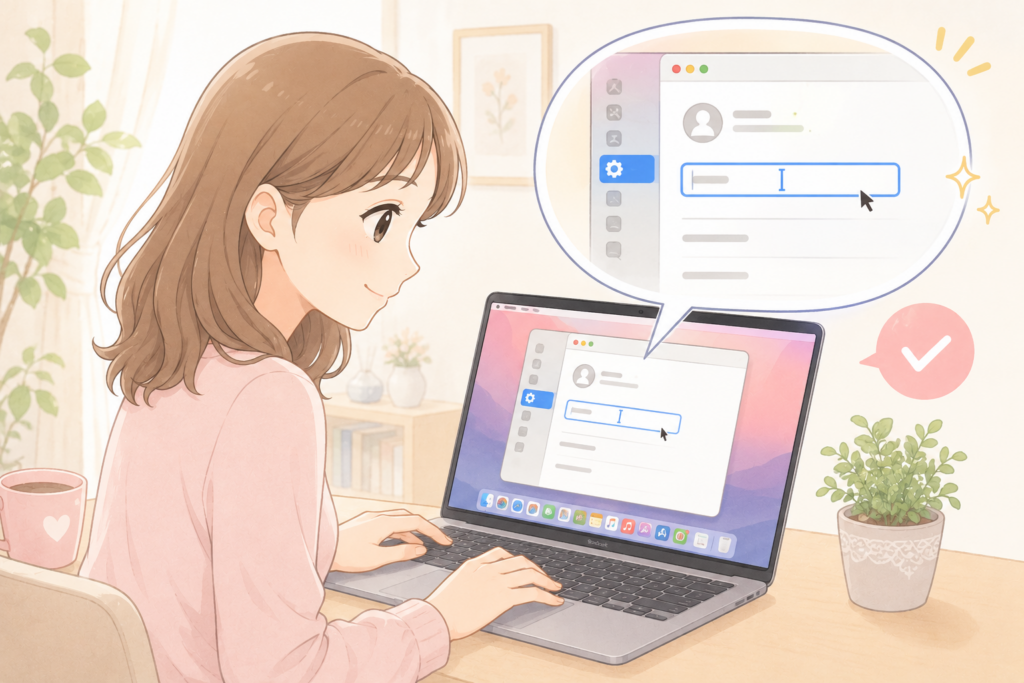
Macでも、デバイス名は簡単に変更できます。
名前を変えることで、AirDropやBluetoothなどで表示される機器名も分かりやすくなります。
ここでは、Macでの変更方法をご紹介します。
Macの変更手順
Macでは、次の手順でデバイス名を変更できます。
- Appleメニューをクリックする
- 「システム設定」を開く
- 「一般」をクリックする
- 「情報」を選ぶ
- 「名前」をクリックする
- 好きなデバイス名を入力する
入力が終わると、新しい名前が自動的に保存されます。
難しい設定は必要ないため、初心者の方でも安心して変更できます。
AirDrop名との関係
Macでは、デバイス名がAirDropなどで表示されることがあります。
例えば、近くのMacやiPhoneへ写真やファイルを送る際には、送り先としてデバイス名が一覧に表示されます。
そのため、「MacBook」や「My Mac」のままでは、家族や職場で複数のMacがある場合に見分けがつきにくくなることがあります。
「Living-Mac」や「Office-Mac」のように用途が分かる名前へ変更しておくと、送り間違いを防ぎやすくなるでしょう。
デバイス名を変更するとどうなる?
「名前を変更すると、パソコンのデータが消えたり、設定が変わったりしないかな?」
と心配になる方もいるでしょう。
結論からいうと、デバイス名を変更するだけで、通常は大切なデータが消えることはありません。
ここでは、変更による影響について詳しくご紹介します。
データは消える?
デバイス名を変更しても、保存している写真や動画、書類などのデータが消えることはありません。
また、インストールしているアプリや設定も基本的にはそのままです。
安心して変更して問題ないでしょう。
Officeへの影響
Microsoft Officeの利用にも、通常は影響ありません。
WordやExcel、PowerPointなどは、これまでどおり利用できます。
ライセンスが外れたり、再購入が必要になったりすることも基本的にはありません。
OneDriveへの影響
OneDriveでファイルを同期している場合も、多くのケースではそのまま利用できます。
同期が止まることはほとんどありませんが、まれに再同期が始まることがあります。
もし同期状態が気になる場合は、変更後にOneDriveのアイコンを確認しておくと安心です。
Bluetoothへの影響
Bluetooth機器との接続に大きな影響はありません。
ただし、機器によっては古いデバイス名が表示されたままになる場合があります。
その場合は、一度Bluetoothを切断して再接続すると、新しい名前へ更新されることが多いでしょう。
Wi-Fiへの影響
Wi-Fiの接続設定が消えることはありません。
これまで利用していた自宅や職場のWi-Fiにも、そのまま接続できます。
デバイス名を変更しただけで、Wi-Fiのパスワードを再入力する必要は基本的にありません。
プリンターへの影響
普段利用しているプリンターも、そのまま使えるケースがほとんどです。
ただし、ネットワーク設定によっては、一度プリンターとの接続を確認したほうがよい場合もあります。
変更後に印刷できるか、一度テスト印刷を行っておくと安心でしょう。
デバイス名が変更できないときの対処法
手順どおりに操作したのに、デバイス名が変更できないことがあります。
そのような場合でも、慌てる必要はありません。
いくつか確認することで改善するケースが多いため、順番に試してみましょう。
管理者権限
会社や学校のパソコンでは、管理者だけがデバイス名を変更できるよう設定されていることがあります。
その場合は、自分だけでは変更できません。
勤務先や学校の担当者へ確認してみましょう。
再起動
名前を変更したあとに再起動を行わないと、新しいデバイス名が反映されないことがあります。
一度パソコンを再起動してから、もう一度確認してみてください。
Windows Update
Windows Updateが途中になっている場合は、設定変更が正常に反映されないことがあります。
「設定」からWindows Updateを確認し、更新が残っていれば完了させてから再度試してみましょう。
会社・学校のPC
会社や学校から貸与されているパソコンは、管理者がデバイス名を固定していることがあります。
無理に変更しようとせず、ルールを確認することが大切です。
特に業務用パソコンでは、勝手に設定を変更すると管理上の問題になる場合もあります。
複数台ある場合のおすすめ管理方法
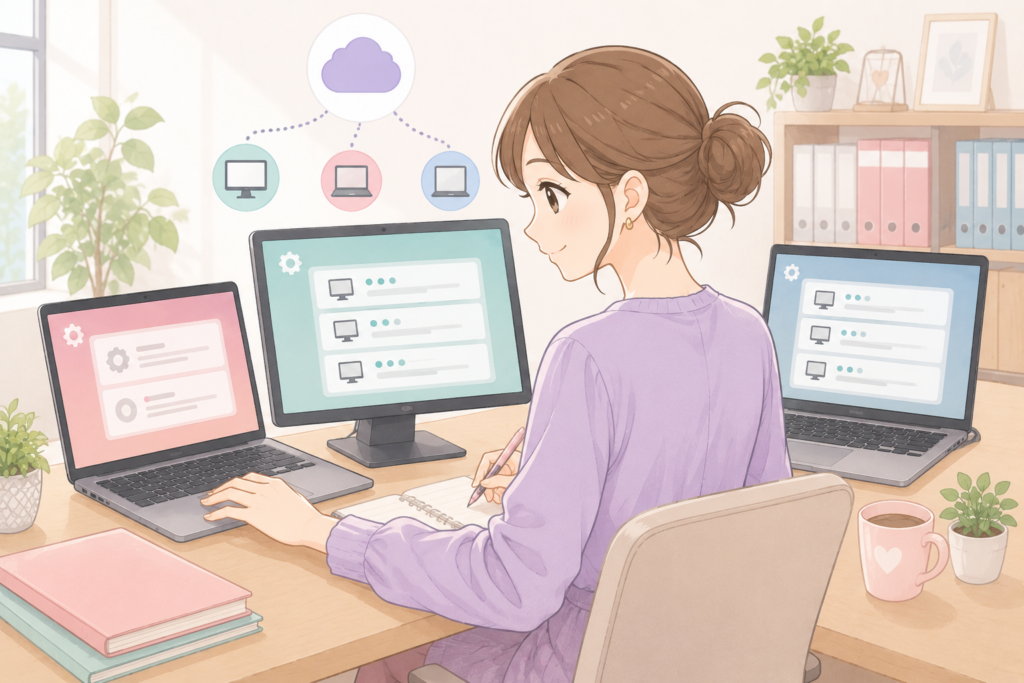
パソコンが複数台ある場合は、最初にルールを決めて名前を付けることが大切です。
思いつきで付けてしまうと、
「どれが仕事用だったかな?」
「この名前は誰のパソコンだろう?」
と迷ってしまうことがあります。
ここでは、管理しやすいおすすめの方法をご紹介します。
自宅用
自宅で使うパソコンは、設置場所や用途が分かる名前がおすすめです。
例えば、
Living-PC
Home-PC
Study-PC
Desk-PC
などです。
部屋や用途を名前に入れておくと、Bluetoothやネットワーク接続でもすぐに見分けられます。
家族で複数台使っている場合にも便利でしょう。
仕事用
仕事用のパソコンは、業務内容や役割が分かる名前にすると管理しやすくなります。
例えば、
Work-PC
Office01
Office02
Business-PC
などです。
仕事用とプライベート用をはっきり区別できるため、接続ミスを防ぎやすくなります。
家族共有
家族で複数台使っている場合は、利用する人や設置場所を基準に名前を付ける方法がおすすめです。
例えば、
Family-PC
Living-PC
Kids-PC
Study-PC
などです。
誰が使うパソコンなのか分かりやすくなるため、ファイル共有やBluetooth接続でも迷いにくくなります。
なお、お子さんの名前をそのままデバイス名にするのではなく、「Kids-PC」など個人情報が分からない名前にしておくと安心です。
WindowsとMac混在
WindowsとMacを両方使っている方は、OS名も含めてルールを統一すると分かりやすくなります。
例えば、
Win-Office
Win-Home
Mac-Work
MacBook-Home
などです。
一目でOSが分かるため、AirDropやネットワーク共有などを利用するときも管理しやすくなります。
パソコンが増えても同じルールで名前を付けられるため、長く使い続けやすいでしょう。
よくある質問
ここでは、パソコンのデバイス名についてよくある疑問をまとめました。
気になる点があれば、ぜひ参考にしてください。
日本語でもいい?
基本的には、日本語でもデバイス名を付けられます。
ただし、利用するソフトや周辺機器によっては、日本語が正しく表示されない場合があります。
そのため、迷ったときは英数字を使ったシンプルな名前がおすすめです。
例えば、
Home-PC
Work-PC
Main-PC
などであれば、多くの環境で利用しやすいでしょう。
記号は使える?
ハイフン(-)やアンダーバー(_)など、一部の記号は利用できます。
一方で、特殊な記号を多く使うと、機器によっては正しく認識されないことがあります。
例えば、
Home-PC
Work_01
程度であれば問題ありませんが、記号をたくさん並べた名前は避けたほうが安心です。
何文字まで?
WindowsやMacでは比較的長い名前も設定できますが、長すぎる名前はおすすめできません。
接続画面で途中までしか表示されなかったり、見づらくなったりすることがあるためです。
目安としては、10〜20文字程度に収めると、見やすく管理もしやすいでしょう。
何度変更してもいい?
デバイス名は何度変更しても問題ありません。
「もっと分かりやすい名前にしたい。」
「パソコンが増えたのでルールを統一したい。」
このような場合でも、必要に応じて変更できます。
ただし、頻繁に名前を変えると、自分でも覚えにくくなることがあります。
一度ルールを決めたら、できるだけ統一して使うのがおすすめです。
元に戻せる?
はい、元の名前へ戻すこともできます。
以前使っていた名前が分かっていれば、そのまま入力し直すだけです。
また、新しく別の名前へ変更することも自由にできます。
「一度変更したら戻せない」ということはありませんので、安心してください。
まとめ
パソコンのデバイス名は、普段あまり意識することのない設定ですが、分かりやすい名前を付けておくだけで管理がぐっと楽になります。
特に、BluetoothやWi-Fi、ネットワーク共有などではデバイス名が表示されるため、自分や家族が見てもすぐ分かる名前がおすすめです。
一方で、本名や電話番号、住所などの個人情報を含む名前は避けるようにしましょう。
安全性を考えても、「Home-PC」や「Work-PC」のように用途が分かる名前にしておくと安心です。
デバイス名は後からでも簡単に変更できます。
今回ご紹介したおすすめ例や命名テンプレートを参考に、自分にとって使いやすく、長く管理しやすい名前を付けてみてください。
きっと、これからパソコンを使うたびに、
「この名前にしてよかった。」
と感じられるでしょう。