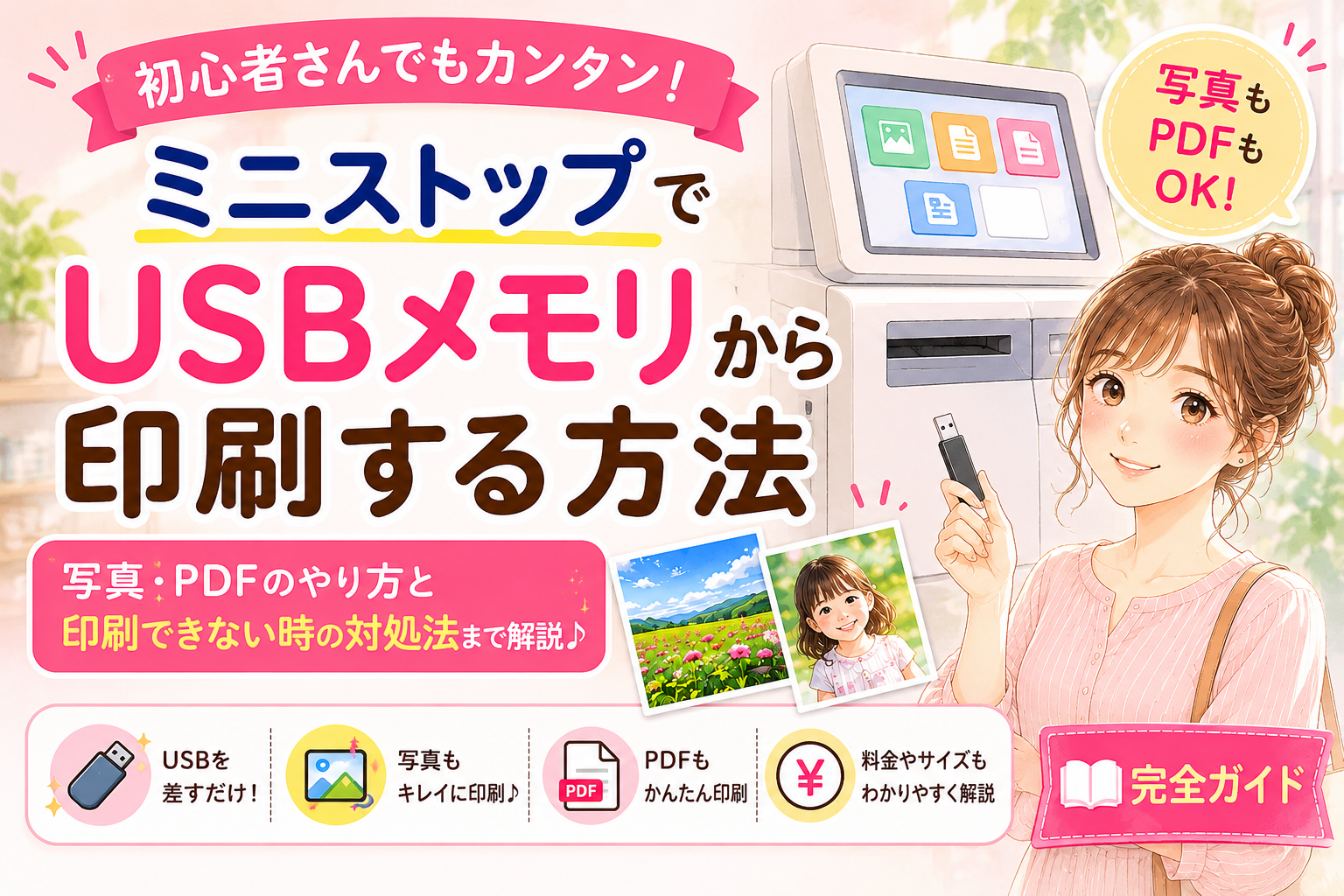
ミニストップで、
「USBメモリから印刷したいけれど、やり方がわからない…」
と困っていませんか?
急ぎで書類を印刷したい時や、スマホの写真をコンビニで出したい時、近くのミニストップで手軽に印刷できると便利ですよね。
ですが実際には、
・USBを差すだけで本当に印刷できる?
・PDFや写真は対応している?
・iPhoneの写真が表示されないことはある?
・USBが認識されなかったらどうする?
・写真をきれいに印刷するコツは?
など、不安になる方も多いと思います。
特にコンビニのマルチコピー機をあまり使ったことがない場合、店舗で操作に迷ってしまうと焦ってしまいますよね。
でも安心してください。
ミニストップのマルチコピー機は、ポイントさえ押さえれば初心者でも十分使えます。
この記事では、
・USBメモリから印刷する方法
・iPhone/AndroidからUSBへ保存する方法
・写真やPDFをきれいに印刷するコツ
・USBが認識されない時の対処法
・料金やおすすめ設定
などを、初心者向けにわかりやすく解説します。
「今すぐ印刷したい」という方でも迷いにくいよう、実際の流れに沿って丁寧に説明していきます。
ぜひ参考にしてください。
- 【まず結論】ミニストップではUSBメモリから写真・PDFを印刷できる
- ミニストップのマルチコピー機でできること一覧
- USBメモリで印刷する前の準備
- iPhoneからUSBへ写真・PDFを移す方法
- AndroidからUSBへ写真・PDFを移す方法
- ミニストップでUSBメモリから印刷する手順【画像イメージ付き】
- スマホから直接印刷する方法
- 印刷料金はいくら?サイズ別早見表も
- 写真をきれいに印刷するコツ
- PDFをきれいに印刷するコツ
- コンビニ印刷で失敗しやすい5つのポイント
- USBメモリが認識しない・印刷できない時の対処法
- ミニストップと他コンビニの違い比較
- 印刷前に知っておきたい注意点
- よくある質問(FAQ)
- まとめ|迷ったら「PDF保存+USB」が一番失敗しにくい
【まず結論】ミニストップではUSBメモリから写真・PDFを印刷できる
まず結論からお伝えすると、ミニストップのマルチコピー機では、USBメモリを使って写真やPDFを印刷できます。
特別な知識がなくても、USBメモリを差し込み、画面の案内に沿って操作すれば印刷可能です。
ただし、ファイル形式やUSBの保存状態によっては読み込めないこともあります。
そのため、事前準備をしておくことが大切です。
印刷できる主なデータ形式一覧
ミニストップのマルチコピー機では、主に以下のようなファイル形式に対応しています。
・PDF
・JPEG(.jpg)
・PNG
特に書類はPDFにしておくと失敗しにくく、写真はJPEG形式がもっとも安定しやすいです。
一方で、WordやExcelファイルは、そのままではうまく印刷できないことがあります。
そのため、事前にPDFへ変換しておくのがおすすめです。
事前に必要なもの
USB印刷をする際は、以下を準備しておくとスムーズです。
・USBメモリ
・印刷したい写真やPDF
・現金または電子マネー
・必要に応じてスマホ
USBメモリの中に、印刷したいデータだけを入れておくと、店舗で探しやすくなります。
迷ったら「写真プリント」か「普通紙プリント」を選べばOK
コンビニ印刷で初心者が迷いやすいのが、メニュー選択です。
基本的には、
・写真をきれいに出したい → 写真プリント
・書類やPDFを印刷したい → 普通紙プリント
と覚えておけば大丈夫です。
写真プリントは光沢感があり、スマホ写真の印刷向きです。
一方、普通紙プリントは書類や履歴書などに向いています。
やりたいこと別|おすすめ印刷方法早見表
| やりたいこと | おすすめ |
|---|---|
| 写真をきれいに印刷したい | 写真プリント |
| PDF書類を印刷したい | 普通紙プリント |
| スマホだけで印刷したい | アプリ印刷 |
| 高画質で安定して印刷したい | USBメモリ保存 |
ミニストップのマルチコピー機でできること一覧
ミニストップのマルチコピー機は、単なるコピー機ではありません。
実は、さまざまな便利機能があります。
USBメモリ印刷
USBメモリを差し込み、写真やPDFを直接印刷できます。
「家にプリンターがない」という方には特に便利です。
スマホ印刷
スマホアプリやネット経由で、スマホ内の写真やPDFを印刷できます。
USBがなくても利用可能です。
ネットプリント
事前にネットへデータをアップロードし、予約番号で印刷する方法です。
外出先から準備したい時にも便利です。
写真プリントと普通紙プリントの違い
写真プリントは、写真専用紙へ印刷する方式です。
色が鮮やかで、アルバム保存にも向いています。
普通紙プリントは、一般的なコピー用紙へ印刷する方法です。
学校書類や仕事資料などはこちらが向いています。
実はできる便利機能一覧
マルチコピー機では、以下のような機能も利用できます。
・コピー
・スキャン
・証明写真
・データ保存
最近はかなり多機能になっているため、覚えておくと便利です。
USBメモリで印刷する前の準備
コンビニ印刷で失敗しやすいのは、実は「店頭操作」より「事前準備」です。
ここを整えておくだけで、かなりスムーズになります。
USBメモリのおすすめ形式(FAT32/exFAT)
USBメモリには「フォーマット形式」があります。
一般的には、
・FAT32
・exFAT
あたりが使いやすいです。
特殊な形式だと、コピー機が読み込めない場合があります。
USBが認識されない原因になりやすいNG例
以下のようなケースでは、USBがうまく認識されないことがあります。
・Mac専用形式になっている
・フォルダが深すぎる
・ファイル名に特殊記号がある
・容量が極端に大きい
不安な場合は、シンプルな構成にしておくのがおすすめです。
写真・PDFを見つけやすく整理するコツ
USB内に大量のファイルがあると、店舗で探すのが大変です。
そのため、
「印刷用」
などのフォルダを作り、必要なデータだけ入れておくと便利です。
おすすめのフォルダ構成とファイル名
例えば以下のように整理すると見つけやすくなります。
・print
・photo01.jpg
・photo02.jpg
・document.pdf
ファイル名も短めにしておくと安心です。
USBはルート階層保存がおすすめな理由
初心者の方は、USBを開いた最初の場所にデータを入れておくと迷いにくいです。
フォルダを何重にもすると、コピー機で探しにくくなる場合があります。
iPhoneからUSBへ写真・PDFを移す方法
iPhoneユーザーは、写真形式の違いでつまずきやすいです。
iPhoneでよくある「HEIC問題」とは?
iPhoneの写真は、「HEIC」という形式で保存されることがあります。
この形式は、一部のコピー機で表示できない場合があります。
そのため、不安な場合はJPEGへ変換しておくと安心です。
Lightning・USB-Cの違い
iPhoneの機種によって端子が違います。
・古めのiPhone → Lightning
・新しいiPhone → USB-C
USBメモリ側との接続方法を事前に確認しておきましょう。
iPhoneからUSBへ転送する方法
変換アダプタや専用USBメモリを使うことで、iPhoneからUSBへデータ保存できます。
パソコン経由で保存する方法もあります。
iPhoneユーザーが特につまずきやすいポイント
特に多いのが、
・HEIC形式
・USB接続できない
・写真が見つからない
などです。
事前に1枚だけテスト保存しておくと安心です。
AndroidからUSBへ写真・PDFを移す方法
Androidは機種によって少し操作が異なります。
そのため、iPhoneよりも「どこを押せばいいかわからない…」と迷いやすいことがあります。
ですが、基本的な流れを覚えておけば、初心者の方でも十分対応できます。
特に最近のAndroidスマホはUSB-C端子が増えているため、USBメモリとの接続も比較的しやすくなっています。
AndroidでUSB転送する基本手順
基本的には、
スマホとUSBを接続
↓
ファイル管理アプリでコピー
↓
USBへ保存
という流れです。
最近のAndroidでは、「Files」や「マイファイル」などのアプリが最初から入っていることも多いです。
そのアプリを開くことで、写真やPDFをUSBへ移動できます。
初めての場合は、まず1枚だけテスト保存してみると安心ですよ。
「充電のみ接続」で認識されない問題
Androidでは、接続時に「充電のみ」になっている場合があります。
その場合、データ転送ができません。
「ファイル転送」へ変更しましょう。
通知バーに「USB設定」が表示されることが多いので、そこをタップして切り替えます。
この設定に気づかず、「USBが壊れているかも…」と勘違いするケースも意外と多いです。
USB OTG対応確認
USB接続には「OTG対応」が必要な場合があります。
古いスマホでは非対応のこともあります。
特に数年前の機種では、USBメモリ自体を認識しない場合があります。
不安な場合は、機種名と「OTG対応」で検索すると確認しやすいです。
Googleフォト保存時の注意点
Googleフォト内にあるだけでは、USBへ保存できていないことがあります。
端末本体へダウンロードしてから移動しましょう。
クラウド上にしか保存されていない写真は、コピー機で表示されないことがあります。
そのため、事前にスマホ本体へ保存されているか確認しておくのがおすすめです。
また、写真枚数が多い場合は、あらかじめ「印刷用フォルダ」を作って整理しておくと、店舗でも探しやすくなります。
ミニストップでUSBメモリから印刷する手順【画像イメージ付き】
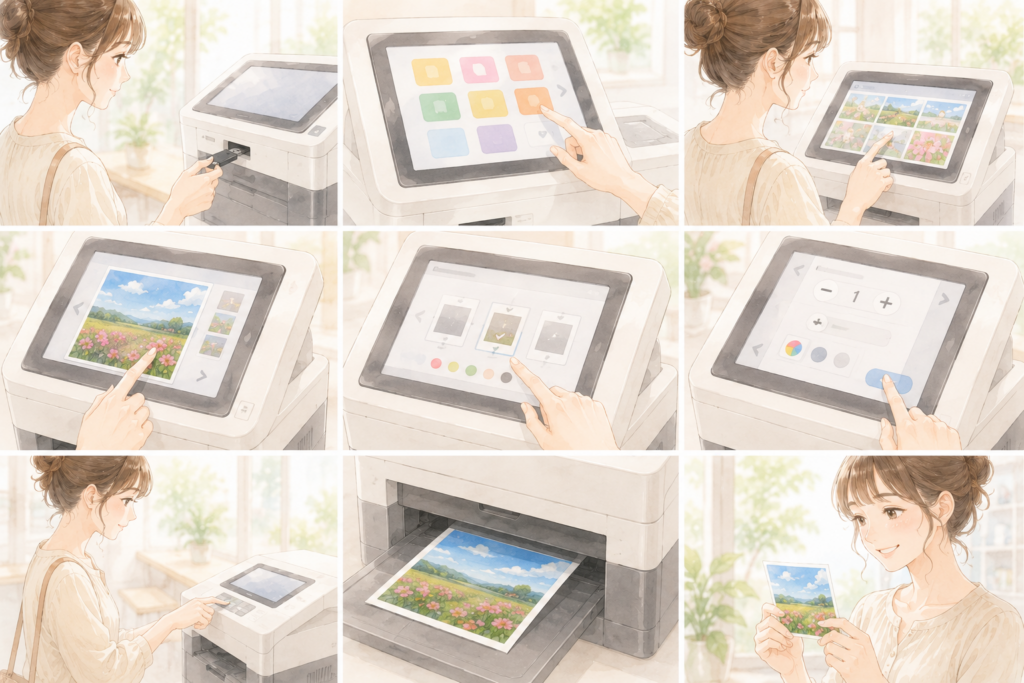
ここからは、実際の印刷手順を解説します。
初めてコンビニ印刷を使う場合、「操作が難しそう…」と感じる方も多いですが、実際は画面の案内に沿って進めれば大丈夫です。
事前に流れを知っておくだけでも、店舗でかなり落ち着いて操作しやすくなりますよ。
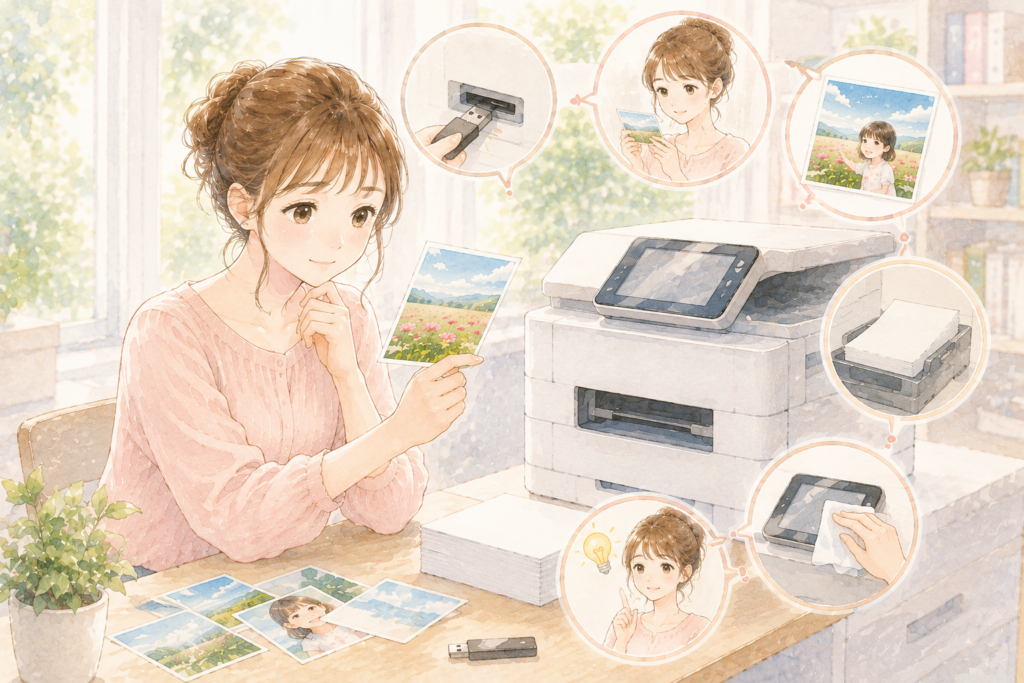
USBを差す場所
マルチコピー機の側面や前面にUSB差込口があります。
差し込む向きを確認し、ゆっくり接続しましょう。
無理に押し込むと端子を傷めることがあるため、向きが合わない場合は一度確認するのがおすすめです。
また、店舗によってUSB差込口の位置が少し違うこともあります。
見つからない場合は、画面横や下部分を確認してみてください。
最初の画面で選ぶメニュー
画面が表示されたら、
・写真プリント
・普通紙プリント
などを選びます。
用途に合わせて選択してください。
最初の画面はメニュー数が多く、少し戸惑うこともありますが、基本的には「写真」か「普通紙」を選べば問題ありません。
もし迷った場合は、まず普通紙プリントを開いてみるとわかりやすいです。
「写真プリント」「普通紙プリント」の選び方
写真なら写真プリント、PDF書類なら普通紙プリントがおすすめです。
迷った場合は、まず普通紙プリントを選ぶと失敗しにくいです。
写真プリントは、光沢感があり色も鮮やかに出やすいため、旅行写真や子どもの写真印刷にも向いています。
一方、学校提出物や履歴書、仕事資料などは普通紙プリントの方が使いやすいです。
ファイルを選択する方法
USB内のファイル一覧が表示されるので、印刷したいデータを選びます。
複数枚選択できる場合もあります。
ファイル数が多いと探しにくいため、事前に「印刷用フォルダ」を作っておくとかなり便利です。
また、写真とPDFを混在させていると迷いやすいため、種類ごとに分けておくとスムーズですよ。
用紙サイズ・カラー設定の選び方
一般的には、
・写真 → L判
・書類 → A4
が使いやすいです。
カラー印刷は料金が高くなるため、必要に応じて選びましょう。
特に書類印刷では、「本当にカラーが必要か」を確認するだけでも料金を抑えやすくなります。
また、写真を大きく印刷したい場合は、2LやA4サイズも人気があります。
ただし、元画像の画質が低いと粗く見えることがあるため注意しましょう。
料金確認と支払い方法
最後に料金が表示されます。
問題なければ支払いを行います。
現金対応が基本ですが、一部電子マネー対応店舗もあります。
店舗によって対応状況が違うこともあるため、不安な場合は事前確認がおすすめです。
また、印刷枚数が多い場合は、想像以上に料金が高くなることもあります。
支払い前に合計金額を確認しておくと安心ですよ。
印刷完了までの流れ
支払い後、自動で印刷が始まります。
取り忘れに注意しましょう。
印刷が終わるまで少し時間がかかる場合もありますが、途中でUSBを抜かないように注意してください。
印刷物だけでなく、USBメモリ本体の回収忘れも意外と多いため、最後にしっかり確認しましょう。
店舗で焦らないためのおすすめ手順
初心者の方は、
・先にデータ整理
・印刷枚数確認
・混雑時間を避ける
だけでもかなり安心です。
特に夕方やお昼前後は利用者が多いことがあるため、初めて使う場合は比較的空いている時間帯がおすすめです。
また、事前にこの記事を見ながら流れをイメージしておくだけでも、かなりスムーズに操作しやすくなりますよ。
スマホから直接印刷する方法
USBがなくても、スマホだけで印刷する方法があります。
最近はスマホから直接印刷する人もかなり増えています。
特に、
・急ぎで1枚だけ印刷したい
・USBメモリを持っていない
・スマホ内の写真をすぐ印刷したい
という場合には、とても便利です。
アプリを使えば、自宅で事前準備をしておけるため、店舗では番号入力だけで印刷できるケースもあります。
「USB操作が難しそう…」と感じる方にも使いやすい方法ですよ。
iPhoneから印刷する方法
専用アプリやネットプリント経由で印刷できます。
外出先でも使いやすいです。
特にiPhoneは、写真アプリ内に大量の画像が入っていることも多いため、必要な写真だけを先に選んでおくとスムーズです。
また、PDFファイルもスマホ内へ保存しておけば、そのままアップロードして印刷できることがあります。
仕事の資料や学校提出物などを急いで印刷したい時にも便利です。
Androidから印刷する方法
Androidも同様にアプリ対応しています。
写真数枚だけなら、USBより手軽なこともあります。
Androidは機種によって操作画面が少し違いますが、基本的な流れは似ています。
事前に写真やPDFをまとめておくと、店舗で慌てにくくなります。
また、GoogleドライブやGoogleフォト経由で保存している場合は、印刷前にスマホ本体へダウンロードしておくと安心です。
アプリ経由とUSB経由どちらが便利?
それぞれ特徴があります。
| 方法 | 向いている人 |
|---|---|
| USB | 高画質・大量印刷 |
| スマホアプリ | 少枚数・手軽さ重視 |
USBは大量印刷や高画質印刷に向いています。
一方で、スマホアプリは「すぐ印刷したい」という時に便利です。
特に数枚だけなら、USBへデータ移動するより時間短縮になることもあります。
少枚数ならスマホの方が楽な理由
1〜2枚だけなら、USBへ移すよりスマホ直接印刷の方が簡単です。
USBへ保存する手間がないため、操作がかなりシンプルになります。
また、外出先で急に印刷が必要になった場合でも、スマホだけで完結しやすいのが大きなメリットです。
ただし、写真枚数が多い場合や高画質重視の場合は、USBメモリを使った方が安定しやすいこともあります。
用途に合わせて使い分けるのがおすすめですよ。
印刷料金はいくら?サイズ別早見表も
印刷前に料金も確認しておきましょう。
コンビニ印刷は便利ですが、サイズやカラー設定によって料金が変わります。
特に写真印刷は、枚数が増えると意外と金額が高くなることもあるため、事前確認がおすすめです。
また、「どのサイズを選べばいいかわからない…」と迷う方も多いですよね。
そんな時は、用途ごとに選ぶと失敗しにくくなります。
例えば、
・スマホ写真 → L判
・履歴書やPDF → A4
・ポスター風 → A3
などが定番です。
ここでは、料金やサイズの違いを初心者向けにわかりやすく整理していきます。
L判・2L・A4料金比較
サイズによって料金が変わります。
写真はL判がもっとも一般的です。
L判は、スマホ写真や旅行写真を気軽に印刷したい時に人気があります。
一方で、2L判は少し大きめなので、プレゼント用や記念写真にも向いています。
また、A4サイズは学校書類や仕事資料の印刷でよく使われます。
「とりあえず印刷したい」という場合は、まずA4かL判を選ぶと失敗しにくいですよ。
カラーと白黒の料金差
カラーは白黒より高くなります。
書類だけなら白黒の方が安く済みます。
例えば、文字中心の資料や提出書類なら、白黒でも十分見やすいケースが多いです。
一方で、写真入り資料や色分けされた資料は、カラーの方が見やすくなることがあります。
そのため、「本当にカラーが必要か」を事前に確認しておくと、料金を抑えやすくなります。
また、枚数が多い場合は、カラー印刷だと想像以上に費用が増えることもあるため注意しましょう。
写真プリント料金の目安
写真プリントは普通紙より少し高めですが、そのぶん画質がきれいです。
特に写真専用紙は、色が鮮やかで光沢感もあるため、スマホ写真をきれいに残したい時に向いています。
子どもの写真や旅行写真、イベント写真などを印刷する場合にも人気があります。
また、コンビニ写真プリントは、自宅プリンターより手軽に高画質印刷できる点も魅力です。
「家で印刷したら色がイマイチだった…」という方でも、コンビニ印刷なら満足しやすいことがありますよ。
安く印刷するコツ
・必要枚数だけ印刷
・白黒活用
・写真サイズを見直す
などで節約できます。
例えば、確認用なら白黒で印刷し、本番だけカラーにする方法もおすすめです。
また、写真を大量印刷する場合は、本当に必要な写真だけ選ぶだけでも料金を抑えやすくなります。
さらに、L判は比較的安く印刷しやすいため、「まずは小さめで試したい」という方にも向いています。
実際にかかる時間の目安
一般的には、
・準備:5〜10分
・店頭操作:5分前後
程度が多いです。
混雑時間帯は少し待つこともあります。
特に夕方やお昼前後は利用者が増えやすいため、急ぎの場合は時間帯にも注意しましょう。
また、初めて利用する場合は、操作確認を含めて少し余裕を持って行動すると安心です。
USB内のデータ整理を事前に済ませておくだけでも、店舗での操作時間をかなり短縮しやすくなります。
慣れてくると、数分程度でスムーズに印刷できるようになりますよ。
| サイズ | 用途の例 | 印刷タイプ | 料金目安 | おすすめ度 |
|---|---|---|---|---|
| L判 | スマホ写真・子どもの写真・旅行写真 | 写真プリント | 30〜40円前後 | ★★★★★ |
| 2L判 | 記念写真・プレゼント用 | 写真プリント | 80〜100円前後 | ★★★★☆ |
| A4 | PDF書類・履歴書・仕事資料 | 普通紙プリント | 白黒20円前後 カラー60円前後 |
★★★★★ |
| A3 | 大きめ資料・ポスター風印刷 | 普通紙プリント | 白黒40円前後 カラー100円前後 |
★★★☆☆ |
迷った時のおすすめ選び方
・スマホ写真をきれいに残したい → 「L判写真プリント」がおすすめ
・学校書類やPDF印刷 → 「A4普通紙プリント」が定番
・料金を抑えたい → 「白黒印刷」を活用
・まず試したい → 1枚だけテスト印刷すると安心
写真をきれいに印刷するコツ
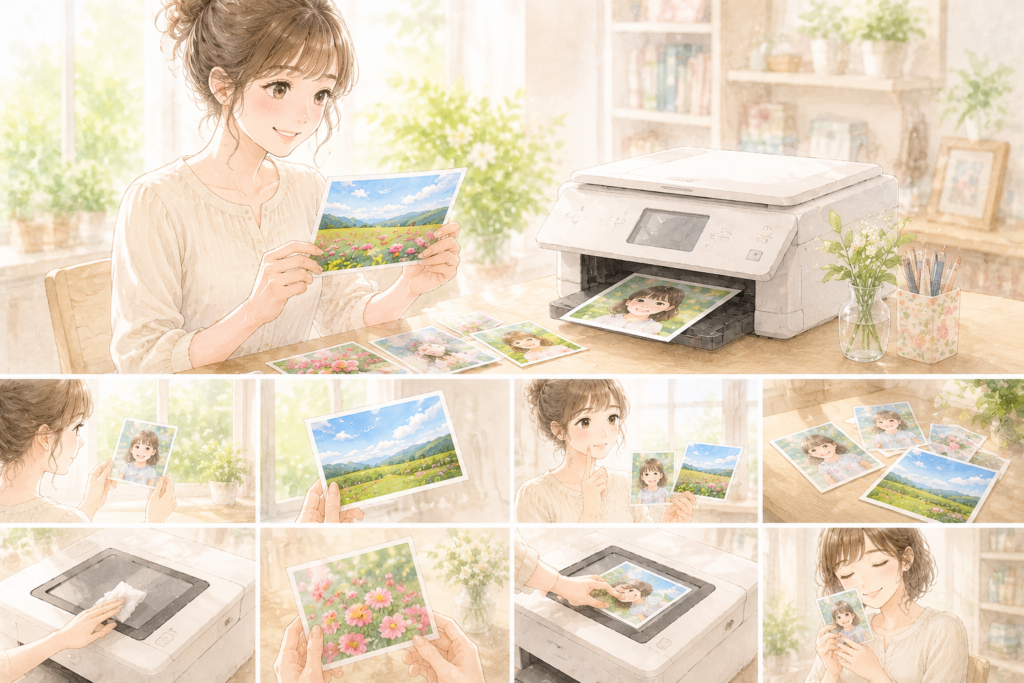
せっかく印刷するなら、きれいに仕上げたいですよね。
特にスマホ写真は、「画面で見るときれいだったのに、印刷したら少し違った…」と感じることも少なくありません。
ですが、ちょっとしたポイントを意識するだけでも、印刷結果はかなり変わります。
コンビニ印刷でも十分きれいに仕上げることはできるので、事前にコツを知っておくのがおすすめです。
コンビニ印刷で暗く見える理由
スマホ画面は実際より明るく見えやすいため、印刷すると暗く感じることがあります。
特に夜にスマホを見る場合は、画面の明るさ設定が高くなっていることも多く、実際より鮮やかに見えているケースがあります。
そのため、印刷すると「思ったより暗い」「顔が影っぽい」と感じることもあります。
写真を印刷する前に、少し明るめへ補正しておくと、自然な仕上がりになりやすいです。
おすすめ解像度の目安
画質が低い画像は、印刷時に粗く見えやすいです。
できるだけ元画像を使いましょう。
特に、古い写真や小さい画像を無理に拡大すると、ぼやけやすくなります。
また、SNSやメッセージアプリ経由で送られた画像は、圧縮されている場合もあります。
できれば、スマホで撮影した元データをそのまま使うのがおすすめです。
「画質優先」で印刷したい場合は、できるだけ加工前の写真を保存しておくと安心ですよ。
SNS画像は画質が落ちやすい理由
SNS投稿時に圧縮されるため、印刷には向かない場合があります。
InstagramやX(旧Twitter)、LINEなどでは、通信量を減らすために自動圧縮されることがあります。
そのため、スマホ画面では問題なく見えていても、印刷すると粗さが目立つことがあります。
特に人物写真や風景写真は、細かな部分がつぶれて見えることもあります。
きれいに印刷したい場合は、できるだけSNS保存画像ではなく、元データを使うのがおすすめです。
明るさ補正のコツ
少し明るめに調整すると、印刷でちょうどよく見えることがあります。
特に室内写真は暗く写りやすいため、スマホ編集機能で少しだけ明るさを上げると見やすくなります。
ただし、明るくしすぎると白っぽくなることもあるため、少しずつ調整するのがコツです。
また、彩度を少し上げると、花や空の色がきれいに見えることもあります。
最近のスマホには簡単な補正機能が最初から入っていることも多いため、初心者でも気軽に調整しやすいですよ。
スクショ画像をきれいに印刷する方法
スクリーンショットは拡大しすぎないのがコツです。
小さいスクショをA4サイズなどへ大きく印刷すると、文字や画像がぼやけやすくなります。
特にSNS画面やWebページのスクショは、細かな文字が潰れやすいため注意しましょう。
必要な部分だけ切り抜いて印刷したり、できるだけ等倍に近いサイズで印刷すると、見やすく仕上がりやすいです。
また、重要な書類やQRコードなどをスクショ印刷する場合は、事前に読み取り確認しておくと安心ですよ。
PDFをきれいに印刷するコツ
PDFも設定次第で見やすさが変わります。
特にコンビニ印刷では、スマホ画面では問題なく見えていても、実際に印刷すると「文字が小さい」「レイアウトが崩れて見える」と感じることがあります。
ですが、事前に少し調整しておくだけで、かなり見やすく仕上げやすくなります。
仕事資料や学校提出物、履歴書などを印刷する場合は、特に確認しておきたいポイントです。
A4印刷で文字を潰さない設定
小さすぎる文字は、拡大してからPDF保存すると見やすくなります。
特にスマホで作成した資料は、文字サイズが小さくなりやすいため注意が必要です。
画面上では読めても、A4印刷するとかなり小さく見えることがあります。
そのため、印刷前に一度PDFを開き、実際の見え方を確認しておくのがおすすめです。
また、余白を少し広めに取ることで、全体が見やすくなることもあります。
余白あり・なしの違い
余白なしは見栄えが良い反面、端が切れることもあります。
特に写真やチラシ風デザインでは、余白なし印刷を選びたくなることがありますよね。
ですが、プリンターの仕様によっては、端の文字や画像が少し欠けることがあります。
そのため、重要な文字やQRコードなどは、端ギリギリへ配置しない方が安心です。
初心者の方は、まず「余白あり」で試してみると失敗しにくいですよ。
PDF保存時の注意点
画像形式で保存すると、文字がぼやける場合があります。
可能なら正式なPDF保存がおすすめです。
特にスクリーンショットをそのままPDF化した場合、文字が粗く見えることがあります。
また、無料アプリによっては、自動圧縮で画質が落ちるケースもあります。
そのため、WordやGoogleドキュメントなどから「PDFとして保存」を選ぶ方法が比較的きれいに仕上がりやすいです。
さらに、保存後に一度PDFを開き、文字が潰れていないか確認しておくと安心ですよ。
Word・ExcelをPDF化しておくべき理由
レイアウト崩れを防ぎやすくなります。
WordやExcelのままだと、環境によって文字位置や改行位置が変わってしまうことがあります。
特に表や画像入り資料は、印刷時にズレやすいです。
ですが、PDF化しておけば、基本的には見たままの状態で印刷しやすくなります。
そのため、履歴書や申込書、仕事資料などは、できるだけPDFへ変換してからUSBへ保存するのがおすすめです。
また、PDFならスマホ・パソコン・コンビニコピー機のどれでも比較的扱いやすいため、初心者でも失敗しにくいですよ。
コンビニ印刷で失敗しやすい5つのポイント
初心者が特につまずきやすいポイントをまとめます。
コンビニ印刷は便利ですが、実際に使ってみると「思ったより難しかった…」と感じる方も少なくありません。
特に初めて利用する場合は、機械操作だけでなく、USBの準備やファイル形式などでも迷いやすいです。
ですが、よくある失敗パターンを先に知っておくだけでも、かなり安心して操作しやすくなります。
ここでは、実際によくあるトラブルや初心者がつまずきやすいポイントを整理していきます。
USBを差しても反応しない
差込不足やフォーマット問題が多いです。
特にUSBの向きが逆になっていたり、奥までしっかり差し込めていないケースは意外と多いです。
また、Mac専用形式など一部のフォーマットでは、コピー機が認識できないことがあります。
不安な場合は、別USBで試したり、FAT32形式へ変更すると改善することもあります。
iPhone写真が表示されない
HEIC形式が原因のことがあります。
iPhoneは標準設定でHEIC保存されることがあり、一部コピー機では表示できない場合があります。
「写真は入っているはずなのに表示されない…」という場合は、この形式問題の可能性があります。
JPEGへ変換して保存し直すと、正常に表示されることも多いですよ。
PDFが開けない
破損ファイルや特殊形式の場合があります。
特にスマホアプリで作成したPDFや、変換途中で保存されたPDFは、正常に開けないケースがあります。
また、パスワード付きPDFは対応していない場合もあります。
一度パソコンやスマホで開けるか確認しておくと安心です。
写真が荒い・色がおかしい
解像度不足や画面との色差が原因です。
SNS保存画像やスクリーンショットは、印刷すると粗さが目立つことがあります。
また、スマホ画面は実際より鮮やかに見えるため、「思ったより暗い」「色が違う」と感じることもあります。
できるだけ元画像を使い、必要に応じて少し明るさ補正しておくのがおすすめです。
サイズ選択を間違える
写真と普通紙を間違えるケースは意外と多いです。
例えば、写真を普通紙へ印刷すると、「なんだか安っぽく見える…」と感じることがあります。
逆に、書類を写真プリントにすると、サイズ感が合わず困ることもあります。
迷った場合は、
・写真 → 写真プリント
・PDFや書類 → 普通紙プリント
と覚えておくと失敗しにくいですよ。
また、印刷前にプレビュー画面でサイズ感を確認しておくと、かなり安心です。
USBメモリが認識しない・印刷できない時の対処法
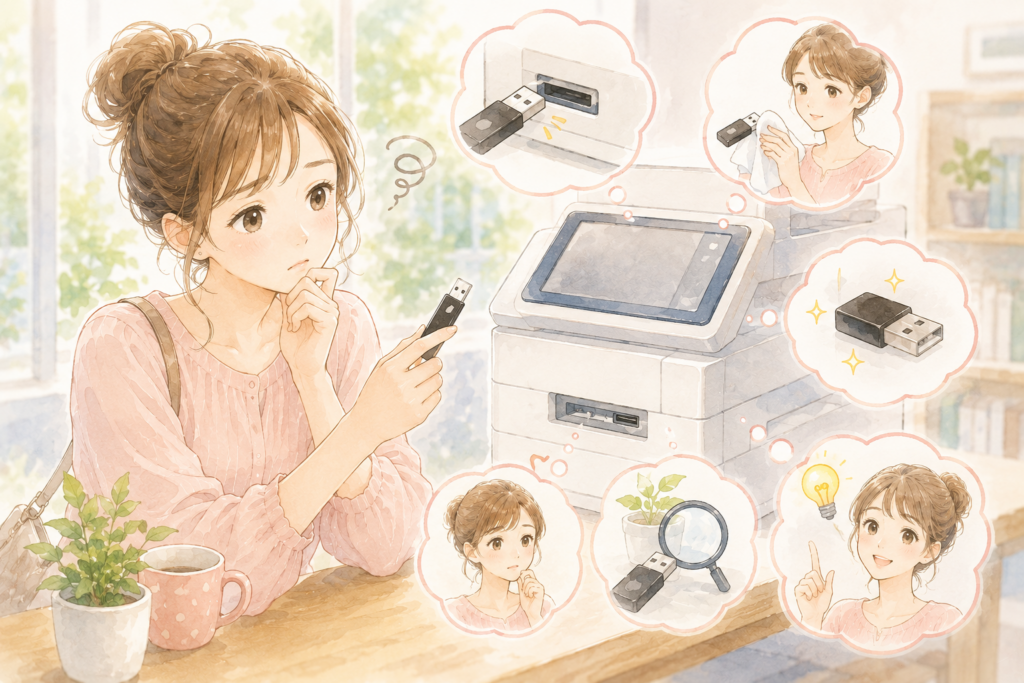
もしうまくいかなくても、慌てなくて大丈夫です。
コンビニ印刷では、USBやファイル形式の問題で、一時的に読み込めないことがあります。
ですが、多くの場合は簡単な確認で改善することも少なくありません。
特に初めて利用する場合は、「故障したかも…」と不安になりやすいですが、落ち着いて順番に確認していきましょう。
USBを差しても反応しない時
一度抜き差しし、別方向も確認しましょう。
USBは、奥までしっかり差し込めていないだけの場合もあります。
また、差込口の向きが逆になっているケースも意外と多いです。
それでも反応しない場合は、
・別のUSB差込口を確認
・USB容量を確認
・別USBで試す
などもおすすめです。
さらに、Mac専用形式や特殊フォーマットの場合、コピー機が認識できないことがあります。
不安な場合は、FAT32形式へ変更すると改善するケースもありますよ。
PDFが表示されない時
別PDFとして保存し直すと改善することがあります。
特にスマホアプリ経由で作成したPDFは、一部コピー機で正常に開けないことがあります。
また、パスワード付きPDFや特殊な編集PDFも、対応外の場合があります。
一度スマホやパソコンでPDFを開き直し、別名保存してみると改善することがあります。
できれば、WordやGoogleドキュメントから正式にPDF保存するのがおすすめです。
写真が表示されない時
JPEGへ変換すると表示される場合があります。
特にiPhone写真はHEIC形式になっていることがあり、コピー機で表示できない場合があります。
「USBには入っているのに表示されない…」という場合は、この形式問題が原因のケースも多いです。
JPEGへ変換して保存し直すことで、正常に表示されることがあります。
また、フォルダが深すぎる場合も、コピー機で見つけにくくなることがあります。
できるだけUSBの最初の階層へ保存しておくと安心です。
エラー表示の意味
多くは、
・形式未対応
・読み込み失敗
・USB認識不可
などです。
エラー表示が出ると焦ってしまいますが、実際には一時的な読み込み失敗も少なくありません。
一度USBを抜き差ししたり、コピー機を最初の画面へ戻すだけで改善することもあります。
また、写真枚数が極端に多い場合、読み込みに時間がかかることもあります。
そのため、印刷用データだけをUSBへ入れておくと、トラブル回避しやすくなりますよ。
どうしてもできない時の最終手段
・別USBを使う
・スマホ印刷へ切り替える
・店舗スタッフへ相談する
などを試しましょう。
特にスマホ印刷は、USBトラブル時の代替手段としてかなり便利です。
また、店舗スタッフへ相談すると、簡単な操作確認を手伝ってもらえることもあります。
「迷惑かな…」と遠慮しすぎず、困った時は相談して大丈夫ですよ。
事前にこの記事を見ながら準備しておくだけでも、かなり失敗しにくくなります。
ミニストップと他コンビニの違い比較
実は、コンビニによって少しずつ使い勝手が違います。
「どこのコンビニでも同じでは?」と思われがちですが、実際には対応サービスや操作画面、アプリ連携などに違いがあります。
そのため、自分に合った店舗を知っておくと、よりスムーズに印刷しやすくなります。
特に初めてコンビニ印刷を使う場合は、「近くて使いやすい店舗」を見つけておくだけでも安心感が変わりますよ。
セブンとの違い
セブンはネットプリント系が強めです。
スマホアプリや予約番号を使った印刷が比較的使いやすく、外出先から準備したい人にも向いています。
また、店舗数が多いため、急ぎで印刷したい時に見つけやすいメリットもあります。
一方で、操作画面やメニュー構成は店舗によって少し違うこともあるため、初めてだと戸惑うこともあります。
ファミマ・ローソンとの違い
ファミマ・ローソンは同系統機種を採用していることが多いです。
そのため、どちらかで使い慣れている場合は、もう一方でも比較的操作しやすいことがあります。
また、写真プリントやスマホアプリ連携にも対応しているため、スマホ中心で使いたい人にも便利です。
店舗によってはマルチコピー機周辺が広めに設置されていることもあり、操作しやすいと感じる方もいます。
どこが一番使いやすい?
初心者は、自宅から近く空いている店舗が使いやすいことも多いです。
特に初めて利用する場合は、後ろに人が並んでいると焦ってしまいやすいですよね。
そのため、比較的空いている時間帯や、落ち着いて操作しやすい店舗を選ぶのもおすすめです。
また、店舗によってはコピー機の位置が広く確保されていて、USB操作しやすいこともあります。
慣れてくると、どのコンビニでも比較的スムーズに使えるようになりますよ。
写真印刷ならどこがおすすめ?
写真品質は大きな差はありませんが、機種によって多少違いがあります。
色味や明るさの出方に微妙な違いを感じる方もいます。
そのため、「この店舗の写真が好み」と感じる場合は、同じ店舗を継続利用するのもおすすめです。
また、写真専用紙の状態によっても見え方が変わることがあります。
大切な写真を印刷する場合は、まず1枚だけ試し印刷してみると安心ですよ。
印刷前に知っておきたい注意点
安心して利用するために、以下も確認しておきましょう。
コンビニ印刷は手軽ですが、USBや個人情報を扱うため、ちょっとした注意も大切です。
特に急いでいる時ほど、USBや印刷物を置き忘れやすいため注意しましょう。
USB抜き忘れ防止
印刷後はUSB回収を忘れないようにしましょう。
印刷物に気を取られて、USBを差したまま帰ってしまうケースは意外と多いです。
特に写真や書類データが入っている場合は、個人情報流出にもつながる可能性があります。
印刷終了後は、
「印刷物」「USB」「財布やスマホ」
を最後にまとめて確認すると安心ですよ。
個人情報の置き忘れ注意
履歴書や証明書などは特に注意が必要です。
印刷したまま取り忘れてしまうと、他人に見られてしまう可能性があります。
特にマイナンバー関連書類や住所入り資料などは慎重に扱いましょう。
印刷後は、その場で枚数確認までしておくのがおすすめです。
著作権に注意が必要なケース
他人の画像や雑誌データなどを無断印刷するのは避けましょう。
SNS画像や漫画、雑誌ページなどは、著作権対象になることがあります。
個人利用の範囲でも注意が必要なケースがあるため、不安な場合は印刷を避ける方が安心です。
特に配布目的や販売目的の印刷は避けましょう。
混雑時に避けたい操作
大量印刷は、混雑時だと周囲へ配慮が必要です。
特に夕方やお昼前後は利用者が増えやすく、コピー待ちになることもあります。
大量印刷する場合は、比較的空いている時間帯を選ぶと落ち着いて操作しやすいです。
また、事前にデータ整理を済ませておくだけでも、店舗滞在時間をかなり短縮できますよ。
よくある質問(FAQ)
USBメモリは何GBまで使える?
一般的な容量なら問題ないことが多いですが、極端に大容量だと認識しにくい場合があります。
また、USB内に大量の写真やデータが入っていると、読み込みに時間がかかることもあります。
印刷用データだけを入れておくとスムーズです。
PDFは印刷できる?
はい、対応しています。
ただし特殊形式は注意が必要です。
特にパスワード付きPDFや、一部アプリで作成したPDFは開けないことがあります。
不安な場合は、一度別名保存して確認しておくのがおすすめです。
WordやExcelは直接印刷できる?
環境によっては難しいため、PDF化がおすすめです。
WordやExcelのままだと、レイアウト崩れが起きることもあります。
特に履歴書や表入り資料は、PDF保存してから印刷すると安心ですよ。
iPhoneだけでも印刷できる?
可能です。
アプリ経由印刷が便利です。
USBメモリがなくても、スマホ内の写真やPDFをアップロードして印刷できる場合があります。
少枚数だけ印刷したい時にも便利ですよ。
USB Type-Cでも使える?
対応USBなら利用可能です。
最近のAndroidスマホや新型iPhoneでは、USB-C対応機種も増えています。
変換アダプタを使うことで接続できる場合もあります。
コンビニでUSBは販売している?
店舗によっては取り扱いがあります。
ただし、すべての店舗で販売しているわけではありません。
急ぎの場合は、事前に店舗へ確認しておくと安心です。
まとめ|迷ったら「PDF保存+USB」が一番失敗しにくい
ミニストップでは、USBメモリを使って写真やPDFを簡単に印刷できます。
ただし、
・USB形式
・写真形式
・PDF保存方法
などによって、読み込めないこともあります。
初心者の方は、
「PDF保存してUSBへ入れる」この方法がもっとも失敗しにくいです。
また、少枚数ならスマホ印刷でも十分便利です。
事前にデータ整理をしておけば、店舗でも落ち着いて操作できます。
ぜひこの記事を参考に、安心してコンビニ印刷を試してみてください。