「いつも使っていたアプリが、急にホーム画面から消えてしまった…。」
そんな経験はありませんか?
スマホを使っていると、
- 誤ってアプリを削除してしまったかもしれない
- ホーム画面からアイコンだけ消えてしまった
- どこを探しても見つからない
- データまで消えてしまったのではと不安
このように、突然アプリが見当たらなくなって焦ってしまう方は少なくありません。
特に、スマホの設定にあまり慣れていない場合は、「故障したのでは?」と心配になってしまいますよね。
ですが、安心してください。
ホーム画面からアプリが消えた場合、その多くはアプリ本体ではなく、ホーム画面のアイコンだけが見えなくなっているケースです。
そのため、正しい方法で探したり設定を確認したりすれば、元の状態に戻せることがほとんどです。
この記事では、iPhone・Androidそれぞれでホーム画面にアプリを戻す方法を、初心者の方にもわかりやすく解説します。
さらに、
- アプリが消えた原因の見分け方
- データが消えてしまうケース
- どうしても戻らないときの対処法
- 同じトラブルを防ぐコツ
まで詳しくご紹介します。
一つずつ確認していけば難しい操作はありませんので、ぜひ最後まで参考にしてください。
まず結論|ホーム画面からアプリが消えても慌てなくて大丈夫
ホーム画面からアプリが消えると、「大切なデータまでなくなってしまったのでは?」と不安になるかもしれません。
しかし、実際にはホーム画面のアイコンだけが表示されなくなっているケースが非常に多く、アプリそのものはスマホに残っていることがほとんどです。
例えば、
- ホーム画面から誤ってアイコンを外してしまった
- フォルダへ移動して気付かなくなった
- ホーム画面のページを非表示にしてしまった
など、設定や操作が原因で起こるケースは珍しくありません。
まずは落ち着いて、現在の状況を確認することが大切です。
多くは「アイコンだけ」が消えている
アプリが使えなくなったわけではなく、「ホーム画面に表示されなくなっただけ」というケースはよくあります。
例えば、アプリ名で検索すると見つかったり、App StoreやGoogle Playで「開く」と表示されたりする場合は、アプリ本体はスマホに残っています。
この場合は、ホーム画面へアイコンを戻すだけで元通り使えるようになります。
まずは30秒で状況を確認しよう
原因を調べる前に、次の3つだけ確認してみましょう。
- アプリ名で検索すると表示されるか
- App StoreまたはGoogle Playで「開く」と表示されるか
- フォルダの中に入っていないか
この3つを確認するだけで、多くの原因をすぐに判断できます。
状況別の対処法早見表
現在の状態によって、対処方法は少し異なります。
- 検索すると見つかる → ホーム画面へ再追加する
- ストアで「開く」と表示される → アイコンだけ消えている可能性が高い
- ストアで「インストール」と表示される → アプリが削除されている可能性がある
- どこにも見当たらない → 設定や不具合を確認する
まずは自分がどの状態なのかを確認してから、次の手順へ進みましょう。
アプリが消えた原因を30秒で診断しよう

ホーム画面からアプリが消えたように見えても、原因は一つではありません。
ここでは、初心者の方でもすぐに確認できる方法をご紹介します。
検索すると見つかる?
最初に試したいのが、スマホの検索機能です。
iPhoneならホーム画面を下へスワイプすると検索画面が表示されます。
Androidでも、多くの機種で検索機能が利用できます。
アプリ名を入力して表示されれば、アプリ本体は削除されていません。
ホーム画面に表示されていないだけなので、比較的簡単に元へ戻せます。
App Store・Google Playではどう表示される?
次に、アプリストアでそのアプリを検索してみましょう。
表示内容によって、現在の状態を判断できます。
- 「開く」と表示される → アプリはインストール済み
- 「インストール」と表示される → アプリは削除されている可能性がある
この確認方法はとてもわかりやすく、初心者の方にもおすすめです。
アイコンだけ消えた場合
検索で見つかる場合や、ストアで「開く」と表示される場合は、アイコンだけがホーム画面から外れている可能性が高いです。
この場合は、ホーム画面へ再度追加するだけで元通りになります。
データが消えている心配もほとんどありません。
アプリ自体が削除された場合
一方で、ストアに「インストール」と表示される場合は、アプリ本体が削除されている可能性があります。
再インストールすれば利用できるケースが多いですが、アプリによってはログインが必要になったり、保存方法によってデータが引き継がれなかったりすることもあります。
そのため、再インストールする前に、利用していたアカウントやパスワードを確認しておくと安心です。
iPhoneでホーム画面にアプリを戻す方法
-1024x768.png)
iPhoneでは、アプリが削除されたわけではなく、ホーム画面からアイコンだけが消えていることがよくあります。
ここでは、順番に確認したい5つの方法をご紹介します。
アプリライブラリから戻す
iPhoneには「アプリライブラリ」という機能があります。
ホーム画面を最後のページまで進むと表示され、インストールされているアプリが自動で整理されています。
ホーム画面から消えたアプリが見つかったら、そのアイコンを長押しし、「ホーム画面に追加」を選択しましょう。
これだけで元のようにホーム画面へ表示されます。
Spotlight検索から探す
アプリライブラリで見つからない場合は、Spotlight検索を使ってみましょう。
ホーム画面を上から下へスワイプし、検索欄にアプリ名を入力します。
アプリが表示されたら、長押ししてホーム画面へ追加できる場合があります。
名前さえ覚えていれば探しやすいため、最も手軽な方法の一つです。
ホーム画面のページ非表示を確認する
iPhoneでは、ホーム画面のページを非表示にできる機能があります。
そのため、アプリ自体は存在していても、ページごと隠れているケースがあります。
ホーム画面を長押しして編集モードにし、画面下のページ表示をタップすると、非表示になっているページがないか確認できます。
チェックを付け直せば、元のホーム画面が表示されます。
スクリーンタイムの制限を確認する
スクリーンタイムの設定によっては、一部のアプリが表示されなくなることがあります。
特に、お子さんと共有しているiPhoneや、以前に利用制限を設定したことがある場合は、一度確認してみましょう。
「設定」→「スクリーンタイム」→「コンテンツとプライバシーの制限」から、アプリの利用制限がかかっていないか確認できます。
App Storeから再ダウンロードする
これまでの方法でも見つからない場合は、アプリが削除されている可能性があります。
その場合は、App Storeでアプリを検索し、「インストール」または雲のマークをタップして再ダウンロードしましょう。
なお、同じApple IDで利用していれば、多くのアプリでは再ログインすることで以前のデータを利用できる場合があります。
ただし、アプリによって保存方法が異なるため、大切なデータがある場合は、公式の案内も確認しておくと安心です。
Androidでホーム画面にアプリを戻す方法
-1024x768.png)
Androidスマホでも、ホーム画面からアプリが消えたように見えても、実際にはアイコンだけが表示されなくなっているケースが多くあります。
ただし、Androidはメーカーや機種によって画面表示や操作方法が少し異なります。
ここでは、多くのAndroidスマホで共通して試せる方法をご紹介します。
アプリ一覧(ドロワー)から戻す
Androidでは、ホーム画面とは別に「アプリ一覧(アプリドロワー)」があります。
ホーム画面を上へスワイプする、または画面下のアプリ一覧アイコンをタップすると表示できる機種が一般的です。
目的のアプリを見つけたら、アイコンを長押しし、そのままホーム画面へドラッグしましょう。
これだけでホーム画面へショートカットが追加されます。
ホーム画面へショートカットを追加する
アプリによっては、ホーム画面にショートカットを追加する操作が必要な場合があります。
アプリ一覧でアイコンを長押しすると、
「ホームに追加」
などのメニューが表示される機種もあります。
表示された場合は、その項目を選ぶだけでホーム画面へ戻せます。
ランチャーアプリの影響を確認する
Androidでは、ホーム画面のデザインを変更できる「ランチャーアプリ」を利用している場合があります。
ランチャーの設定変更や不具合によって、アイコンが表示されなくなることもあります。
最近ホーム画面のデザインを変更したり、新しいランチャーアプリをインストールしたりした場合は、一度標準のホームアプリへ戻して確認してみましょう。
アプリが無効化されていないか確認する
Androidには、アプリを削除せずに「無効化」できる機能があります。
無効になっていると、ホーム画面にもアプリ一覧にも表示されない場合があります。
「設定」→「アプリ」から目的のアプリを探し、「有効にする」と表示されていれば、それをタップしてください。
有効化すると、再び利用できるようになります。
Google Playから再インストールする
どこを探しても見つからない場合は、アプリ自体が削除されている可能性があります。
Google Playでアプリを検索し、「インストール」と表示されている場合は再インストールしましょう。
Googleアカウントでログインして利用するアプリであれば、多くの場合は再ログインすることで以前のデータを利用できます。
ただし、保存方法はアプリごとに異なるため、大切なデータがある場合は公式の案内も確認しておくと安心です。
アプリが見つからない主な原因と対処法
ホーム画面にもアプリ一覧にも見当たらない場合は、いくつかの原因が考えられます。
ここでは、特に多い原因と、それぞれの対処方法をご紹介します。
フォルダへ移動してしまった
意外と多いのが、アプリを誤ってフォルダへ移動してしまうケースです。
ホーム画面を整理しているときに気付かずフォルダへ入れてしまい、そのまま見失ってしまうことがあります。
まずはホーム画面のフォルダを一つずつ開いて確認してみましょう。
検索機能を使えば、より早く見つけられます。
非表示設定になっている
一部のAndroidスマホには、アプリを非表示にできる機能があります。
また、ホーム画面の設定によってアイコンだけが表示されなくなることもあります。
ホーム画面の設定やランチャーの設定を開き、「非表示アプリ」などの項目がないか確認してみましょう。
OSアップデート後の影響
スマホのOSを更新したあとに、ホーム画面の配置が変わることがあります。
アップデートによって設定が変更されたり、一時的な不具合が発生したりすることも珍しくありません。
この場合は、一度スマホを再起動すると改善することがあります。
スマホの一時的な不具合
スマホは長時間電源を入れたまま使い続けると、一時的な不具合が起こることがあります。
ホーム画面の表示が正常に更新されず、アイコンが見えなくなっているだけというケースもあります。
まずは再起動を試してみるのがおすすめです。
数分で解決することも少なくありません。
機種変更後に表示されないケース
新しいスマホへデータを引き継いだあとに、
「一部のアプリだけ見当たらない」
ということがあります。
これは、引き継ぎが途中で終わっていたり、対応していないアプリだったりすることが原因です。
App StoreやGoogle Playから再度インストールすることで利用できる場合があります。
ホーム画面から消えてもデータは消える?

アプリが見当たらなくなると、
「写真やメッセージも消えてしまったのでは?」
と心配になりますよね。
しかし、ホーム画面からアイコンが消えただけであれば、データまで消えてしまうことはほとんどありません。
アイコンだけならデータは残る
ホーム画面からアイコンが消えただけの場合は、アプリ本体はスマホの中に残っています。
そのため、アプリをホーム画面へ戻せば、これまでどおり利用できるケースがほとんどです。
保存していたデータも、そのまま残っていることが多いでしょう。
アプリを削除した場合はどうなる?
アプリを削除した場合は、データの扱いがアプリによって異なります。
例えば、
- クラウドへ保存されるアプリ
- スマホ本体だけに保存されるアプリ
では結果が変わります。
そのため、「削除しても必ずデータが残る」とは言い切れません。
クラウド保存なら復元できることもある
LINEやGoogleフォト、各種SNSなど、クラウドで管理されているアプリは、再インストール後にログインすることでデータが戻ることがあります。
一方で、ゲームやメモアプリなどは、事前にバックアップを設定していないと復元できない場合もあります。
普段からバックアップを有効にしておくと安心です。
再インストール前に確認したいこと
再インストールする前に、次の点を確認しておきましょう。
- 利用していたメールアドレス
- パスワード
- バックアップ設定
- 引き継ぎコードの有無
これらが分かっていれば、多くのアプリでスムーズに利用を再開できます。
それでも戻らないときに試したいこと
ここまでご紹介した方法でもアプリが見つからない場合は、スマホ本体の不具合や設定が影響している可能性があります。
慌てて初期化する前に、次の方法を順番に試してみましょう。
スマホを再起動する
最初に試したいのが再起動です。
一時的な不具合でホーム画面が正常に表示されていないだけなら、再起動だけで改善することがあります。
操作も簡単なので、まずは最初に試してみましょう。
OS・アプリを更新する
古いOSやアプリを使っていると、不具合が起きやすくなることがあります。
「設定」からソフトウェアアップデートを確認し、更新できるものがあれば適用しましょう。
アプリもApp StoreやGoogle Playから最新版へ更新しておくと安心です。
セーフモードで確認する
Androidでは、セーフモードで起動すると、後から追加したアプリの影響を受けずに動作を確認できます。
ホーム画面が正常に表示される場合は、インストールしたアプリやランチャーが原因になっている可能性があります。
操作方法は機種によって異なるため、お使いのメーカーの案内も確認してみましょう。
ストレージ不足を解消する
スマホの空き容量が極端に少ないと、アプリが正常に動作しないことがあります。
不要な写真や動画、使っていないアプリを整理して、十分な空き容量を確保してみましょう。
これだけで改善するケースもあります。
メーカーや携帯会社へ相談する目安
ここまで試しても改善しない場合は、本体の故障やシステムの異常が考えられます。
次のような症状がある場合は、メーカーや携帯会社のサポートへ相談することをおすすめします。
- アプリが何度も勝手に消える
- 再起動しても改善しない
- 他のアプリにも異常がある
- スマホ全体の動作がおかしい
無理に初期化を行う前に、専門スタッフへ相談したほうが安全な場合もあります。
アプリが消えるのを防ぐ方法
ホーム画面からアプリが消えるトラブルは、日頃の使い方を少し工夫するだけで防げることがあります。
一度設定を見直しておけば、同じようなトラブルで慌てる機会も減らせるでしょう。
ホーム画面を整理しすぎない
ホーム画面をきれいに整理したいと思う方は多いですが、アイコンを頻繁に移動したり削除したりすると、どこへ移動したかわからなくなってしまうことがあります。
特に、たくさんのアプリを一度に整理すると、誤ってアイコンをホーム画面から外してしまうこともあります。
少しずつ整理を進めるようにすると、こうしたミスを防ぎやすくなります。
フォルダを作りすぎない
フォルダはホーム画面をすっきり見せられる便利な機能ですが、増やしすぎると目的のアプリを探しにくくなります。
「仕事」「SNS」「買い物」など、大まかな分類にとどめると、迷わず見つけやすくなります。
フォルダの中にさらに多くのアプリを詰め込みすぎないことも大切です。
よく使うアプリは固定位置に置く
毎日使うアプリは、ホーム画面の1ページ目や画面下のドックに配置しておくのがおすすめです。
置き場所を決めておくことで、
「どこへ行ったの?」
と探すことが少なくなります。
使う頻度の高いアプリほど、目に付きやすい場所へ置いておきましょう。
定期的にバックアップを取る
万が一スマホが故障したり、誤って初期化したりした場合でも、バックアップがあればデータを復元できる可能性があります。
iPhoneならiCloud、AndroidならGoogleアカウントを利用したバックアップ機能を利用できます。
写真や連絡先だけでなく、対応しているアプリのデータも保存できるため、定期的にバックアップ設定を確認しておくと安心です。
iPhoneとAndroidの違いを比較
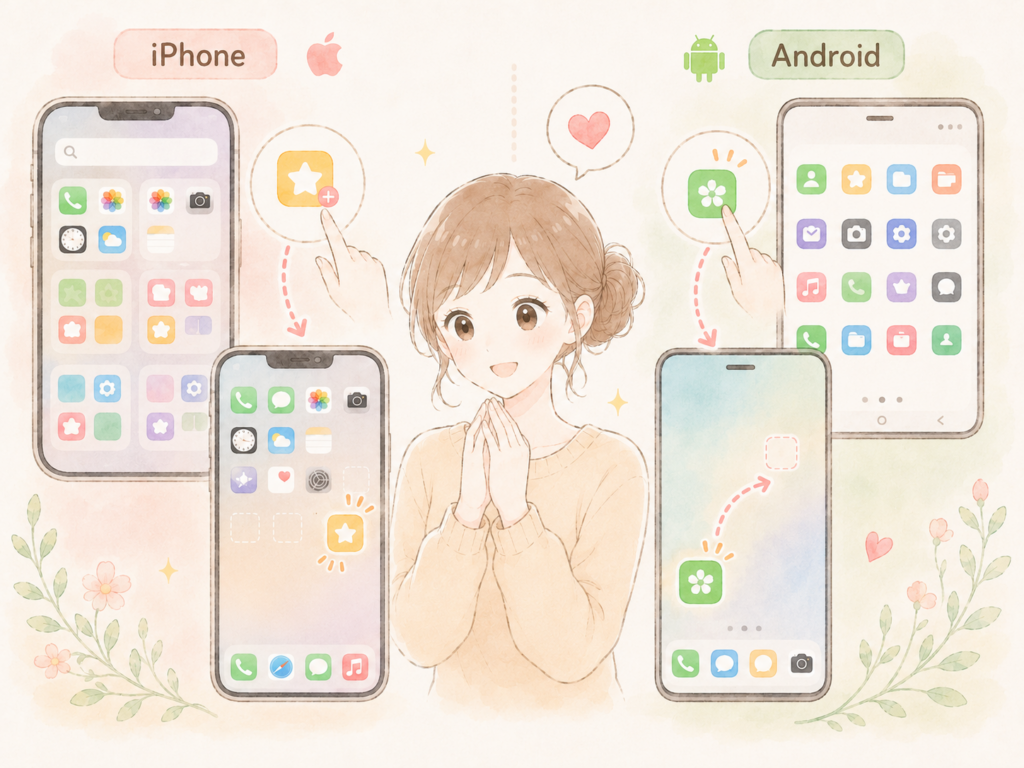
ホーム画面からアプリを戻す方法は、iPhoneとAndroidで少し異なります。
違いを知っておくと、機種変更をした場合でも迷いにくくなります。
アプリを探す場所の違い
iPhoneでは「アプリライブラリ」、Androidでは「アプリ一覧(アプリドロワー)」から探すのが基本です。
どちらもホーム画面に表示されていないアプリを見つけるための場所ですが、名称や表示方法が異なります。
戻し方の違い
iPhoneはアプリライブラリや検索画面からホーム画面へ追加します。
Androidはアプリ一覧からアイコンを長押ししてホーム画面へドラッグする方法が一般的です。
細かな操作は異なりますが、「アプリ一覧からホーム画面へ戻す」という考え方は共通しています。
削除時の違い
最近のiPhoneでは、「ホーム画面から削除」と「アプリを削除」が別々のメニューになっています。
そのため、アイコンだけを消してしまうケースが比較的多くあります。
Androidでもホーム画面からショートカットだけ削除できる機種がありますが、メーカーによって操作が異なるため注意しましょう。
初心者が迷いやすいポイント
iPhoneではアプリライブラリの存在を知らず、「アプリが消えた」と勘違いする方が少なくありません。
Androidでは、メーカーごとに画面デザインや設定項目が違うため、説明どおりの画面が表示されないことがあります。
その場合は、お使いの機種名とあわせて公式サポートを確認すると安心です。
よくある質問
アプリが消えたのに容量は減っていないのはなぜ?
ホーム画面からアイコンだけが消えた場合は、アプリ本体はスマホに残っています。
そのため、ストレージ容量もほとんど変わりません。
容量が減っていない場合は、アイコンだけが非表示になっている可能性が高いでしょう。
App StoreやGoogle Playに「開く」と表示されるのは?
「開く」と表示される場合は、そのアプリがすでにインストールされている状態です。
アプリ本体は削除されていないため、ホーム画面へ再追加することで利用できるケースがほとんどです。
再インストールするとデータは戻る?
アプリによって異なります。
GoogleアカウントやApple ID、メールアドレスなどでログインするアプリは、再ログインすることでデータが戻る場合があります。
一方、本体保存のみのアプリでは、削除と同時にデータが消えてしまうこともあります。
ホーム画面から勝手に消えることはある?
通常は勝手に消えることはほとんどありません。
ただし、OSアップデートやランチャーアプリの変更、一時的な不具合などによって表示が変わることはあります。
頻繁に同じ症状が起きる場合は、スマホ本体の設定や故障も疑ってみましょう。
故障の可能性はある?
アイコンが一つだけ見当たらない程度であれば、故障の可能性は低いでしょう。
しかし、
- アプリが何度も消える
- スマホ全体の動作がおかしい
- 再起動しても改善しない
このような症状が続く場合は、本体やシステムの不具合も考えられます。
早めにメーカーや携帯会社へ相談することをおすすめします。
まとめ
ホーム画面からアプリが消えると驚いてしまいますが、多くの場合はアプリ本体ではなく、アイコンだけが表示されなくなっているだけです。
まずは検索機能やアプリ一覧、App Store・Google Playを確認すれば、現在の状態を判断しやすくなります。
この記事のポイントをまとめると、次のとおりです。
- ホーム画面から消えてもアプリ本体は残っていることが多い
- iPhoneはアプリライブラリ、Androidはアプリ一覧から戻せる
- ストアで「開く」と表示されるならインストール済み
- データが消えるかどうかはアプリの保存方法によって異なる
- 再起動やOS更新で改善するケースも多い
- 日頃からバックアップを取っておくと安心
焦ってアプリを削除したり初期化したりすると、大切なデータを失ってしまう可能性もあります。
まずは落ち着いて、一つずつ確認していけば、多くのケースでは元の状態に戻すことができます。
もし今回ご紹介した方法を試しても改善しない場合は、無理に操作を続けず、メーカーや携帯会社のサポートへ相談してみましょう。