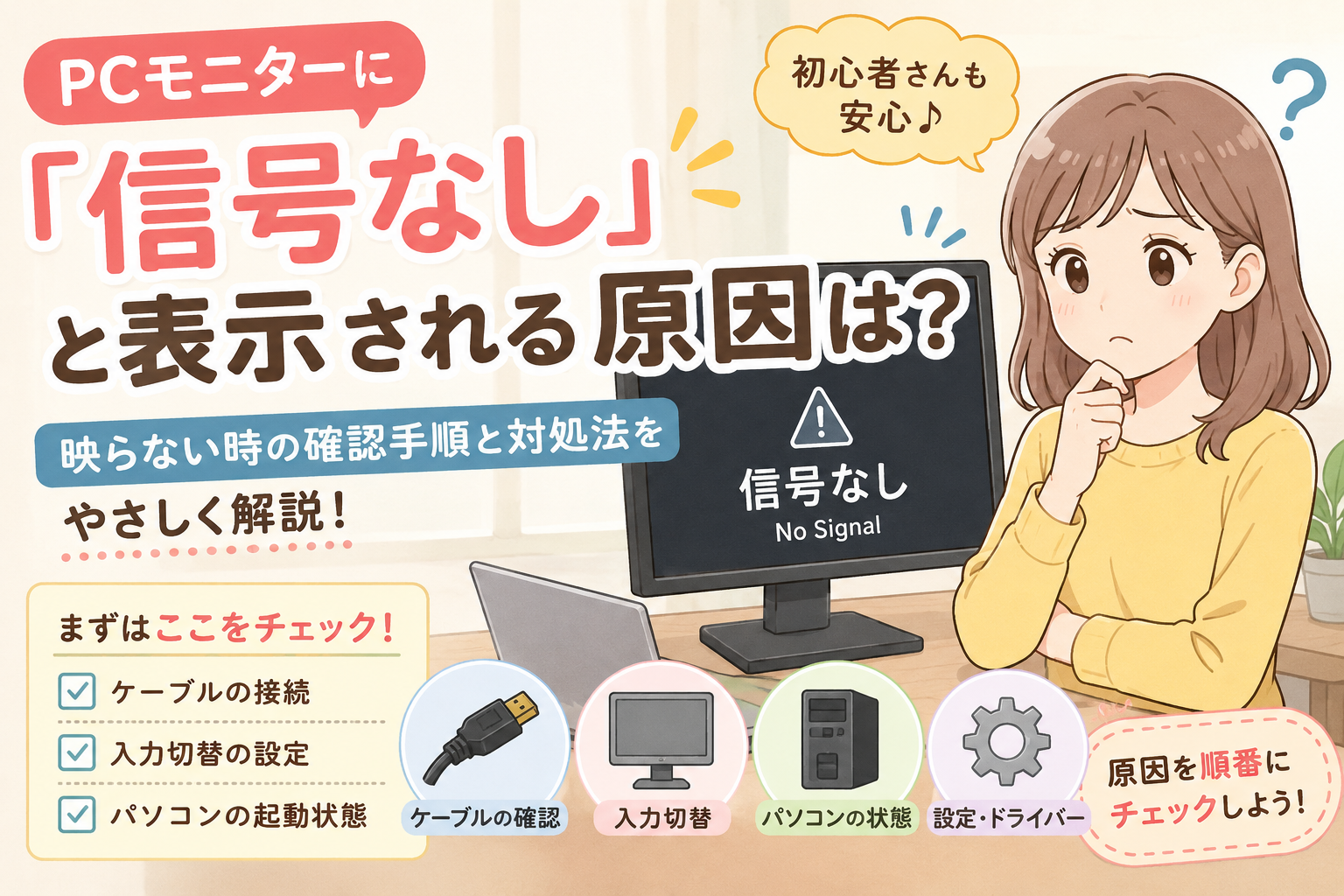
「パソコンの電源は入っているのに、モニターには『信号なし』と表示されて何も映らない…」
そんな状況になると、
「故障してしまったのかな?」
と不安になりますよね。
特に普段あまりパソコンを触らない方は、何から確認すればよいのかわからず、慌ててしまうこともあるでしょう。
ですが、「信号なし」と表示される場合は、必ずしもモニターやパソコンが故障しているとは限りません。
ケーブルの接続や入力切替など、簡単な確認だけで元通りになるケースも少なくありません。
この記事では、「信号なし」と表示される原因を初心者の方にもわかりやすく解説しながら、順番に確認すべきポイントや対処法をご紹介します。
難しい専門知識は必要ありませんので、一つずつ確認しながら進めていきましょう。
PCモニターに「信号なし」と表示されたらまず確認したいこと
突然画面が映らなくなると、
「故障かもしれない」
と心配になってしまいますよね。
しかし実際には、簡単な確認だけで解決するケースも多くあります。
まずは難しい設定を触る前に、次のポイントから確認してみましょう。
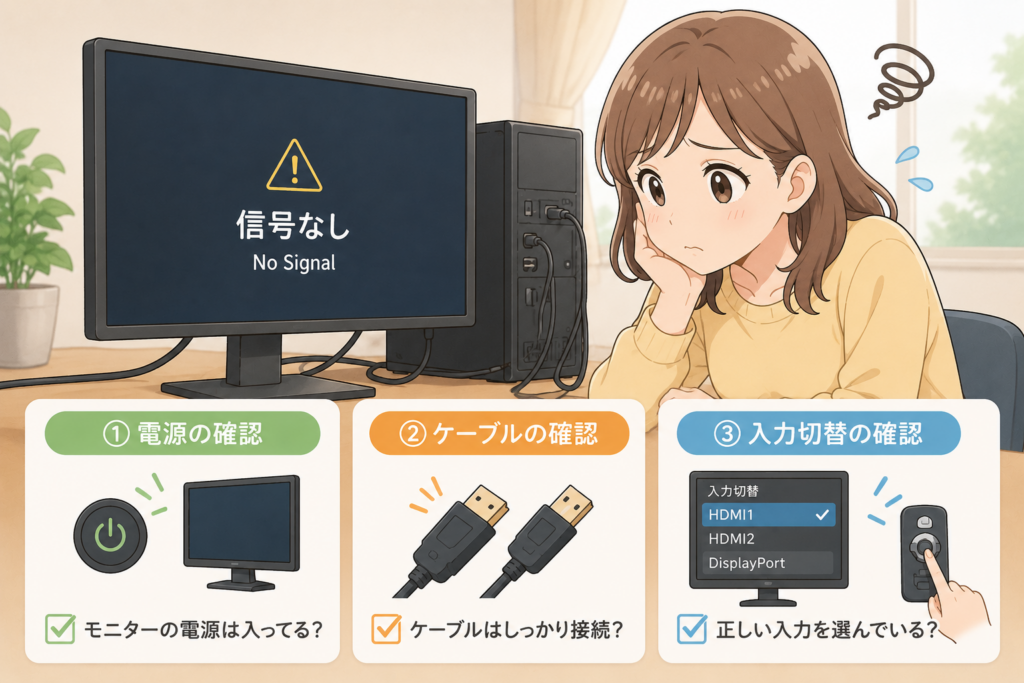
30秒でできる3つのチェック
最初に確認したいのは、次の3つです。
- モニターの電源は入っているか
- 映像ケーブルがしっかり差し込まれているか
- モニターの入力切替が正しいか
この3つは、「信号なし」が表示される原因として特に多いポイントです。
ケーブルが少し緩んでいるだけだったり、誤って入力切替ボタンを押してしまっただけだったりすることもあります。
まずは落ち着いて、この3点を確認してみてください。
慌てて設定を変更しないほうがよい理由
画面が映らないと、
「何か設定がおかしくなったのかも」
と思ってしまいがちです。
ですが、画面が表示されない状態でWindowsの設定やBIOSなどを変更しようとすると、かえって状況がわかりにくくなってしまうことがあります。
まずはケーブルや入力切替など、外から確認できる部分を順番に見ていくことが大切です。
原因を一つずつ切り分けていけば、初心者の方でも落ち着いて対処できます。
「信号なし」とは?まずは症状を確認しよう
「信号なし」と表示される状態は、モニターそのものが壊れているとは限りません。
まずは、この表示がどのような意味なのかを知っておくと、原因を見つけやすくなります。
「信号なし」と「真っ黒」の違い
「信号なし」と表示される場合は、モニター自体は正常に動いています。
ただし、パソコンから映像信号が届いていないため、画面を表示できない状態です。
一方で、画面が真っ黒なだけで何も表示されない場合は、モニターの電源が入っていなかったり、パソコン自体が起動していなかったりする可能性があります。
見た目は似ていますが、原因は異なることが多いため、まずは表示内容をよく確認してみましょう。
「入力信号がありません」と表示される場合との違い
モニターによっては、「信号なし」ではなく、
「入力信号がありません」
と表示されることがあります。
表示される文章は異なりますが、意味はほぼ同じです。
どちらも「パソコンから映像信号が届いていない」という状態を知らせています。
メーカーによって表示方法が違うだけなので、対処方法も基本的には同じと考えて問題ありません。
モニターは正常でも映像だけ届いていないケースもある
「信号なし」と表示されると、
「モニターが壊れた」
と思ってしまう方も多いですが、実際にはモニターは正常に動作しているケースがほとんどです。
画面に文字が表示されているということは、モニターの電源や液晶は正常に動いています。
つまり問題は、モニターではなく、
- ケーブル
- パソコン
- 入力切替
- 映像出力
などにある可能性が高いのです。
そのため、すぐに買い替えを考える必要はありません。
順番に原因を確認していけば、解決できるケースも少なくありません。
原因① ケーブルや接続に問題がある
「信号なし」の原因として最も多いのが、ケーブルの接続トラブルです。
ほんの少し差し込みが緩んでいるだけでも、映像信号が正常に送られなくなることがあります。
まずはケーブル周りを確認してみましょう。
HDMI・DisplayPort・USB-Cがしっかり接続されているか確認する
映像ケーブルは、見た目には差し込まれているように見えても、最後まで入っていないことがあります。
一度ケーブルを抜き、端子にホコリなどが付いていないか確認したうえで、奥までしっかり差し込み直してみましょう。
デスクトップパソコンでは、本体側とモニター側の両方を確認することが大切です。
ケーブルの断線や端子の汚れを確認する
長年使用しているケーブルは、内部で断線していることがあります。
また、端子部分にホコリや汚れが付着すると、接触が悪くなる場合もあります。
もし予備のケーブルがあれば交換してみると、原因の切り分けがしやすくなります。
変換アダプターを使用している場合の注意点
HDMIとUSB-Cなどを変換するアダプターを使用している場合は、アダプター自体が原因になることもあります。
変換アダプターは相性によって正常に映像が出力されない場合もあるため、可能であれば変換せずに直接接続して試してみると安心です。
原因② モニターの入力切替が間違っている
ケーブルに問題がない場合は、モニターの入力切替を確認してみましょう。
実は、「信号なし」の原因として非常に多いのが、この入力切替の設定ミスです。
HDMI1・HDMI2・DisplayPortの違い
モニターには、複数の映像入力端子が搭載されていることがあります。
例えば、
- HDMI1
- HDMI2
- DisplayPort
などです。
パソコンをHDMI1につないでいるにもかかわらず、モニターがHDMI2を表示する設定になっていると、「信号なし」と表示されてしまいます。
モニター本体の「Input」や「入力切替」ボタンを押して、実際に接続している端子を選び直してみましょう。
自動切替に対応していないモニターもある
最近のモニターには、自動で入力を切り替えてくれる機種もあります。
しかし、すべてのモニターが自動切替に対応しているわけではありません。
そのため、パソコンを接続したあとでも、自分で入力切替を変更しなければ映像が表示されない場合があります。
新しいケーブルに交換したあとや、別の機器を接続したあとに「信号なし」と表示された場合は、入力切替が元のままになっていないか確認してみるとよいでしょう。
原因③ パソコン本体が正常に起動していない
ケーブルや入力切替に問題が見つからない場合は、パソコン本体が正常に起動しているか確認してみましょう。
電源ランプが点灯していても、Windowsが正常に起動できていなかったり、途中で止まっていたりすると、モニターには「信号なし」と表示されることがあります。
まずは、パソコンがどのような状態になっているのかを落ち着いて確認してみましょう。
電源ランプやファンの動きを確認する
パソコンの電源ボタンを押したあと、次のような動きがあるか確認してみてください。
- 電源ランプが点灯している
- 本体のファンが回転している
- 起動音が聞こえる
- キーボードのランプが点灯する
これらの反応がある場合は、パソコン自体は起動している可能性があります。
一方で、まったく反応がない場合は、電源ケーブルや電源ユニットなどに原因があることも考えられます。
まずは電源ケーブルがしっかり接続されているかも確認してみましょう。
スリープ復帰に失敗していることもある
パソコンがスリープ状態から正常に復帰できず、画面だけ映らなくなることもあります。
この場合は、電源ボタンを5〜10秒ほど長押しして一度電源を切り、数十秒待ってから再度電源を入れてみましょう。
一時的な不具合であれば、この操作だけで改善することもあります。
ただし、何度も強制終了を繰り返すとデータに影響する場合もあるため、必要なときだけ行うようにしてください。
原因④ デスクトップPCの接続場所が違う
デスクトップパソコンでは、ケーブルを差し込む場所を間違えていることで、「信号なし」と表示されるケースがあります。
特に新しくモニターを購入した場合や、ケーブルを差し直したあとによく起こるトラブルです。
接続場所を一度確認してみましょう。
グラフィックボードとマザーボードの違い
デスクトップパソコンの背面を見ると、映像端子が複数ある場合があります。
これは、
- マザーボード側の映像端子
- グラフィックボード側の映像端子
の2種類があるためです。
グラフィックボードを搭載しているパソコンでは、多くの場合、モニターはグラフィックボード側へ接続する必要があります。
誤ってマザーボード側へ接続すると、画面が表示されず「信号なし」になることがあります。
正しい映像出力端子に接続する
グラフィックボードを搭載している場合は、ケーブルが横向きに並んだ拡張カード部分へ接続されているか確認してみましょう。
どちらへ接続すればよいかわからない場合は、パソコンの取扱説明書やメーカーのサポートページを確認すると安心です。
接続先を正しく変更するだけで、すぐに映像が表示されることも少なくありません。
原因⑤ ケーブル・モニター・PCのどこが原因か切り分ける方法
ここまで確認しても改善しない場合は、「どの機器に原因があるのか」を切り分けてみましょう。
一つずつ確認していくことで、故障している場所を特定しやすくなります。
他のケーブルを試す
映像ケーブルは、見た目に異常がなくても内部で断線していることがあります。
予備のHDMIケーブルやDisplayPortケーブルがある場合は、交換して試してみましょう。
ケーブルを交換して映るようになれば、原因はケーブルだった可能性が高いと考えられます。
他のモニターにつないでみる
別のモニターやテレビがある場合は、同じパソコンを接続してみましょう。
別の画面で正常に映る場合は、最初に使っていたモニター側に原因がある可能性があります。
他のパソコンにつないで確認する
反対に、現在使用しているモニターへ別のパソコンを接続してみる方法もあります。
別のパソコンでは問題なく映る場合は、元のパソコン側に原因がある可能性が高くなります。
このように一つずつ確認していくことで、修理や買い替えが必要なのか判断しやすくなります。
原因⑥ Windowsやドライバーの設定に問題がある
ケーブルや機器に問題が見つからない場合は、Windowsの設定やグラフィックドライバーが影響している可能性もあります。
設定を見直すことで改善するケースもあるため、画面が表示できる状態であれば確認してみましょう。
マルチモニター設定を確認する
2台以上のモニターを接続したことがある場合、Windowsの表示設定が以前のままになっていることがあります。
その結果、映像が別の画面へ出力されてしまい、「信号なし」のように見えることがあります。
Windowsでは、「Windowsキー」と「Pキー」を同時に押すことで表示方法を切り替えられます。
「複製」や「PC画面のみ」を選ぶことで改善する場合があります。
グラフィックドライバーを更新する
グラフィックドライバーは、パソコンからモニターへ映像を送るための大切なソフトウェアです。
ドライバーが古くなっていたり、不具合が起きたりすると、映像が正常に表示されないことがあります。
Windows Updateやパソコンメーカーのサポートページから最新版へ更新することで改善する場合もあります。
ただし、画面がまったく映らない状態では作業が難しいため、他のモニターで映像を表示できる場合に試すとよいでしょう。
ノートパソコンで「信号なし」になる場合の対処法
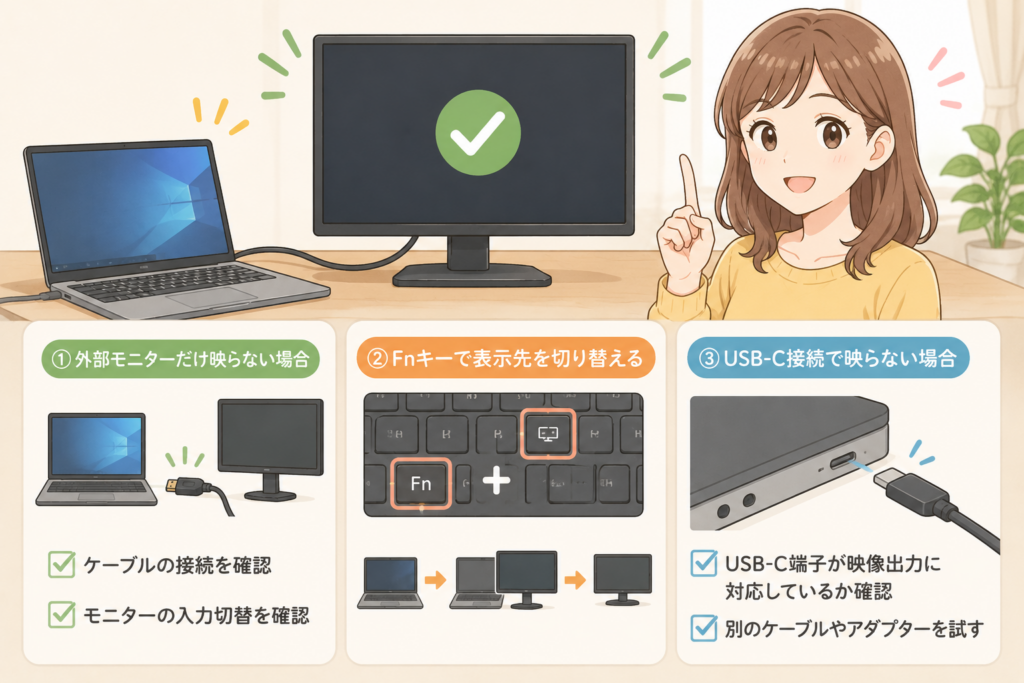
ノートパソコンを外部モニターへ接続している場合は、デスクトップパソコンとは少し違った原因で「信号なし」と表示されることがあります。
ここでは、ノートパソコンでよくある原因と対処法をご紹介します。
外部モニターだけ映らない場合
ノートパソコンの画面は表示されているのに、外部モニターだけ映らない場合は、接続設定や入力切替が原因であることが多いです。
まずは、モニター側の入力切替が正しいことを確認し、ケーブルがしっかり接続されているかも見直してみましょう。
また、一度ケーブルを抜き差しするだけで改善することもあります。
Fnキーで表示先を切り替える
ノートパソコンには、画面の表示先を切り替える機能が用意されています。
多くの機種では、「Fnキー」と画面マークが付いたファンクションキー(F4やF7など)を同時に押すことで、
- ノートパソコンのみ表示
- 外部モニターのみ表示
- 両方に表示
などを切り替えられます。
機種によってキーが異なるため、わからない場合は取扱説明書を確認すると安心です。
USB-C接続で映らない場合
最近のノートパソコンでは、USB Type-C端子から映像を出力する機種も増えています。
ただし、すべてのUSB Type-C端子が映像出力に対応しているわけではありません。
対応していない端子へ接続すると、「信号なし」と表示されることがあります。
お使いのパソコンが映像出力に対応しているかどうかは、メーカーの仕様ページや取扱説明書で確認してみましょう。
症状別|原因がすぐ分かる早見表
ここまでご紹介した原因の中から、自分の状況に近いものを探したい場合は、次の早見表を参考にしてみてください。
症状によって、確認すべきポイントがある程度絞り込めます。
| 症状 | 考えられる原因 |
|---|---|
| 「信号なし」と表示される | 入力切替・ケーブルの接続・パソコンの映像出力 |
| 画面が真っ黒で何も表示されない | パソコンが起動していない・モニターの電源が入っていない |
| メーカーのロゴも表示されない | モニター本体や接続機器の不具合 |
| 一瞬だけ映ってすぐ消える | ケーブルの接触不良・端子の故障 |
| 音は聞こえるが画面だけ映らない | 映像出力設定・グラフィックドライバーの不具合 |
この表で原因をある程度予想できたら、該当する章をもう一度確認してみると解決につながりやすくなります。
やってはいけない対処法
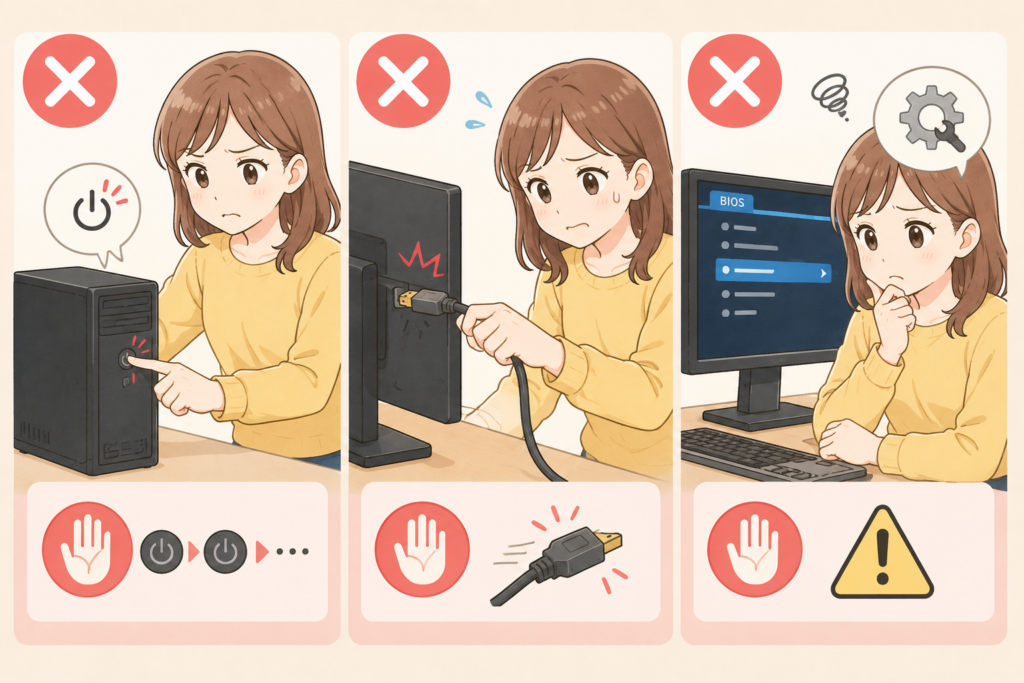
画面が映らないと焦ってしまいますが、間違った対処をすると状況が悪化してしまうこともあります。
ここでは、初心者の方が特に気を付けたいポイントをご紹介します。
電源を何度も入れ直さない
何度も電源ボタンを押したり、強制終了を繰り返したりすると、Windowsのシステムに負担がかかることがあります。
一度再起動を試して改善しない場合は、原因を順番に確認するほうが安心です。
ケーブルを無理に抜き差ししない
映像ケーブルは精密な部品です。
無理な力で抜き差しすると、端子を傷めてしまうことがあります。
抜き差しするときは、パソコンとモニターの電源を切ってからゆっくり行いましょう。
BIOS設定を不用意に変更しない
インターネットで調べていると、「BIOSを変更すれば直る」という情報を見かけることがあります。
しかし、BIOSはパソコンの基本的な動作を管理する重要な設定です。
内容がよくわからないまま変更すると、別のトラブルにつながることもあります。
初心者の方は、まずこの記事でご紹介した基本的な確認を行い、それでも改善しない場合にメーカーサポートへ相談することをおすすめします。
修理・買い替えを検討したほうがよいケース
ここまでの対処法を試しても改善しない場合は、機器の故障が原因になっている可能性があります。
修理や買い替えを検討する目安を確認しておきましょう。
ケーブル交換でも改善しない
新しいケーブルへ交換しても「信号なし」のまま変わらない場合は、ケーブル以外に原因がある可能性が高くなります。
他のモニターでも映らない
別のモニターやテレビへ接続しても映像が表示されない場合は、パソコン本体の映像出力やグラフィックボードなどに問題があることも考えられます。
反対に、別のモニターでは正常に映る場合は、最初に使用していたモニターの故障が疑われます。
モニター本体が故障している可能性が高い場合
モニターの電源が入らない、画面がまったく表示されない、他のパソコンでも映らないといった場合は、モニター本体が故障している可能性があります。
保証期間内であれば、メーカーへ相談してみるとよいでしょう。
また、長年使用しているモニターの場合は、修理よりも買い替えたほうが費用を抑えられるケースもあります。
同じトラブルを防ぐための予防方法
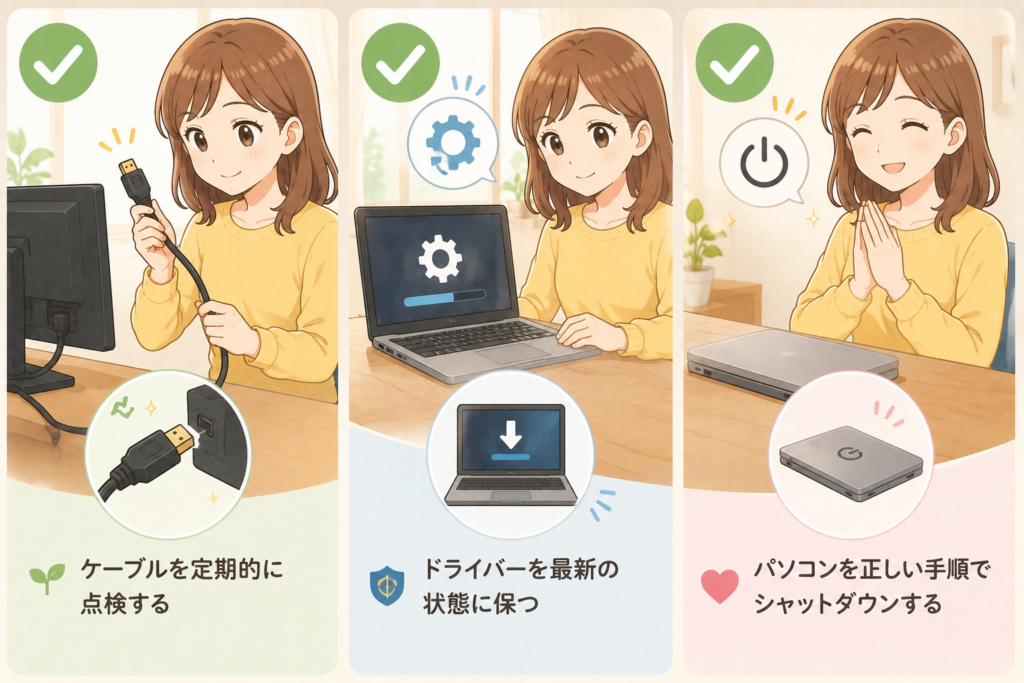
「信号なし」のトラブルは、日頃から少し気を付けるだけで防げることもあります。
普段から次のポイントを意識しておくと安心です。
ケーブルを定期的に点検する
ケーブルは抜き差しを繰り返すうちに緩んだり、劣化したりすることがあります。
定期的に接続状態を確認する習慣を付けると、突然映らなくなるトラブルを防ぎやすくなります。
ドライバーを最新の状態に保つ
グラフィックドライバーは、Windows Updateやメーカーが更新版を公開することがあります。
古いまま使い続けると、不具合の原因になることもあるため、定期的に更新しておくと安心です。
パソコンを正しい手順でシャットダウンする
電源ボタンを長押しして強制終了することが多いと、Windowsに負担がかかることがあります。
普段は「シャットダウン」から正常に電源を切るように心掛けましょう。
よくある質問(FAQ)
Q1. HDMIなのに「信号なし」と表示されるのはなぜですか?
HDMIケーブルの接続不良や断線、モニターの入力切替ミスが主な原因です。
まずはケーブルを差し直し、入力が正しくHDMIに設定されているか確認してみましょう。
Q2. DisplayPortだけ映らない原因は何ですか?
DisplayPortケーブルの接触不良や、モニター側の入力設定が異なっていることが考えられます。
ケーブルを交換したり、入力切替を見直したりすると改善することがあります。
Q3. パソコンの電源は入っているのに画面だけ映りません。
パソコンは起動していても、映像信号がモニターへ送られていない場合があります。
ケーブルや入力切替、映像出力端子などを順番に確認してみましょう。
Q4. テレビでは映るのにモニターでは映らないのはなぜですか?
モニター側の入力設定や解像度、対応している映像信号の違いが原因になっていることがあります。
別のケーブルを試すことで改善するケースもあります。
Q5. 修理に出す前に確認すべきことはありますか?
修理を依頼する前に、
- ケーブル交換
- 入力切替
- 他のモニターで確認
- 他のパソコンで確認
この4点を試しておくと、原因を特定しやすくなります。
まとめ
PCモニターに「信号なし」と表示されると故障を疑ってしまいますが、多くの場合はケーブルや入力切替など、比較的簡単な原因で起こっています。
まずは次の順番で確認してみましょう。
- モニターの電源が入っているか
- ケーブルがしっかり接続されているか
- 入力切替が正しいか
- パソコンが正常に起動しているか
- ケーブルやモニターを交換して切り分ける
- Windowsやドライバーの設定を確認する
一つずつ原因を確認していけば、初心者の方でも落ち着いて対処できます。
それでも改善しない場合は、モニターやパソコン本体の故障が考えられるため、メーカーサポートや修理業者へ相談すると安心です。
慌てて買い替えを決める前に、ぜひこの記事でご紹介した確認手順を順番に試してみてください。