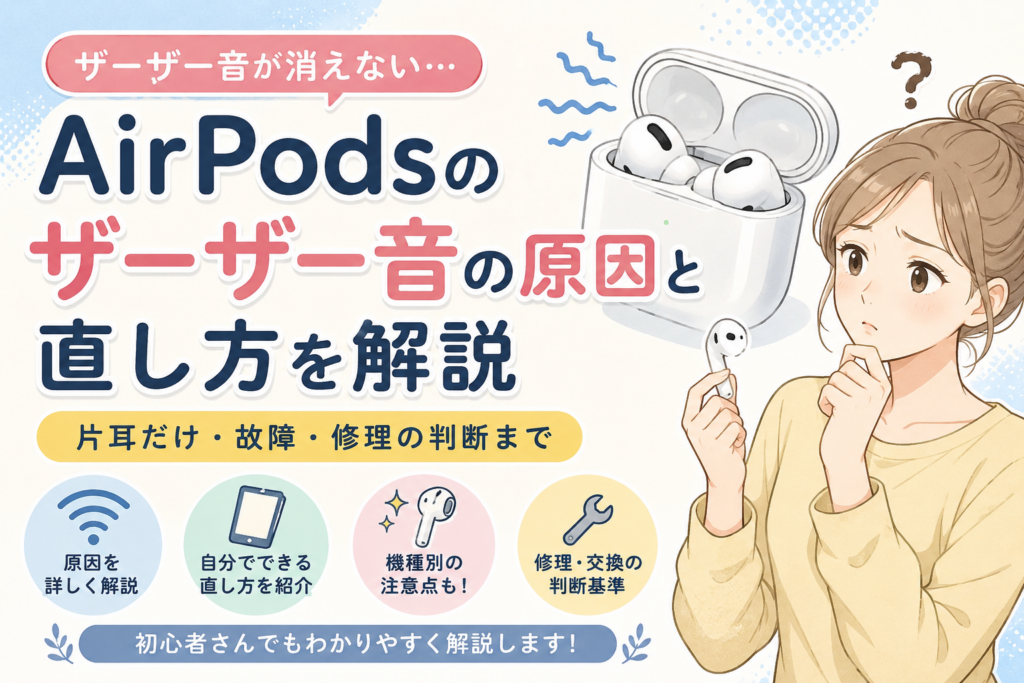
 AirPodsを使っていると、
「急にザーザーという音が聞こえる…」
「片耳だけノイズが入るようになった」
と困ってしまうことはありませんか。
音楽や動画を楽しんでいる最中に雑音が入ると、「故障してしまったのでは?」と不安になりますよね。
実は、AirPodsのザーザー音は必ずしも故障とは限りません。
Bluetooth接続の不具合やソフトウェアの一時的なエラー、イヤホンの汚れなど、簡単な対処で改善するケースも少なくありません。
一方で、スピーカーやバッテリーの劣化など、修理や交換を検討したほうがよい場合もあります。
この記事では、AirPodsからザーザー音がする原因をわかりやすく解説し、自分で試せる直し方から修理が必要なケースまで詳しくご紹介します。
まずは、ご自身の症状がどのケースに当てはまるのか、一緒に確認していきましょう。
まずは30秒診断|AirPodsのザーザー音は故障?
AirPodsからザーザー音が聞こえると、「もう壊れてしまったのかな?」と心配になりますよね。
しかし、実際には故障以外の原因で起きていることも多くあります。
まずは、症状を確認して原因をある程度絞り込んでみましょう。
片耳だけザーザー音がする
片耳だけ雑音が聞こえる場合は、AirPods本体に原因があるケースが比較的多く見られます。
例えば、
- スピーカー部分の汚れ
- バッテリーの劣化
- 落下などによる内部の故障
などが考えられます。
まずは左右を入れ替えて装着したり、スピーカー部分を確認したりしてみましょう。
両耳ともザーザー音がする
左右どちらからも同じようにザーザー音がする場合は、AirPods本体よりも接続環境が原因になっていることがあります。
例えば、
- Bluetooth接続の不具合
- iPhoneの一時的なエラー
- iOSの不具合
などです。
この場合は、AirPodsをリセットしたり、iPhoneを再起動したりすると改善することがあります。
ノイズキャンセリングをオンにすると聞こえる
AirPods Proシリーズでは、ノイズキャンセリング機能が関係している場合もあります。
ノイズキャンセリングは周囲の音を打ち消すために常に音を処理しています。
そのため、機能の不具合やマイク部分の汚れによって、ザーザーという音が発生することがあります。
一度ノイズキャンセリングをオフにして症状が改善するか確認してみるとよいでしょう。
音楽を止めてもザーザー音がする
再生を止めても雑音が続いている場合は、ハードウェアの故障が疑われます。
特に、
- 常に同じ音が聞こえる
- 時間が経っても改善しない
- リセットしても変わらない
という場合は、自分で直せる可能性は低くなります。
Appleサポートへの相談も検討しましょう。
他の端末でも同じ症状か確認する
原因を切り分けるためには、別の端末でも試してみることが大切です。
例えば、
- iPad
- Mac
- 別のiPhone
などに接続しても同じザーザー音がする場合は、AirPods本体に原因がある可能性が高くなります。
一方、別の端末では正常に使える場合は、iPhone側の設定やソフトウェアが影響していることも考えられます。
ちょっとした確認だけでも原因を絞り込みやすくなるので、ぜひ試してみてください。
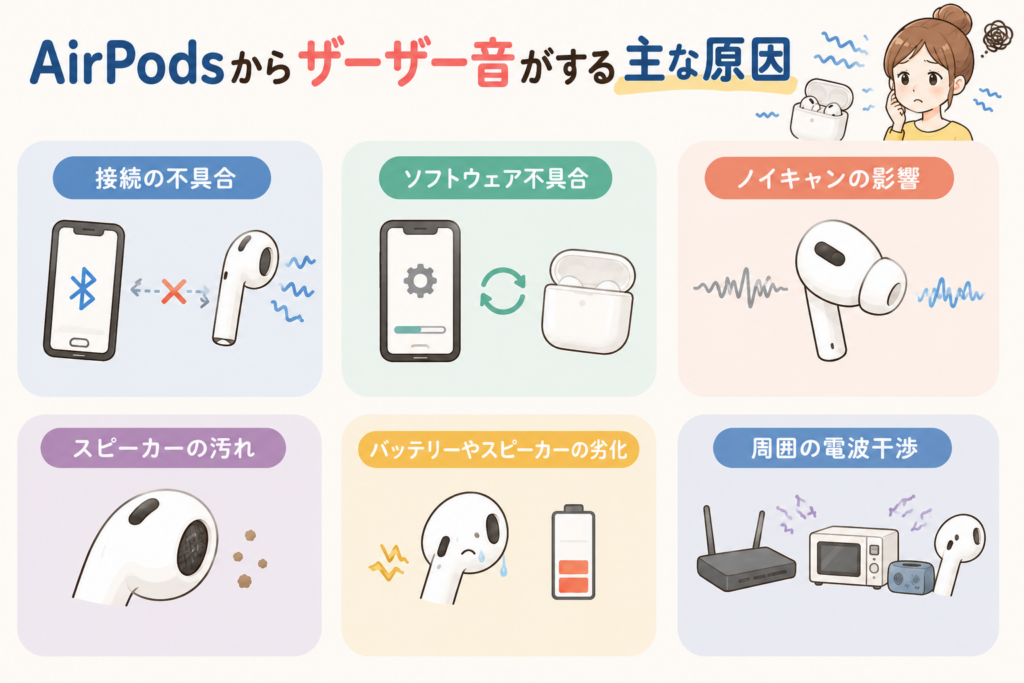
AirPodsからザーザー音がする主な原因
症状がわかったら、次は原因を確認していきましょう。
AirPodsのザーザー音は、ひとつの原因だけではありません。
接続のトラブルから本体の故障まで、さまざまな要因が考えられます。
ここでは、特に多い原因を順番にご紹介します。
Bluetooth接続の不具合
最も多い原因のひとつが、Bluetooth接続の不具合です。
AirPodsはワイヤレス通信で音をやり取りしています。
そのため、接続が一時的に不安定になると、ザーザー音や音切れが発生することがあります。
例えば、
- 長時間接続したまま使用している
- 複数のBluetooth機器を同時に使用している
- 周囲に電波を発する機器が多い
このような環境では通信が乱れやすくなります。
多くの場合は、一度接続を解除して再接続するだけで改善することがあります。
iPhoneやAirPodsのソフトウェア不具合
iPhoneやAirPodsのソフトウェアに一時的な不具合が起きることもあります。
特に、iOSをアップデートした直後や、長期間再起動していない場合は、一時的なエラーによってノイズが発生するケースがあります。
このような場合は、
- iPhoneを再起動する
- iOSを最新に更新する
- AirPodsのファームウェアを最新にする
ことで改善することがあります。
難しい操作は必要ないため、比較的試しやすい対処法のひとつです。
スピーカー部分の汚れ
毎日使っているAirPodsには、少しずつ耳あかやホコリがたまっていきます。
汚れがスピーカー部分をふさいでしまうと、音がこもったり、ザーザーという雑音が聞こえたりすることがあります。
特に長期間掃除をしていない場合は、一度状態を確認してみることをおすすめします。
ただし、先の尖ったものを使って掃除すると故障の原因になることもあるため、柔らかいブラシなどでやさしくお手入れするようにしましょう。
ノイズキャンセリング機能の影響
AirPods Proシリーズでは、ノイズキャンセリング機能が原因になることもあります。
外部の音を打ち消すために内蔵マイクが常に周囲の音を拾っていますが、マイク部分に汚れが付着したり、機能が正常に動作しなかったりすると、ザーザー音が発生することがあります。
ノイズキャンセリングをオフにして症状が改善するようであれば、この機能が関係している可能性があります。
バッテリーやスピーカーの劣化・故障
数年間使用しているAirPodsでは、部品そのものが劣化していることもあります。
特に、
- 落下させたことがある
- 水にぬれたことがある
- 3〜5年以上使っている
このような場合は、内部のスピーカーやバッテリーが原因になっている可能性も考えられます。
リセットや掃除をしても改善しない場合は、修理や買い替えを検討するタイミングかもしれません。
周囲の電波干渉
意外と見落としやすいのが、周囲の電波環境です。
Wi-Fiルーターや電子レンジ、Bluetooth機器が多い場所では、電波同士が干渉して通信が不安定になることがあります。
その結果、一時的にザーザー音や音飛びが発生することもあります。
場所を変えて試してみるだけで改善するケースもあるため、自宅以外の場所でも一度確認してみるとよいでしょう。
AirPodsのザーザー音を直す方法
原因がある程度わかったら、次は実際に対処してみましょう。
AirPodsのザーザー音は、簡単な操作だけで改善するケースも少なくありません。
ここでは、初心者の方でも試しやすい方法から順番にご紹介します。
AirPodsをケースに戻して再接続する
まず試したいのが、AirPodsを一度ケースに戻して再接続する方法です。
AirPodsは長時間接続したまま使っていると、一時的に通信が不安定になることがあります。
一度ケースへ戻して10〜20秒ほど待ち、再度装着するだけで正常に戻ることもあります。
時間もかからず簡単にできるため、最初に試しておきたい対処法です。
Bluetoothを一度オフにする
Bluetooth接続の不具合が原因でザーザー音が発生している場合は、一度接続をリフレッシュすると改善することがあります。
iPhoneの「設定」からBluetoothをオフにし、10秒ほど待ってから再びオンにしてみましょう。
その後、AirPodsを接続し直して症状が改善したか確認してください。
iPhoneを再起動する
AirPodsではなく、iPhone側で一時的なエラーが起きていることもあります。
そのような場合は、iPhoneを再起動するだけで改善するケースがあります。
普段あまり再起動していない方は、一度電源を切ってから再び起動してみましょう。
操作は数分で終わるため、手軽に試せる方法です。
AirPodsをリセットする
再接続だけでは改善しない場合は、AirPodsをリセットしてみましょう。
リセットすると、Bluetooth接続に関する設定が初期化されます。
再度ペアリングする手間はありますが、接続エラーが原因の場合には効果が期待できます。
リセット方法はモデルによって多少異なりますが、多くの場合はケース背面の設定ボタンを長押しすることで行えます。
iOSを最新に更新する
iPhoneのソフトウェアが古いままだと、不具合が発生することがあります。
Appleでは不具合修正を含むアップデートが定期的に配信されています。
「設定」→「一般」→「ソフトウェアアップデート」から最新版になっているか確認してみましょう。
更新前には、念のためデータのバックアップを取っておくと安心です。
AirPodsのファームウェアを更新する
AirPods本体にも「ファームウェア」と呼ばれるソフトウェアが搭載されています。
ファームウェアが更新されることで、不具合が改善されることがあります。
AirPodsは基本的に自動で更新されますが、
- AirPodsをケースに入れる
- ケースを充電する
- iPhoneとBluetooth接続した状態にする
という条件を満たすことで更新されやすくなります。
すぐに更新できない場合もありますので、しばらく時間を置いてから確認してみましょう。
AirPodsを掃除する
汚れが原因の場合は、お手入れするだけで音質が改善することがあります。
スピーカー部分には耳あかやホコリが少しずつたまっていきます。
掃除をするときは、
- 柔らかいブラシ
- メガネ拭きのような柔らかい布
などを使って、やさしく汚れを取り除きましょう。
金属製のピンや爪楊枝などを使うと故障につながる可能性があるため避けてください。
ノイズキャンセリング設定を変更する
AirPods Proシリーズをお使いの場合は、ノイズキャンセリング機能が影響していることがあります。
一度、
「設定」→「Bluetooth」→「AirPods」
からノイズキャンセリングをオフにしてみましょう。
ザーザー音がなくなれば、この機能が関係している可能性があります。
また、「外部音取り込み」モードでも同様に確認しておくと、原因の切り分けがしやすくなります。
やってはいけない対処法
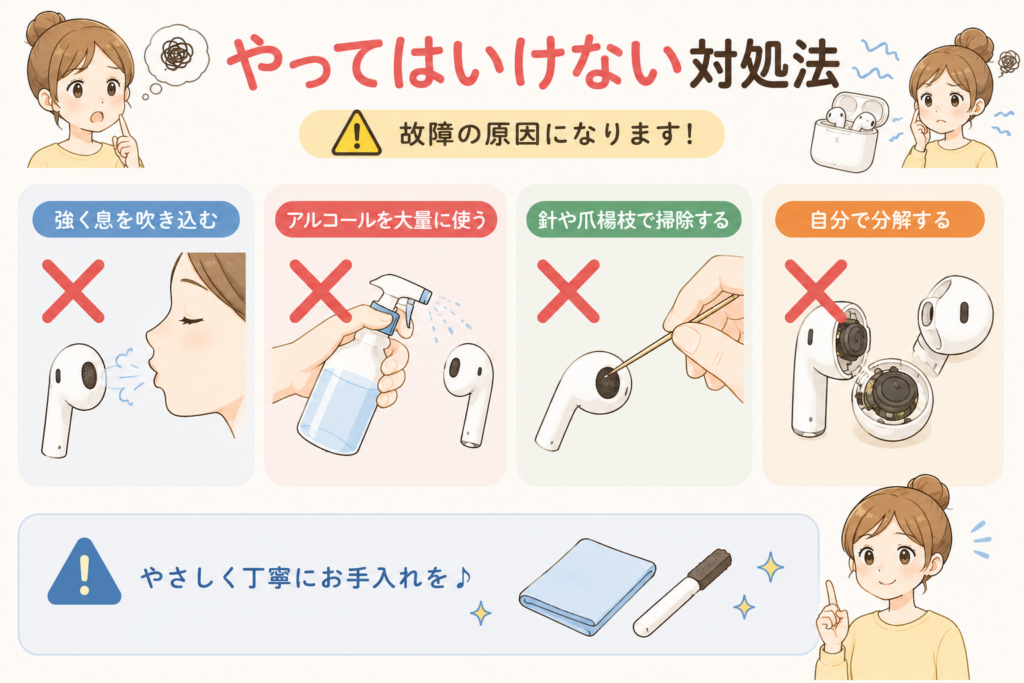
早く直したい気持ちから、間違った方法を試してしまう方も少なくありません。
しかし、誤った対処は症状を悪化させたり、修理が必要になったりする原因になることがあります。
ここでは、避けたい対処法をご紹介します。
強く息を吹き込む
スピーカー部分に息を吹きかける方もいますが、おすすめできません。
息に含まれる水分が内部へ入り込み、故障の原因になることがあります。
ホコリを飛ばしたい場合は、専用のクリーニング用品を使用するほうが安心です。
アルコールを大量に使う
除菌を目的としてアルコールを直接吹き付けるのも避けましょう。
液体が内部へ入り込むと、電子部品へ悪影響を与える可能性があります。
掃除をするときは、Appleが案内しているお手入れ方法に沿って行うことが大切です。
針や爪楊枝で掃除する
細かな汚れを取り除こうとして、針や爪楊枝を使うのも危険です。
スピーカー部分のメッシュは非常に繊細です。
傷つけてしまうと音質が悪化したり、修理が必要になったりすることがあります。
自分で分解する
インターネットには分解方法を紹介している動画もありますが、自分で分解することはおすすめできません。
AirPodsは精密機器のため、一度分解すると元に戻せないこともあります。
保証対象外になる可能性もあるため、不具合が改善しない場合はAppleサポートや正規サービスプロバイダへ相談しましょう。
症状別|原因がすぐ分かる早見表
どの原因が考えられるのか迷ったときは、次の表を参考にしてみてください。
症状によって、確認すべきポイントをある程度絞り込むことができます。
| 症状 | 考えられる原因 |
|---|---|
| 片耳だけザーザー音がする | スピーカーの汚れ・バッテリー劣化・本体の故障 |
| 両耳ともザーザー音がする | Bluetooth接続・iPhone側の不具合 |
| ノイズキャンセリング時だけ聞こえる | ノイズキャンセリング機能・マイク部分の汚れ |
| 音楽を止めてもザーザー音がする | ハードウェアの故障 |
| 音量を上げると悪化する | スピーカーの劣化・破損 |
| 場所を変えると改善する | 電波干渉・通信環境 |
原因が複数重なっていることもあります。
ひとつずつ確認しながら対処していくことで、改善する可能性が高くなります。
機種別|ザーザー音が起きやすいケース
AirPodsはモデルによって搭載されている機能が異なります。
そのため、ザーザー音が発生する原因にも少し違いがあります。
ここでは、代表的なモデルごとの特徴をご紹介します。
AirPods Pro
AirPods Proでは、ノイズキャンセリング機能や外部音取り込み機能が関係するケースが多く見られます。
マイク部分に汚れが付着したり、ソフトウェアに一時的な不具合が起きたりすると、ザーザー音が発生することがあります。
また、長期間使用している場合は、部品の経年劣化も原因のひとつとして考えられます。
AirPods Pro(第2世代)
第2世代は性能が向上していますが、Bluetooth接続やソフトウェアの不具合によってノイズが発生することがあります。
最新のiOSやファームウェアへ更新することで改善するケースもあるため、アップデート状況を確認してみましょう。
AirPods(第3世代)
AirPods(第3世代)はノイズキャンセリング機能こそ搭載されていませんが、接続エラーやスピーカー部分の汚れによってザーザー音が聞こえることがあります。
長期間掃除をしていない場合は、お手入れを行うだけで改善することもあります。
AirPods Max
AirPods Maxでは、本体が大きく高性能なぶん、Bluetooth接続やソフトウェア、ノイズコントロール機能の影響を受けることがあります。
症状が改善しない場合は、リセットやソフトウェアの更新を試したうえで、必要に応じてAppleサポートへ相談すると安心です。
修理・交換が必要なケース
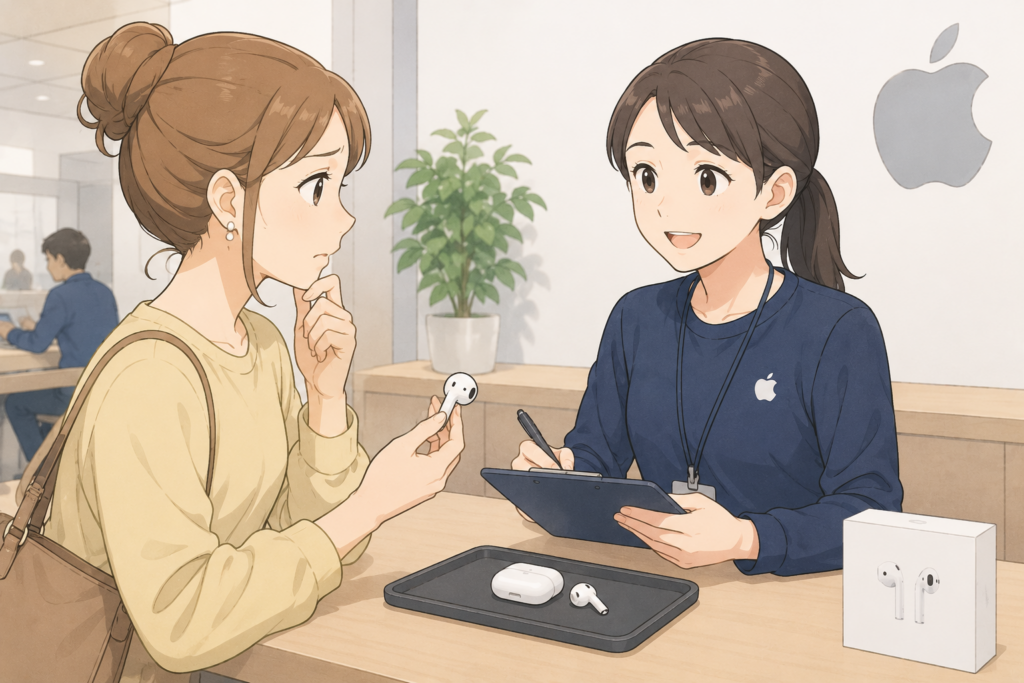
ここまでご紹介した方法を試しても改善しない場合は、AirPods本体に故障が起きている可能性があります。
無理に使い続けると症状が悪化することもあるため、修理や交換を検討するタイミングを見極めることが大切です。
ここでは、修理を考えたほうがよいケースについてご紹介します。
自分で直らない症状
次のような症状が続く場合は、自分で改善するのが難しい可能性があります。
- リセットしてもザーザー音が消えない
- 別のiPhoneでも同じ症状が出る
- 音楽を止めても雑音が聞こえる
- 落下や水ぬれのあとから症状が出た
このような場合は、スピーカーや内部部品が故障していることも考えられます。
これ以上無理に使い続ける前に、一度Appleサポートへ相談することをおすすめします。
保証対象になるケース
購入から1年以内で、通常の使用による不具合と判断された場合は、保証の対象となることがあります。
ただし、
- 落下による破損
- 水没
- 自分で分解した跡がある
などの場合は、保証対象外になることがあります。
購入時期がわからない場合は、シリアル番号から保証状況を確認できるため、一度確認してみると安心です。
AppleCare+に加入している場合
AppleCare+へ加入している場合は、通常より少ない負担で修理や交換を受けられることがあります。
加入しているかどうかわからない場合でも、Appleのサポートページから確認できます。
保証内容によって自己負担額は異なるため、事前に確認しておきましょう。
無償交換プログラムの対象か確認する
AirPodsの一部モデルでは、製造上の不具合が確認された場合に無償交換プログラムが実施されることがあります。
対象となる製品や期間は変更される場合があるため、Apple公式サイトで最新情報を確認しましょう。
もし対象製品であれば、修理費用がかからず交換してもらえる可能性があります。
Appleサポートへ相談する流れ
修理を依頼したい場合は、Appleサポートから予約を行うとスムーズです。
主な方法は次のとおりです。
- Appleサポートアプリから申し込む
- Apple公式サイトから修理を予約する
- Apple Storeへ持ち込む
- 正規サービスプロバイダへ持ち込む
- 配送修理を申し込む
症状をあらかじめメモしておくと、受付時の説明もスムーズになります。
修理する?買い替える?判断の目安
AirPodsの調子が悪くなると、
「修理したほうがいいの?」
「新しく買い替えたほうがお得?」
と迷う方も多いでしょう。
判断に迷ったときは、使用年数や修理費用を目安に考えるとわかりやすくなります。
修理がおすすめなケース
次のような場合は、修理を検討する価値があります。
- 購入から1〜2年程度しか経っていない
- 保証期間内である
- AppleCare+に加入している
- バッテリー以外は問題なく使えている
比較的新しいAirPodsであれば、修理によって長く使い続けられる可能性があります。
買い替えがおすすめなケース
一方で、次のような場合は買い替えを検討したほうがよいこともあります。
- 4〜5年以上使用している
- バッテリーの持ちも悪くなっている
- 修理費用が高額になる
- 他にも不具合が複数発生している
長期間使用しているAirPodsは、修理しても別の部品が故障する可能性があります。
総合的に考えると、新しいモデルへ買い替えたほうが安心できる場合もあります。
修理費用と買い替え費用を比較する
保証対象外の場合は、修理費用が高くなることがあります。
修理を申し込む前に、新品や整備済製品の価格もあわせて確認してみましょう。
修理費用との差があまり大きくない場合は、買い替えたほうが長く安心して使えることもあります。
迷ったときは、今後どれくらい使い続けたいかも判断材料のひとつになります。
AirPodsのザーザー音を防ぐ予防方法
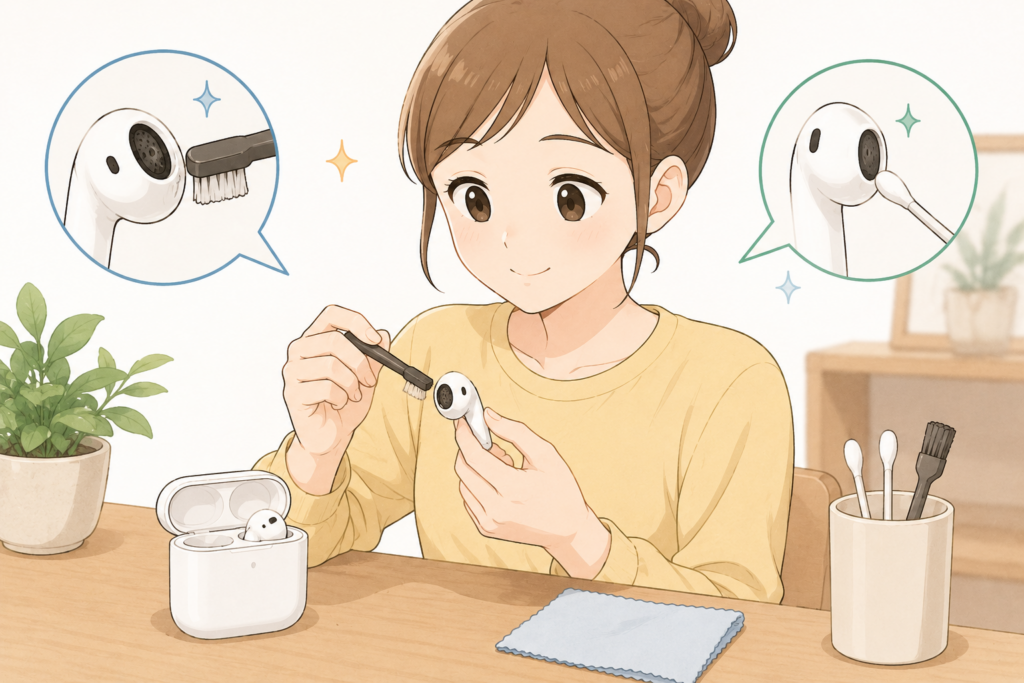
AirPodsは毎日使うことが多いため、普段のお手入れや使い方によって故障のリスクを減らすことができます。
少し意識するだけでも、長く快適に使いやすくなります。
定期的に掃除する
スピーカーやマイク部分には、少しずつ耳あかやホコリがたまります。
月に1〜2回程度でもよいので、柔らかいブラシや乾いた布で軽く掃除する習慣をつけましょう。
汚れをため込まないことが、音質を保つポイントです。
高温多湿を避ける
AirPodsは精密機器のため、高温や湿気に弱い製品です。
例えば、
- 真夏の車内
- お風呂場
- 湿度の高い場所
などへ長時間置くことは避けましょう。
保管場所を少し工夫するだけでも、故障のリスクを減らせます。
バッテリーを劣化させない
充電を0%になるまで毎回使い切ったり、長期間充電切れのまま放置したりすると、バッテリーの劣化につながることがあります。
普段からケースへ戻して充電する習慣をつけることで、バッテリーへの負担を抑えられます。
落下させない
AirPodsは小型で軽いため、うっかり落としてしまうことがあります。
一見問題なく見えても、内部の部品が傷んでしまうこともあるため注意が必要です。
外すときは机の上など安定した場所で行うと安心です。
ケースも定期的に掃除する
イヤホン本体だけでなく、充電ケースのお手入れも大切です。
ケース内部にホコリがたまると、充電不良や接触不良につながることがあります。
乾いた綿棒などを使って、定期的にやさしく掃除しておきましょう。
よくある質問(FAQ)
ザーザー音は放置しても大丈夫?
一時的な接続エラーであれば自然に改善することもあります。
しかし、何日も続く場合や悪化している場合は、故障が進行している可能性もあります。
早めに原因を確認し、必要に応じて修理を検討しましょう。
片耳だけザーザー音がするのは故障ですか?
必ずしも故障とは限りません。
汚れや接続不良でも片耳だけ雑音が発生することがあります。
まずは掃除やリセットを試し、それでも改善しない場合は故障の可能性を考えましょう。
水没するとザーザー音は直りますか?
残念ながら、水ぬれによる不具合が自然に直るとは限りません。
内部が故障している可能性もあるため、充電を続けたり無理に使用したりせず、できるだけ早くサポートへ相談することをおすすめします。
修理には何日くらいかかりますか?
修理方法によって異なります。
店舗への持ち込みで当日対応できる場合もありますが、配送修理では数日から1週間程度かかることもあります。
混雑状況によっても変わるため、事前に確認しておくと安心です。
保証が切れていても修理できますか?
保証期間が終了していても修理を依頼することは可能です。
ただし、その場合は有償修理となることが一般的です。
修理費用と買い替え費用を比較しながら、自分に合った方法を選びましょう。
まとめ|AirPodsのザーザー音は原因を切り分ければ解決できる
AirPodsからザーザー音が聞こえると、「故障してしまったのでは?」と不安になりますが、原因はひとつではありません。
Bluetooth接続の不具合やソフトウェアのエラー、スピーカー部分の汚れなど、簡単な対処で改善するケースも多くあります。
まずは、症状を確認しながら接続のやり直しやリセット、掃除などを順番に試してみましょう。
それでも改善しない場合は、無理に使い続けず、Appleサポートへ相談することをおすすめします。
普段から定期的にお手入れを行い、大切に使うことで、AirPodsをより長く快適に使い続けることができます。
今回ご紹介した内容を参考に、ご自身の症状に合った対処法を試してみてください。