「いつも顔を見るだけで開くのに、今日はパスコードを聞かれた」
「パスコードを入力しても、また同じ画面になるのはどうして?」
Face IDに慣れていると、急に6桁などのパスコード入力画面が出てきただけでも少し戸惑いますよね。
何度も繰り返されると、「Face IDが壊れた?」「設定を間違えてしまった?」と心配になる方もいるでしょう。
でも、最初に知っておきたいのは、Face IDが使えるiPhoneでも、パスコードによる確認が必要になる場面はあるということです。
iPhoneはいつでもFace IDだけで本人確認をするわけではありません。再起動したあとなど、セキュリティ上あらためて本人確認が必要なタイミングでは、顔認証よりパスコードが優先されます。
つまり、一度パスコードが出ただけなら、トラブルとは限らないのです。
反対に、
- ロックを解除するたびにパスコードになる
- Face IDがほとんど反応しない
- 顔を映しても認証が始まらない
- Face IDを設定し直しても改善しない
といった状態なら、設定やカメラ周辺などをチェックした方がよいでしょう。
この記事では、「これは普通の動作?それとも不具合?」を判断しやすいように、Face IDとパスコードの関係から順番に解説します。
難しい設定をいきなり変更する必要はありません。
まずは、次にロックを解除するときFace IDが使えるかどうかを確認してみてください。
- Face IDでパスコードが出たら、まず「次も出るか」を確認
- Face IDが使えていてもパスコードに切り替わることがある
- 毎回パスコードになるなら身近なところから原因を探そう
- 簡単な確認で直らないときは設定側を見直す
- Face IDのリセットで写真やアプリまで消えることはある?
- Face IDのパスコード要求だけをなくすことはできる?
- 特定のアプリだけFace IDを求められるなら本体とは分けて考える
- 「盗難デバイスの保護」が関係しているケースもある
- Face IDを設定し直しても使えないときはどうする?
- Face IDとパスコードについてよくある疑問
- まとめ|パスコードが出た回数と、その後のFace IDの動きを確認しよう
Face IDでパスコードが出たら、まず「次も出るか」を確認
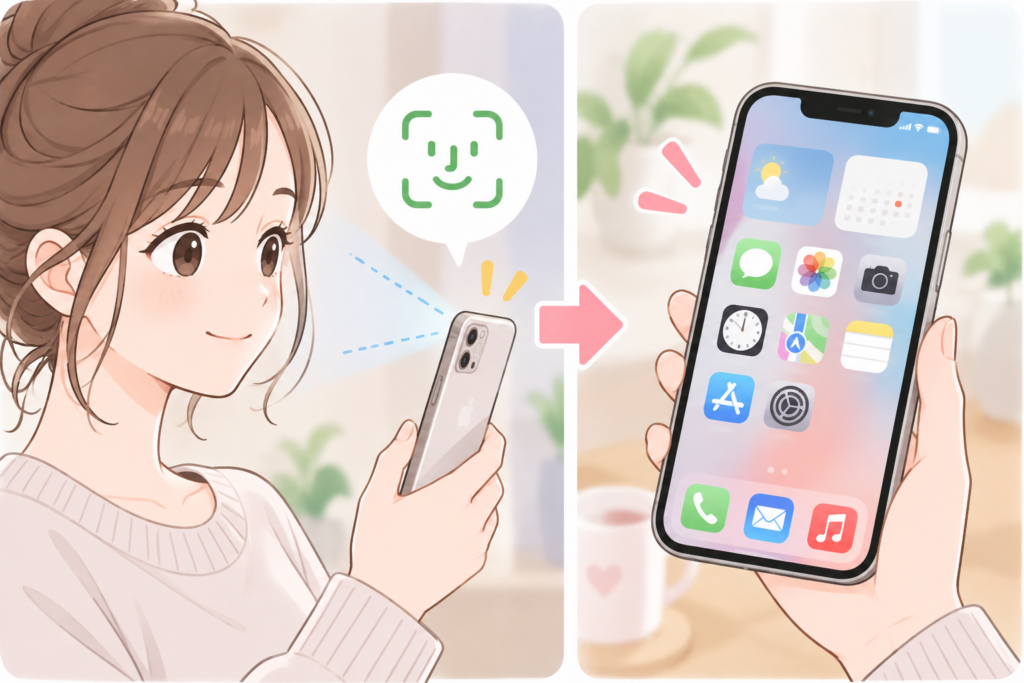
Face IDで開くつもりだったのにパスコード画面が表示されたとき、最初に確認したいのは設定ではありません。
パスコードで一度解除したあと、次回はFace IDで開けるかを見てみましょう。
ここを確認するだけでも、「正常なセキュリティ動作なのか」「Face ID側を調べた方がよいのか」を切り分けやすくなります。
1回だけならiPhoneの正常な動作である可能性がある
Face IDは便利ですが、iPhoneの本人確認をすべて顔だけで済ませる仕組みではありません。
特定の条件になると、本人しか知らないパスコードによる確認へ切り替わります。
たとえばiPhoneを再起動すると、最初はFace IDでロック解除できません。
これはFace IDが停止してしまったのではなく、最初にパスコードによる本人確認を行う仕様です。
パスコード入力後、次回からFace IDがいつもどおり使えるのであれば、大きな問題ではない可能性があります。
何度も続くならFace IDが認証できているかチェック
気をつけたいのは、一度パスコードを入力しても状況が変わらないケースです。
たとえば、
「ロックする→解除しようとする→またパスコード」
という状態を何度も繰り返すなら、Face IDが正常に認証できていない可能性があります。
この場合は「パスコードが出ること」よりも、Face IDがなぜ通らないのかを確認するのがポイントです。
設定、カメラ周辺、顔の見え方などを順番にチェックしていきましょう。
朝やアップデート直後に突然出ても慌てなくて大丈夫
「寝る前は普通だったのに、朝になったらパスコードになっていた」
というケースもあります。
また、iOSをアップデートした直後にパスコード画面が表示されることもあります。
iOSアップデートでは途中でiPhoneが再起動します。そのため、更新後の最初のロック解除ではパスコードが必要です。
朝の場合も、何らかの理由で再起動していたり、iPhoneのセキュリティ上パスコードが必要な条件になっていたりする可能性があります。
どちらの場合も、一度入力したあとFace IDへ戻るかどうかを確認するのが先です。
Face IDが使えていてもパスコードに切り替わることがある
「Face IDを登録しているなら、ずっとFace IDだけでいいのでは?」
と思うかもしれません。
ですが、Face IDとパスコードにはそれぞれ役割があります。
顔はロック解除を手軽にするための認証方法ですが、パスコードはiPhoneのセキュリティを支える重要な認証情報です。
そのため、iPhoneが「ここではパスコードによる確認が必要」と判断する場面があります。
電源を入れ直したあとは顔認証よりパスコードが先
iPhoneの電源を切ってから入れ直した場合や、再起動した場合、最初に入力するのはパスコードです。
Face IDを設定していても、この最初の確認を顔認証だけで済ませることはできません。
たとえば、
「動作が重かったので再起動した」
「iOSを更新した」
「バッテリーがなくなって電源が切れた」
といったあとにパスコードが表示されたのであれば、直前の再起動が理由かもしれません。
一度正しいパスコードを入力してから、Face IDが復帰するか確認してください。
しばらくロック解除していなかったときも入力が必要
長い時間iPhoneを使っていなかった場合も、パスコードによる確認が必要になることがあります。
たとえば、48時間以上ロックを解除していなかった場合です。
毎日何度も触るiPhoneでは気づきにくい条件ですが、予備として持っている端末や、数日間使わなかったiPhoneでは起こる可能性があります。
久しぶりに手に取ったiPhoneが顔だけでは開かなくても、それだけでFace IDの故障を疑う必要はありません。
パスコードを長く使っていないことが関係するケースも
普段Face IDがスムーズに認証してくれるほど、パスコードを手入力する機会は減りますよね。
しかし、iPhoneではパスコードやFace IDを最後に利用したタイミングなど、一定の条件によってパスコードによる確認が必要になります。
「最近ずっとFace IDしか使っていなかった」というときに突然パスコードを聞かれることがあるのは、このためです。
覚えのない設定変更が原因とは限りません。
顔認証が続けて失敗するとパスコードへ切り替わる
Face IDによる認証に5回失敗した場合も、パスコードが必要になります。
認証失敗というと大きなトラブルに聞こえますが、原因は意外と身近です。
顔がうまくカメラに入っていなかったり、顔の一部が隠れていたり、画面上部が汚れていたりすることもあります。
本人が意識しないまま何度か認証が試され、気づいたときにはパスコード画面になっているケースも考えられます。
この場合はパスコードで一度解除し、顔が見えやすい状態でもう一度Face IDを試しましょう。
紛失対策の機能を使ったあとも普段とは条件が変わる
iPhoneの「探す」から端末を紛失としてマークするなど、遠隔操作でロックした場合も、普段のロック解除とは状況が異なります。
紛失時は、持ち主以外の人に端末を使われないことが重要ですよね。
そのため、通常時と同じようにFace IDだけで操作できるとは限りません。
紛失対策に関する操作を行った覚えがあるなら、それも確認してみましょう。
サイドボタンと音量ボタンを操作したあとにも注意
電源を切る画面や緊急SOSにつながる操作を行ったあと、Face IDが一時的に利用できなくなることがあります。
「再起動した覚えはないのにパスコードになった」
というときは、サイドボタンと音量ボタンを長押しするなどの操作をしていなかったか思い出してみてください。
バッグやポケットの中でボタンが押されたなど、本人が意識していない場合もあります。
毎回パスコードになるなら身近なところから原因を探そう

ここからは、一度だけではなく、Face IDでロック解除しようとするたびにパスコードになってしまう場合の確認方法です。
いきなりFace IDをリセットするのではなく、簡単に戻せるものから順番に試すと安心です。
最初にFace IDのロック解除設定を見る
まずは、
「設定」→「Face IDとパスコード」
を開きます。
パスコードを入力したら、Face IDを使用する項目の「iPhoneのロックを解除」がオンになっているか確認しましょう。
Face IDそのものが登録済みでも、この項目がオフならiPhoneのロック解除には使えません。
以前設定を変更したことを忘れている場合もあるため、一度確認しておくと安心です。
画面上部をケースやフィルムが邪魔していないか見る
Face IDは画面上部にあるTrueDepthカメラを利用しています。
ここに汚れが付いていたり、ケースや画面保護フィルムがかかっていたりすると、認証に影響することがあります。
特にチェックしたいのは、
- 新しいケースへ交換した
- 保護フィルムを貼り替えた
- 画面上部に汚れが付いている
といった変化です。
「数日前までは使えた」という場合は、その前後でアクセサリーを交換していないか考えてみましょう。
汚れている場合は、画面を傷つけないやわらかい布などでやさしく拭きます。
外出時だけ失敗するなら顔まわりの変化も確認
家では使えるのに、外に出るとFace IDが通りにくい場合は、マスクやサングラスなどが関係している可能性があります。
一部のサングラスはFace IDの認証に影響することがあります。
サングラスをしているときだけ認証できないのであれば、いったん外して試してみてください。
対応するiPhoneではマスク着用時のFace IDも設定できますが、目元が大きく隠れている場合などは認証しにくくなることがあります。
「毎回ダメ」なのか、「特定の服装や場所だけダメ」なのかを見ると原因を絞りやすくなります。
iPhoneを顔に近づけすぎていないか確認する
認証しようとしてiPhoneを顔へ近づけすぎると、かえってうまくいかないことがあります。
まずは普段スマートフォンを見る程度の自然な距離で、画面を顔の正面に向けてみましょう。
寝転がりながら極端な角度で見ている場合なども、一度姿勢を変えて試します。
Face IDが使える環境そのものに問題があるのか、それとも特定の持ち方だけで失敗するのかを確認してみてください。
エラーメッセージが出ているなら内容を確認する
顔をうまく認識できないだけなのか、Face ID自体が利用できない状態なのかも大切なポイントです。
「Face IDを使用できません」といった表示が繰り返し出る場合は、単なる顔の向きだけが原因ではない可能性があります。
Face IDの再設定までできない場合には、TrueDepthカメラなど本体側の問題も考えられます。
エラーが出たときは、すぐ閉じずに表示内容を確認しておきましょう。
簡単な確認で直らないときは設定側を見直す
ケースや汚れなどを確認しても改善しなければ、次はiPhone側の操作を試してみます。
ここでも、負担の少ないものから順番に進めていきましょう。
まずはiPhoneを一度再起動する
一時的な動作の乱れであれば、再起動だけで改善することがあります。
ただし、ここで一つ注意があります。
再起動した直後は必ずパスコードによるロック解除が必要です。
つまり、Face IDを直すために再起動したのに、直後にパスコードが表示されるのは不自然なことではありません。
最初はパスコードで開き、そのあと一度ロックしてからFace IDを確認してください。
利用できるiOSアップデートがないか確認する
「設定」→「一般」→「ソフトウェアアップデート」
を開き、利用できるアップデートがあるか確認します。
更新する場合は、必要に応じてバックアップを取っておくと安心です。
なお、アップデート中にはiPhoneが再起動します。
更新完了後の最初のロック解除でパスコードが表示されるのは正常なので、そのあとFace IDへ戻るかを確認しましょう。
見た目の変化が大きいなら「もう一つの容姿」も検討
Face IDには「もう一つの容姿」を設定できる場合があります。
普段と見た目が大きく変わることがあり、その状態だけ認証されにくい場合には選択肢になります。
「設定」→「Face IDとパスコード」
から確認してみましょう。
ただし、通常の状態でもFace IDがまったく反応しない場合は、もう一つの容姿を追加するより、ほかの原因を先に確認した方がよいでしょう。
最後にFace IDを登録し直してみる
ほかに問題が見つからなければ、Face IDの登録をやり直します。
「設定」→「Face IDとパスコード」→「Face IDをリセット」
と進み、そのあと「Face IDを設定」から顔を登録し直します。
登録するときは、画面上部が汚れていないことを確認し、画面の案内に沿ってゆっくり顔を動かしましょう。
設定が完了したら、一度画面をロックして認証できるか試します。
Face IDのリセットで写真やアプリまで消えることはある?

「Face IDをリセット」という文字を見ると、
「リセットって、iPhoneの中身も消えるのでは?」
と不安になるかもしれません。
ここは操作前に違いを知っておきましょう。
Face IDだけのリセットと本体の初期化は違う
Face IDのリセットは、登録されている顔認証情報をいったん削除し、登録し直すための操作です。
通常、この操作だけで写真、動画、アプリなどiPhone内のデータがまとめて消去されるわけではありません。
つまり、
「Face IDをリセット」=「iPhoneを購入時の状態に戻す」ではありません。
言葉が似ているので不安になりますが、別の操作です。
操作する項目名を確認してから進めよう
Face IDをやり直す場合は、
「設定」→「Face IDとパスコード」→「Face IDをリセット」
を選びます。
その後、Face IDをもう一度設定します。
iPhoneにはほかにも「リセット」「消去」といった言葉が使われる設定があります。
Face IDだけをやり直したいときは、慌てて別の項目を操作せず、画面に「Face IDをリセット」と表示されていることを確認してから進めましょう。
Face IDのパスコード要求だけをなくすことはできる?
「故障ではないのはわかったけれど、毎回パスコードを入力するのが面倒」
と感じる方もいるでしょう。
ただ、Face IDを利用しているからといって、パスコードを完全に不要にできるわけではありません。
必要な場面だけパスコードを出さない設定は基本的にない
再起動後など、iPhoneがセキュリティ上パスコードを必要とする場面では、Face IDだけで代用できないことがあります。
これは利用者が誤って設定したためではなく、端末を守るための仕組みです。
そのため、「再起動したあとも絶対にFace IDだけで開く」といった使い方はできません。
Face IDを使わずパスコード中心で利用することは可能
逆に、Face IDをロック解除などに利用しないよう設定することはできます。
「設定」→「Face IDとパスコード」
からFace IDを使用する機能を確認できます。
ただし、Face IDはロック解除以外にも、購入時の認証やパスワードの自動入力などで利用されることがあります。
変更する場合は、ほかの機能への影響も確認しておきましょう。
面倒でもセキュリティを安易に弱めない
パスコード入力の回数を減らしたいからといって、端末の保護を安易に弱めるのは避けた方が安心です。
iPhoneには、写真や連絡先だけでなく、メール、アカウント情報、決済に関係する情報なども保存されていることがあります。
多少手間がかかっても、本人確認が必要になることには理由があります。
「表示されないようにする」ことより、なぜ表示されたのかを確認する方が安全です。
特定のアプリだけFace IDを求められるなら本体とは分けて考える
iPhoneのロックはFace IDで問題なく開くのに、アプリを起動したときだけFace IDやパスコードを求められることもあります。
この場合、本体のFace IDが故障しているとは限りません。
iPhoneのロックとアプリのロックは別に設定できる
対応するiOSでは、アプリ自体をFace IDなどで保護できます。
そのため、
「ホーム画面までは普通に開ける」
「でも特定のアプリをタップするとFace IDが出る」
という状態はあり得ます。
以前自分でアプリをロックしたことを忘れていないか確認してみましょう。
アプリ独自の生体認証が設定されていることも
銀行、決済、パスワード管理などのアプリでは、アプリ側にFace IDを利用したログイン機能が用意されている場合があります。
この場合、iPhone本体のFace ID設定だけを見ても原因がわからないことがあります。
一つのアプリでだけ認証が繰り返されるなら、そのアプリのログイン設定やセキュリティ設定も確認しましょう。
本体のロック解除ができるかを判断材料にする
原因を切り分けるときは、
「iPhone本体はFace IDで開ける?」
と考えるとわかりやすくなります。
本体が問題なく開くなら、特定アプリ側の設定を優先して確認します。
本体そのものがFace IDで開かないなら、Face ID設定やカメラ周辺など、本体側を調べましょう。
「盗難デバイスの保護」が関係しているケースもある
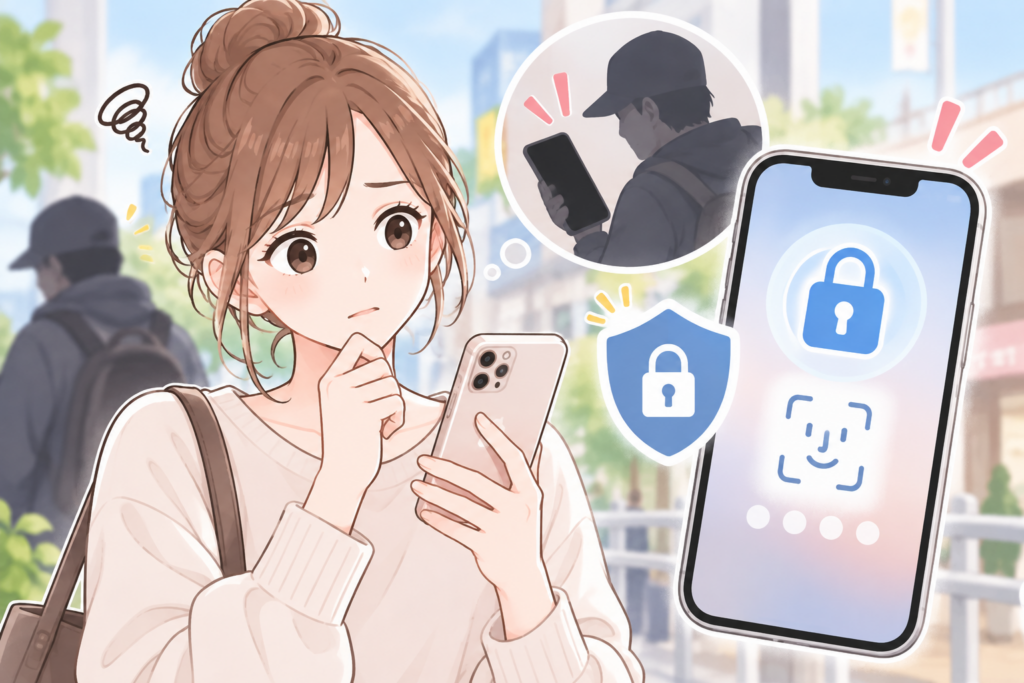
最近のiPhoneでは、「盗難デバイスの保護」という機能もあります。
これは、iPhoneとパスコードの両方を第三者に知られてしまった場合などの被害を抑えるためのセキュリティ機能です。
場所や操作によって本人確認が厳しくなる
盗難デバイスの保護が有効になっていると、自宅や職場などのよく知っている場所以外で、一部の重要な操作に追加のセキュリティ対策が適用されることがあります。
操作によってはFace IDやTouch IDによる生体認証が必要になります。
「普段と違う場所に来たら認証方法が変わった」という場合は、この機能も確認候補になります。
パスコードで代わりに進められない場合もある
盗難デバイスの保護が働いていると、一部の操作では生体認証が必要となり、パスコードだけでは代用できない場合があります。
また、重要なセキュリティ設定を変更するときには、セキュリティ遅延が適用される場合もあります。
普段のロック解除とは目的が異なるため、「Face IDとパスコードの動きがおかしい」と感じても、実際には盗難対策の機能が働いていることがあります。
「常に」を選んでいる場合は自宅でも適用される
盗難デバイスの保護では、追加のセキュリティ対策を「常に」適用する設定もあります。
この場合、普段いる場所でも対象となる操作で厳しい認証が求められます。
以前より生体認証を求められることが増えたと感じる場合は、
「設定」→「Face IDとパスコード」→「盗難デバイスの保護」
を確認してみてください。
Face IDを設定し直しても使えないときはどうする?
設定、カメラ周辺、再起動、Face IDの再登録まで試したのに改善しない場合は、自分でできる確認だけでは原因を特定できない可能性があります。
ここまで来たら、無理に設定を変更し続けないことも大切です。
Face IDそのものを再設定できるか確認する
Face IDを一度削除して登録し直そうとしても設定できない場合は、単なる認証失敗とは状況が異なります。
また、「Face IDを使用できません」といったエラーが繰り返し出る場合も注意しましょう。
正常に再登録できるかどうかは、一つの判断材料になります。
落下や水濡れのあとからなら本体側の問題も考える
iPhoneを落としたあとや水に濡らしたあとからFace IDが使えなくなった場合は、設定だけが原因ではない可能性もあります。
TrueDepthカメラなどに問題があると、設定を何度変更しても改善しないことがあります。
自分で本体を開けたり部品を触ったりせず、サポートへ相談する方が安心です。
改善しなければAppleのサポートも検討する
Face IDを再設定しても使えない、そもそもFace IDを設定できない、といった場合はAppleのサポートや修理サービスへの相談を検討しましょう。
問い合わせる前に、
- いつから使えなくなったか
- 再起動を試したか
- Face IDを再設定できたか
- エラーメッセージが表示されているか
- 落下や水濡れなど心当たりがあるか
を整理しておくと、状況を伝えやすくなります。
Face IDとパスコードについてよくある疑問
最後に、Face IDとパスコードで迷いやすいポイントを簡単に整理します。
Face IDが使えるのに急にパスコードが出るのはおかしい?
必ずしもおかしくありません。
再起動後など、Face IDが正常でもパスコードによる本人確認が必要になる場面があります。
パスコード入力後にFace IDへ戻るなら、通常の動作である可能性があります。
毎回パスコードになるなら故障している?
毎回だからといって、すぐ故障とは判断できません。
Face IDのロック解除設定、TrueDepthカメラ周辺、ケースやフィルム、顔の見え方などを確認しましょう。
Face IDを再登録できない場合などは、本体側の問題も考えられます。
朝になったらパスコードが出ていたのはなぜ?
何らかの理由でiPhoneが再起動していた場合や、セキュリティ上パスコードが必要な条件になった場合などが考えられます。
まず一度入力して、その後Face IDへ戻るか確認してください。
iOS更新後にパスコードを要求されるのは普通?
iOSのアップデートではiPhoneが再起動するため、更新後の最初のロック解除ではパスコードが必要です。
一度入力したあとFace IDが使えるのであれば、アップデート直後の正常な動作と考えられます。
Face IDのリセットで写真はなくなる?
Face IDだけをリセットしても、通常は写真やアプリなどiPhone内のデータがまとめて消えることはありません。
iPhone本体の初期化とは別の操作です。
アプリだけ毎回Face IDが出るのはなぜ?
アプリにロックが設定されているか、アプリ独自のFace ID認証が有効になっている可能性があります。
iPhone本体がFace IDで正常に開くなら、アプリ側の設定を確認してみましょう。
まとめ|パスコードが出た回数と、その後のFace IDの動きを確認しよう
Face IDを使っていると、パスコード画面が突然表示されただけで「何かおかしいのでは?」と思ってしまいます。
ですが、iPhoneではセキュリティを守るため、Face IDが正常でもパスコードを使って本人確認する場面があります。
大切なのは、パスコードが表示されたことだけを見るのではなく、その後Face IDへ戻るかを確認することです。
一度パスコードを入力して次からFace IDで開けるなら、再起動などによる正常な動作の可能性があります。
反対に、毎回パスコードになってFace IDがほとんど機能しないのであれば、
設定 → カメラ周辺 → 顔の見え方 → 再起動 → iOS → Face IDの再登録
という順番で確認すると原因を整理しやすくなります。
また、特定のアプリだけで認証を求められる場合は、本体ではなくアプリ側のロック設定が関係していることもあります。
Face IDを登録し直すことすらできない場合や、エラーが繰り返し表示される場合は、無理に設定を触り続けずAppleのサポートや修理サービスへの相談も検討しましょう。
Face IDで突然パスコードを要求されても、それだけで故障と決まったわけではありません。
まずは一度パスコードでロックを解除して、次にFace IDがいつもどおり使えるかを確認してみてください。