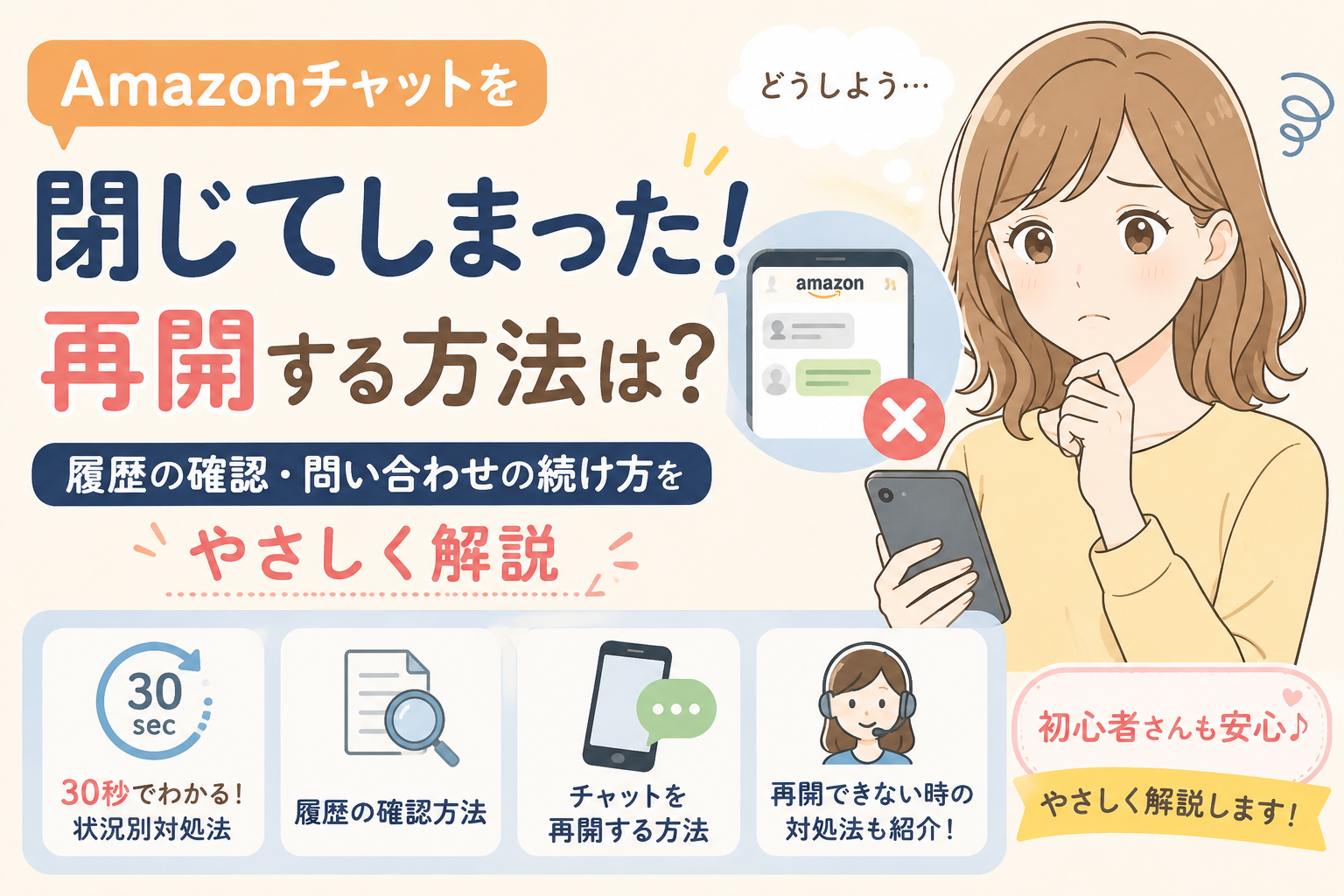
「Amazonのチャットを間違えて閉じてしまった…」
「もう一度最初から問い合わせしないといけないの?」
そんなふうに不安になったことはありませんか?
Amazonのチャットは、操作を誤って閉じてしまっても、状況によっては続きを確認できたり、再度問い合わせを始められたりすることがあります。
慌てて何度も問い合わせを送る前に、まずは現在の状況を確認することが大切です。
この記事では、
- Amazonチャットを閉じてしまったときの対処法
- チャットを再開する方法
- 履歴を確認する方法
- 再開できない場合の対処法
- 同じトラブルを防ぐコツ
について、初心者の方にも分かりやすく解説します。
まずは、今の状況で何をすればよいのかがすぐ分かる早見表から見ていきましょう。
Amazonチャットを閉じてしまっても大丈夫?

Amazonチャットを誤って閉じてしまっても、必要以上に心配する必要はありません。
多くの場合は、もう一度チャットを開き直したり、新しく問い合わせを始めたりすることで対応できます。
また、問い合わせ内容によっては、以前のやり取りを確認できる場合もあります。
一方で、時間が経っていたり、チャットが終了していたりすると、同じ担当者と続きから話せないこともあります。
そのため、焦って何度も問い合わせを送るのではなく、まずは現在の状況を確認してから行動することが大切です。
ここでは、よくあるケースを3つに分けてご紹介します。
基本的には再度問い合わせできる
Amazonチャットを閉じてしまったとしても、多くの場合は再度問い合わせできます。
チャット画面を閉じたことと、Amazonのサポートが利用できなくなることは別だからです。
たとえ途中で終了してしまっても、新しくチャットを開始すれば、改めてサポートを受けられます。
「もう問い合わせできないかも…」と心配しすぎる必要はありません。
まずは落ち着いて、チャット画面を開き直してみましょう。
履歴から続けられる場合もある
状況によっては、以前のチャット履歴を確認できることがあります。
特に、問い合わせ内容や利用状況によっては、過去のやり取りを参考にしながら対応してもらえるケースもあります。
また、注文履歴やメールに問い合わせ内容が残っていることもあるため、一度確認してみると安心です。
履歴が見つかれば、最初から説明し直す手間を減らせる可能性があります。
最初から説明し直すケースもある
チャットを閉じてから時間が経っていたり、セッションが終了していたりすると、新しい担当者につながることがあります。
その場合は、問い合わせ内容を最初から説明する必要があるかもしれません。
ただし、これは珍しいことではありません。
注文番号や商品名などを準備しておけば、スムーズに状況を伝えられます。
事前に必要な情報を手元に用意しておくと、再問い合わせになっても落ち着いて対応できるでしょう。
30秒で分かる!状況別の対処法早見表
「結局、自分は何をすればいいの?」
という方は、まず下の表をご覧ください。
今の状況に近いものを選ぶだけで、最初に試したい対処法が分かります。
詳しい操作方法は、このあと順番に解説していきます。
| 今の状況 | まず試したいこと |
|---|---|
| 誤ってチャット画面を閉じてしまった | チャット画面をもう一度開き直してみる |
| オペレーターの返信待ちで閉じてしまった | 履歴やチャット画面から再接続できないか確認する |
| 履歴が見つからない | 新しく問い合わせを開始する |
| Amazonアプリが強制終了した | アプリを再起動してチャットを開き直す |
| 通信エラーで切れてしまった | Wi-Fiやモバイル通信を確認し、再接続する |
| ログアウトしてしまった | 再度ログインしてチャット履歴を確認する |
どのケースでも、慌てて何度も問い合わせを送る必要はありません。
まずは状況に合った方法を一つずつ試していくことで、多くの場合は問題なくサポートを受けられます。
次の章では、Amazonチャットを再開する具体的な方法を、スマホ・パソコンそれぞれの場合に分けて詳しくご紹介します。
Amazonチャットを再開する方法
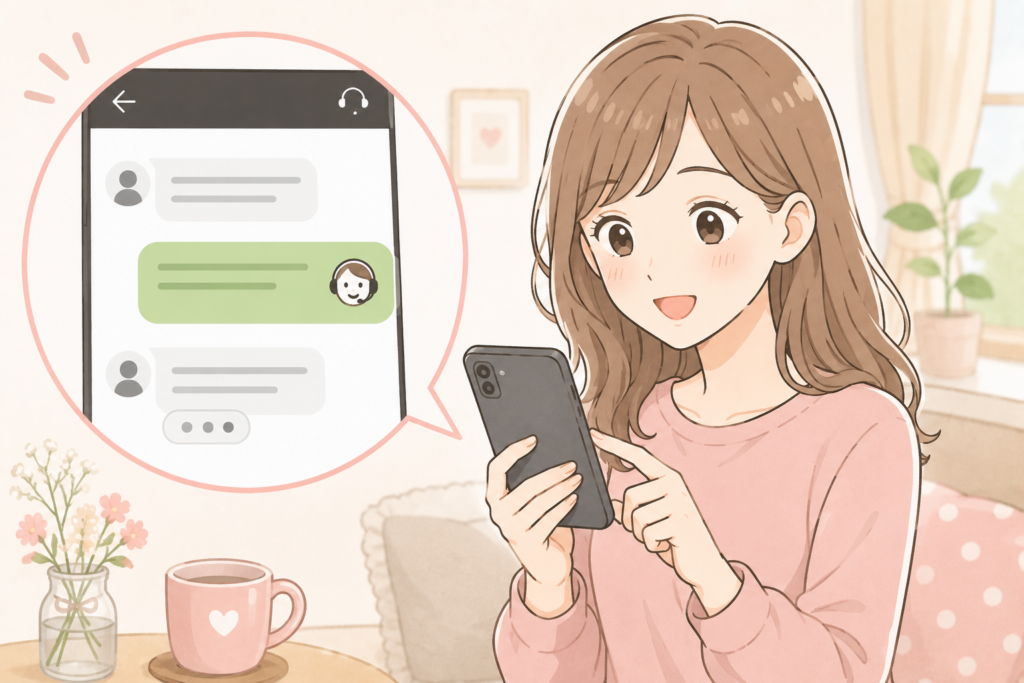
Amazonチャットを閉じてしまっても、多くの場合はもう一度チャット画面を開くことで再度サポートを受けられます。
ただし、利用している端末によって操作方法が少し異なります。
ここでは、スマホアプリ・ブラウザ・パソコンそれぞれの再開方法をご紹介します。
スマホアプリの場合
Amazonショッピングアプリを利用している場合は、まずアプリを開き直してみましょう。
アプリを再起動したあと、画面下部のメニューや「カスタマーサービス」から問い合わせ画面へ進むことで、チャットを再開できる場合があります。
もし途中のチャットが表示されない場合でも、新しいチャットを開始できることがほとんどです。
焦って何度も画面を閉じたり開いたりするよりも、一度落ち着いて順番に操作することが大切です。
ブラウザの場合
SafariやChromeなどのブラウザで利用していた場合は、まずAmazonの公式サイトへアクセスし、ログインしているか確認しましょう。
そのあと、「カスタマーサービス」や「お問い合わせ」からチャット画面を開きます。
ブラウザを誤って閉じただけであれば、履歴から前のページへ戻れる場合もあります。
また、複数のタブを開いていた場合は、チャット画面が別のタブに残っていないか確認してみましょう。
パソコンの場合
パソコンでも基本的な流れは同じです。
Amazonへログインしたあと、「カスタマーサービス」から問い合わせ画面を開きます。
ブラウザを閉じてしまっただけなら、閲覧履歴や「最近閉じたタブ」から復元できる場合もあります。
復元できなかった場合でも、新しくチャットを開始すればサポートを受けられるため、心配する必要はありません。
Amazonチャットの履歴を確認する方法
チャットを閉じてしまったあと、
「さっきのやり取りはどこで見られるの?」
と気になる方も多いでしょう。
問い合わせ内容によっては、チャットの内容や関連する情報を確認できる場合があります。
まずは、次の場所を確認してみましょう。
注文履歴から確認する
商品の注文について問い合わせていた場合は、注文履歴から状況を確認できることがあります。
Amazonへログインし、「注文履歴」を開いて該当の商品を選びましょう。
返品や交換、配送状況などに関する情報が反映されている場合があります。
チャットそのものが表示されなくても、手続きが進んでいるかどうかを確認する手がかりになります。
メール通知を確認する
Amazonから届いているメールも確認してみましょう。
問い合わせ内容によっては、
- お問い合わせ受付のお知らせ
- 返品受付完了
- 返金手続き開始
などのメールが届いていることがあります。
チャットが閉じてしまっても、メールで状況を把握できるケースは少なくありません。
迷惑メールフォルダもあわせて確認すると安心です。
メッセージが残っていないか確認する
Amazonでは、問い合わせ内容によってメッセージが残る場合があります。
アカウント内の通知やメッセージを確認することで、サポートからの案内が見つかることもあります。
もし履歴が見当たらなくても、チャットが完全に利用できなくなったわけではありません。
その場合は、新しく問い合わせを始めることで対応してもらえます。
ケース別|Amazonチャットを閉じてしまったときの対処法

チャットを閉じたタイミングによって、取るべき対応は少し変わります。
ここでは、よくあるケースごとに対処法をご紹介します。
自分の状況に近いものを参考にしてみてください。
送信直後に閉じた
メッセージを送信した直後にチャットを閉じてしまった場合は、まずチャット画面を開き直してみましょう。
まだチャットが継続していれば、そのまま続きを確認できることがあります。
もし表示されなくても、同じ内容を落ち着いて伝えれば問題ありません。
慌てて同じ問い合わせを何度も送信するのは避けましょう。
オペレーターの返信待ちで閉じた
返信を待っている途中で閉じてしまった場合も、まずはチャット画面を確認してみましょう。
状況によっては、そのまま会話が続けられることがあります。
一方で、一定時間が経過するとチャットが終了している場合もあります。
その際は、新しく問い合わせを始めれば再度サポートを受けられます。
アプリが強制終了した
スマホの不具合やメモリ不足などで、Amazonアプリが突然終了することがあります。
その場合は、一度アプリを完全に終了し、再度起動してみましょう。
改善しない場合は、アプリを最新版へ更新すると解決するケースもあります。
通信環境もあわせて確認すると安心です。
通信エラーで切れた
Wi-Fiが不安定だったり、電波が弱かったりすると、チャットが途中で切れてしまうことがあります。
まずは通信状態を確認しましょう。
Wi-Fiとモバイル通信を切り替えることで改善することもあります。
通信が安定してから再度チャット画面を開くのがおすすめです。
ログアウトしてしまった
Amazonからログアウトすると、チャット画面が閉じてしまうことがあります。
その場合は、同じアカウントで再度ログインしてみましょう。
ログイン後にチャット画面へ戻れる場合もあります。
戻れなかった場合でも、新しく問い合わせを始めれば対応してもらえるため、過度に心配する必要はありません。
Amazonチャットが途中で終了する主な原因
「自分では閉じた覚えがないのに、チャットが終わっていた…」
そんな場合は、Amazon側や通信環境などが影響している可能性があります。
原因を知っておくと、同じトラブルを防ぎやすくなります。
タイムアウト
チャットでは、一定時間操作がないと自動的に終了することがあります。
長時間そのままにしていると、オペレーターとの接続が切れてしまう場合があります。
返信が必要なときは、できるだけ早めに操作するよう心掛けましょう。
通信エラー
通信が不安定になると、チャットが正常に続けられないことがあります。
地下や電車の中など、電波が弱い場所では特に起こりやすくなります。
通信環境を整えることで改善するケースは少なくありません。
ログイン状態の変化
セキュリティのため、自動的にログアウトされることがあります。
ログイン状態が変わると、チャット画面が閉じたり、再読み込みされたりする場合があります。
チャットを利用する前に、ログインできているか確認すると安心です。
アプリやブラウザの不具合
アプリやブラウザの一時的な不具合が原因で、チャット画面が正常に表示されないこともあります。
その場合は、
- アプリを再起動する
- ブラウザを更新する
- 最新版へアップデートする
といった方法で改善することがあります。
不具合が疑われるときは、まず基本的な対処法を試してみましょう。
再開できないときの対処法
Amazonチャットを開き直しても再開できない場合は、一時的な不具合や通信環境が影響している可能性があります。
慌てて何度も同じ操作を繰り返すと、かえって状況が分かりにくくなることもあります。
ここでは、再開できないときに試したい対処法を順番にご紹介します。
アプリを再起動する
スマホアプリを利用している場合は、まずAmazonアプリを一度完全に終了し、再度起動してみましょう。
アプリを長時間開いたままにしていると、一時的な不具合でチャット画面が正常に表示されなくなることがあります。
再起動するだけで改善するケースは意外と多いため、最初に試したい方法です。
改善しない場合は、アプリが最新版になっているかも確認してみましょう。
ログインし直す
ログイン状態に問題があると、チャットが利用できないことがあります。
一度ログアウトし、同じAmazonアカウントで再度ログインしてみましょう。
ログインし直すことで、正常にチャット画面が表示される場合があります。
ただし、何度もログイン・ログアウトを繰り返す必要はありません。
1回試して改善しなければ、別の方法も試してみましょう。
キャッシュを削除する
ブラウザやアプリに保存されている一時データ(キャッシュ)が原因で、不具合が起きることがあります。
ブラウザを利用している場合は、キャッシュを削除してから再度Amazonへアクセスしてみましょう。
スマホアプリでも、端末によってはキャッシュを削除できる機能があります。
キャッシュを削除しても、Amazonのアカウント情報や注文履歴が消えるわけではないため、安心して試せます。
ブラウザを変更する
Chromeでうまく表示されない場合は、SafariやEdgeなど別のブラウザで試してみるのもおすすめです。
ブラウザごとの設定や拡張機能が影響し、チャット画面が正常に表示されないことがあります。
別のブラウザで問題なく利用できる場合は、元のブラウザ側に原因がある可能性があります。
新しく問い合わせを始める
どの方法を試しても再開できない場合は、新しくチャットを開始しましょう。
途中のチャットが再開できなくても、新しい問い合わせからサポートを受けることは可能です。
その際は、
- 注文番号
- 商品名
- 問い合わせ内容
をあらかじめ準備しておくと、スムーズに説明できます。
「途中でチャットを閉じてしまいました」と最初に伝えると、状況を理解してもらいやすくなるでしょう。
チャットで送った内容や画像は残る?

チャットで写真やスクリーンショットを送ったあとに画面を閉じてしまうと、
「送った画像は消えてしまったの?」
と心配になりますよね。
実際には、状況によって扱いが異なります。
ここでは、送信した内容や画像についてご紹介します。
添付画像はどうなる?
商品の不具合や破損状況を伝えるために画像を送信することがあります。
送信が正常に完了していれば、その画像はサポート担当者が確認できる場合があります。
ただし、送信途中で通信が切れてしまった場合は、画像が届いていないこともあります。
心配な場合は、新しいチャットで画像を送り直すと安心です。
送信した文章は確認できる?
送信したメッセージは、チャット履歴が表示できる場合に確認できることがあります。
一方で、チャットが終了していたり履歴が表示されなかったりすると、自分では確認できない場合もあります。
重要な内容を伝えるときは、スマホのメモやスクリーンショットに残しておくと安心です。
オペレーター側には残っている?
問い合わせ内容によっては、オペレーター側で過去のやり取りを確認できる場合があります。
ただし、すべてのチャット内容が必ず引き継がれるわけではありません。
担当者が変わると、改めて状況を説明する必要があるケースもあります。
そのため、注文番号や問い合わせ内容を簡単にまとめておくと、再問い合わせでもスムーズです。
オペレーターが変わったら最初から説明し直す?
チャットを再開したら、前回とは違う担当者につながることがあります。
そのとき、
「また最初から全部説明しないといけないの?」
と不安になる方もいるでしょう。
実際には、状況によって対応が異なります。
引き継がれるケース
問い合わせ内容によっては、以前のやり取りを確認しながら対応してもらえることがあります。
その場合は、
「前回の続きですね。」
とスムーズに案内されることもあります。
特に注文番号が分かっていると、状況を確認してもらいやすくなります。
引き継がれないケース
一方で、担当者が変わると、チャット内容を確認できない場合もあります。
その際は、改めて状況を説明する必要があります。
これはAmazonだけでなく、多くのサポート窓口でもよくあることです。
落ち着いて説明すれば問題なく対応してもらえるでしょう。
説明を簡潔に伝えるコツ
再問い合わせでは、最初に要点をまとめて伝えるのがおすすめです。
例えば、
- 注文番号
- 商品名
- 困っている内容
- 前回チャットしていたこと
を順番に伝えるだけでも十分です。
長い文章を書くより、簡潔に伝えたほうが担当者も状況を把握しやすくなります。
再問い合わせするときの伝え方【テンプレート付き】
チャットを閉じてしまい、新しく問い合わせを始める場合は、最初の一言を工夫するだけでスムーズに対応してもらいやすくなります。
ここでは、そのまま使える例文と、事前に準備しておきたい情報をご紹介します。
そのまま使える例文
次のように伝えると、担当者にも状況が分かりやすくなります。
先ほど同じ内容についてチャットで問い合わせをしていましたが、途中で画面を閉じてしまいました。
続きについてご対応いただけますでしょうか。
注文番号は〇〇です。
内容は長く書く必要はありません。
最初に状況を伝え、そのあと詳しい内容を説明すれば十分です。
準備しておきたい情報
問い合わせを始める前に、次の情報を準備しておくとスムーズです。
- 注文番号
- 商品名
- 注文日
- 困っている内容
- 必要であれば商品の写真やスクリーンショット
事前に用意しておけば、チャット中に慌てて探す必要がなくなります。
Amazonチャットと電話問い合わせはどちらがおすすめ?

Amazonでは、チャットだけでなく電話で問い合わせられる場合もあります。
どちらにもメリット・デメリットがあるため、問い合わせ内容に合わせて選ぶことが大切です。
| 比較項目 | チャット | 電話 |
|---|---|---|
| やり取りの記録 | ○ 残しやすい | △ 自分でメモが必要 |
| 写真の送信 | ○ できる場合がある | × できない |
| 気軽に利用しやすい | ○ | △ |
| 複雑な内容の説明 | △ | ○ |
| 待ち時間 | 状況による | 状況による |
例えば、返品や配送状況など簡単な相談ならチャットでも十分対応しやすいでしょう。
一方で、複雑な状況を詳しく説明したい場合は、電話のほうが伝えやすいこともあります。
自分が相談しやすい方法を選ぶことが大切です。
Amazonチャットが使えないときの問い合わせ方法
何度試してもチャットが利用できない場合は、別の問い合わせ方法を利用するのも一つの方法です。
無理にチャットだけにこだわる必要はありません。
Amazonでは、問い合わせ内容によって複数のサポート方法が用意されています。
ここでは、代表的な問い合わせ方法をご紹介します。
電話で問い合わせる
急いで解決したい場合や、文章では説明しにくい内容は、電話で問い合わせる方法があります。
商品の不具合や複雑なトラブルなど、状況を詳しく説明したいときには電話のほうがスムーズなこともあります。
オペレーターと直接会話できるため、その場で質問しながら解決できるのもメリットです。
ただし、時間帯によってはつながるまで待ち時間が発生することがあります。
時間に余裕があるときに利用するとよいでしょう。
メールで問い合わせる
問い合わせ内容によっては、メールで案内を受けられる場合があります。
すぐに返事が必要ではない相談なら、メールも便利です。
文章として記録が残るため、あとから内容を見返しやすいというメリットもあります。
一方で、返信まで時間がかかることもあるため、急ぎの場合にはあまり向いていません。
ヘルプページを利用する
Amazonのヘルプページには、よくある質問や対処方法が数多く掲載されています。
配送状況や返品方法、支払い方法などであれば、問い合わせをしなくても解決できるケースがあります。
チャットが利用できないときは、一度ヘルプページを確認してみるのもおすすめです。
やってはいけないこと
チャットを閉じてしまうと焦ってしまいがちですが、間違った対応をすると、かえって解決まで時間がかかることがあります。
ここでは、できるだけ避けたい行動をご紹介します。
同じ内容で何度も問い合わせる
「つながらないから」と何度も同じ問い合わせを送るのはおすすめできません。
問い合わせが重複すると、状況の確認に時間がかかる場合があります。
まずはチャットを開き直したり、少し時間を空けたりしてから再度問い合わせましょう。
注文番号を確認せず問い合わせる
注文番号が分からないまま問い合わせると、商品の特定に時間がかかることがあります。
問い合わせ前に注文履歴を確認し、注文番号を準備しておくとスムーズです。
商品の名前もあわせて控えておくと安心でしょう。
何度もログインし直す
ログイン状態が原因と思い込み、何度もログイン・ログアウトを繰り返す方もいます。
しかし、多くの場合は一度試せば十分です。
繰り返し操作しても改善しない場合は、通信環境やアプリの再起動など別の方法を試してみましょう。
同じトラブルを防ぐためのコツ
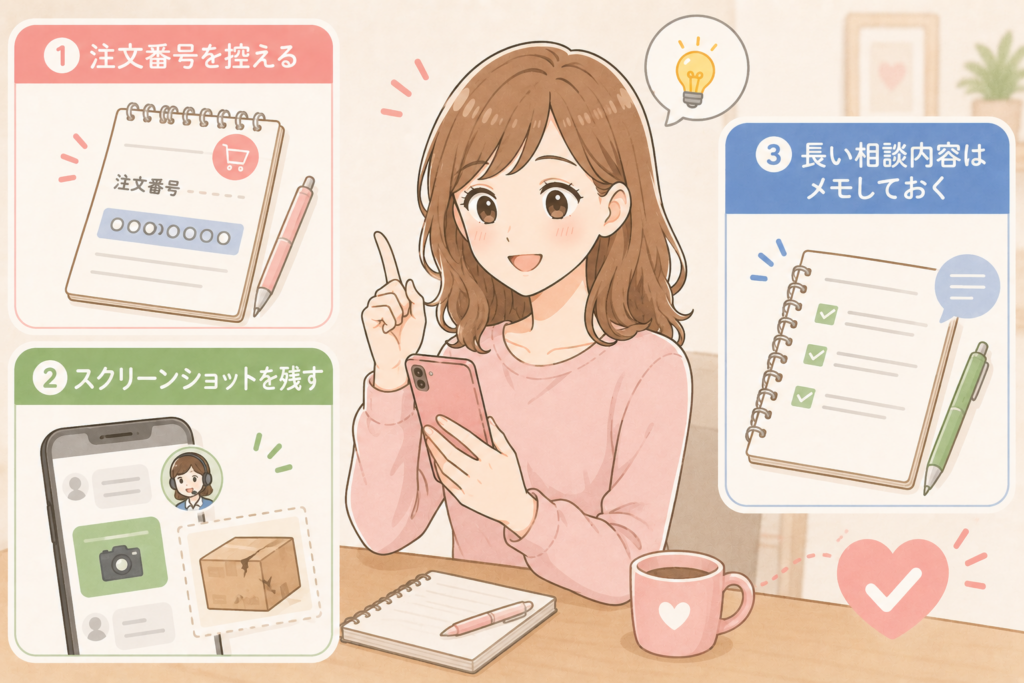
一度チャットが途中で終わってしまうと、「また同じことになったらどうしよう」と不安になりますよね。
ちょっとした準備をしておくだけで、次回はより安心して問い合わせができます。
注文番号を控える
問い合わせ前に注文番号を確認しておきましょう。
注文番号が分かれば、担当者も状況を確認しやすくなります。
メモアプリなどへコピーしておくと、チャット中でもすぐに貼り付けられて便利です。
スクリーンショットを残す
問い合わせ内容や商品の状態は、スクリーンショットで残しておくのがおすすめです。
エラーメッセージや商品の不具合などは、画像があると状況を伝えやすくなります。
また、チャット内容も必要に応じて保存しておけば、再問い合わせの際に役立ちます。
長い相談内容はメモしておく
問い合わせ内容が長くなる場合は、事前にメモへまとめておくと安心です。
チャット画面で一から入力すると、途中で閉じてしまったときに書いた内容が消えてしまうことがあります。
あらかじめメモを作成しておけば、必要なときに貼り付けるだけで済みます。
よくある質問(FAQ)
最後に、Amazonチャットについてよくある質問をまとめました。
同じ疑問をお持ちの方は、ぜひ参考にしてください。
チャットを閉じたら履歴は消えますか?
状況によって異なります。
問い合わせ内容によっては履歴を確認できる場合もありますが、チャットが終了していると表示されないこともあります。
まずはチャット画面や注文履歴、メールなどを確認してみましょう。
同じ担当者になりますか?
必ず同じ担当者になるとは限りません。
時間が経っていたり、チャットが終了していたりすると、別の担当者につながることがあります。
担当者が変わっても、落ち着いて状況を説明すれば問題ありません。
待ち時間はリセットされますか?
チャットを閉じて新しく問い合わせを始めた場合は、待ち時間が発生することがあります。
混雑状況によって待ち時間は変わるため、時間帯を変えて利用するとつながりやすいこともあります。
アプリを閉じても大丈夫ですか?
一時的に閉じるだけなら問題ない場合もあります。
ただし、時間が経つとチャットが終了することもあるため、できるだけ問い合わせ中はアプリを閉じないほうが安心です。
パソコンでも履歴を見られますか?
同じAmazonアカウントでログインしていれば、パソコンから確認できる場合があります。
表示内容は問い合わせの種類によって異なるため、見つからない場合は新しく問い合わせを始めましょう。
ログアウトすると消えますか?
ログアウトするとチャット画面が閉じることがあります。
再度ログインすれば利用できる場合もありますが、状況によっては新しいチャットとして始まることもあります。
画像は残りますか?
正常に送信された画像は、サポート側で確認できる場合があります。
ただし、送信途中で通信が切れた場合は届いていない可能性もあります。
不安な場合は、新しいチャットで送り直すと安心です。
注文番号が分からなくても問い合わせできますか?
問い合わせ自体はできる場合があります。
ただし、注文番号が分かっているほうが本人確認や商品の特定がスムーズになります。
事前に注文履歴から確認しておくことをおすすめします。
まとめ
Amazonチャットを誤って閉じてしまっても、多くの場合は慌てる必要はありません。
まずはチャットを開き直したり、履歴やメールを確認したりすることで、状況を把握できるケースがあります。
再開できない場合でも、新しく問い合わせを始めればサポートを受けられることがほとんどです。
また、注文番号や問い合わせ内容をあらかじめ準備しておくことで、再問い合わせになってもスムーズに対応してもらいやすくなります。
今回ご紹介したポイントをもう一度まとめると、次のとおりです。
- Amazonチャットを閉じても再度問い合わせできることが多い
- まずはチャット画面・履歴・メールを確認する
- 再開できない場合は、アプリの再起動や再ログインを試す
- 新しく問い合わせるときは注文番号を準備しておく
- 電話やヘルプページなど、チャット以外の問い合わせ方法も利用できる
- スクリーンショットやメモを残しておくと、次回以降も安心
チャットが途中で終わってしまうと焦ってしまいますが、一つずつ確認していけば解決できることがほとんどです。
落ち着いて対処し、必要に応じてAmazonサポートへ相談してみてください。