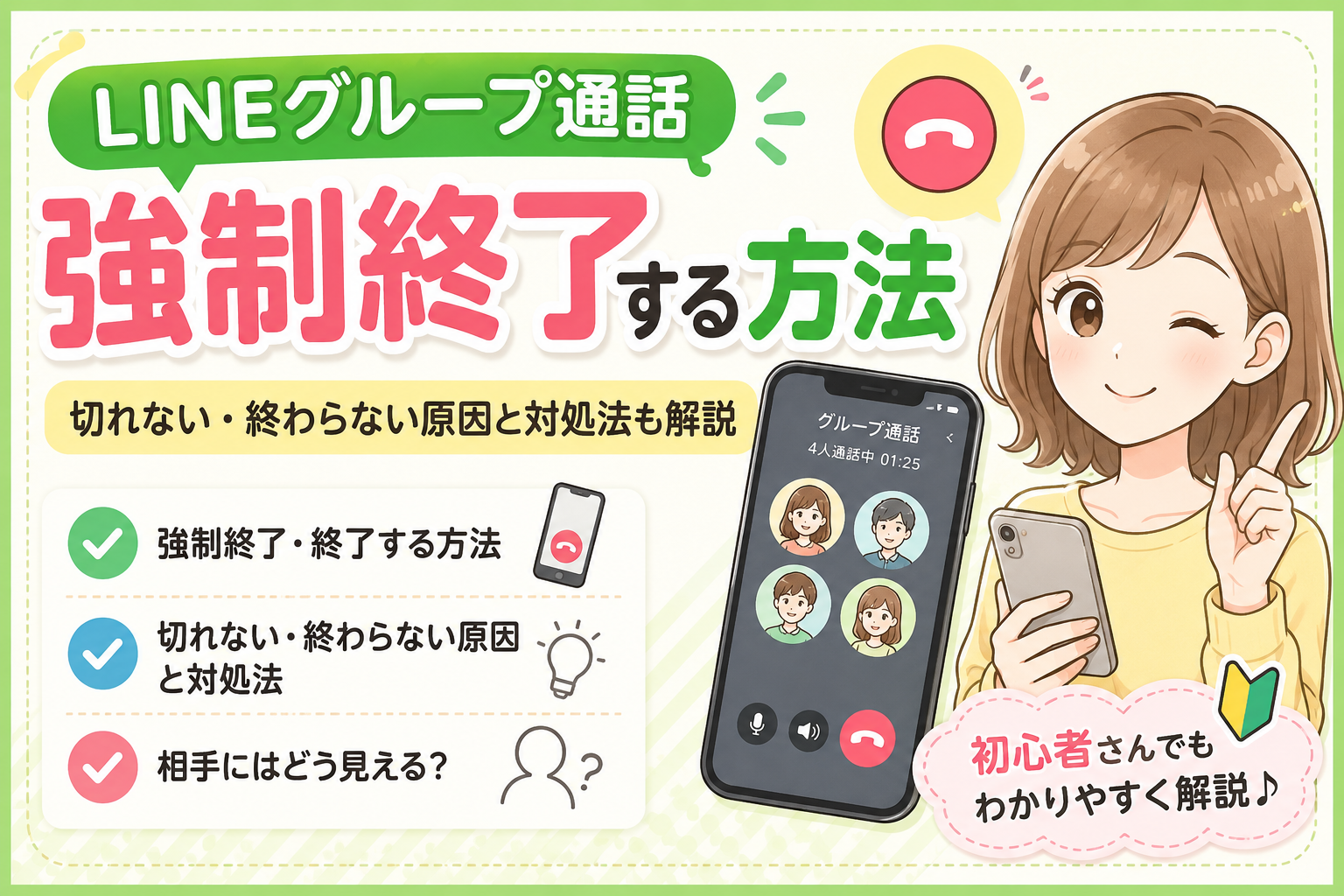
「LINEグループ通話が終わらない…」
「通話を強制終了したいけれど、どうすればいいの?」
そんな疑問をお持ちではありませんか。
LINEのグループ通話は複数人で利用できる便利な機能ですが、通話が切れなかったり、画面が消えなかったりすると困ってしまいますよね。
特に初めてグループ通話を利用する方は、「強制終了しても大丈夫?」「相手に通知されるの?」と不安になることもあるでしょう。
この記事では、LINEグループ通話を終了・強制終了する方法をはじめ、切れない・終わらない原因や対処法、相手にはどう見えるのかまで、初心者の方にもわかりやすく解説します。
まずは、LINEグループ通話は本当に強制終了できるのかを確認していきましょう。
LINEグループ通話は強制終了できる?

結論からいうと、自分のLINEグループ通話は終了できますが、参加者全員の通話を強制終了させることはできません。
「強制終了」と聞くと、通話そのものを完全に止められるイメージを持つ方もいるかもしれません。
しかし、LINEのグループ通話では、自分が退出することはできても、他の参加者までまとめて通話を終了させる機能は用意されていません。
そのため、自分だけ通話を終了したい場合と、グループ全体の通話を終わらせたい場合では意味が異なります。
まずは違いを確認しておきましょう。
| やりたいこと | できる? | 内容 |
|---|---|---|
| 自分だけ通話を終了する | 〇 | グループ通話から退出する |
| アプリを終了して通話を切る | 〇 | 自分だけ通話が終了する |
| 参加者全員の通話を終了する | × | 管理者でも強制終了はできない |
このように、多くの場合は自分が通話から退出すれば問題ありません。
一方で、アプリの不具合などが原因で退出できないケースでは、別の方法を試す必要があります。
結論|自分だけ退出はできるが全員を終了させることはできない
LINEグループ通話では、退出=自分だけ通話を終了するという仕組みです。
自分が退出したあとも、ほかの参加者が残っていればグループ通話はそのまま続きます。
また、グループの作成者や管理者であっても、参加者全員の通話を一度に終了させることはできません。
もし全員で通話を終えたい場合は、それぞれが通話を終了する必要があります。
「強制終了」というよりも、「自分だけ通話を終了する」と考えるとイメージしやすいでしょう。
強制終了が必要になるケース
通常は、赤い受話器のボタンを押せば問題なく通話を終了できます。
しかし、次のような場合は通常の方法では終了できず、強制終了のような対処が必要になることがあります。
- 通話終了ボタンを押しても画面が閉じない
- 通話画面が表示されたまま動かない
- LINEアプリがフリーズして操作できない
- 通話が終わったはずなのにマイクやスピーカーが使用中のままになっている
このような症状は、一時的な通信エラーやアプリの不具合が原因で起こることが少なくありません。
慌ててスマホの電源を切ったり、LINEを削除したりする必要はありませんので、落ち着いて対処していきましょう。
次に、LINEグループ通話を終了・強制終了する具体的な方法をご紹介します。
LINEグループ通話を強制終了・終了する方法
LINEグループ通話を終了する方法はいくつかあります。
通常は通話終了ボタンを押すだけで問題ありませんが、うまく終了できない場合は別の方法を試すことで改善することがあります。
ここでは、初心者の方でも簡単にできる方法から順番にご紹介します。
通話終了ボタンで退出する
もっとも簡単なのは、通話画面に表示されている赤い受話器マークをタップする方法です。
これで自分だけがグループ通話から退出できます。
ほかの参加者が残っている場合は、そのまま通話が続きます。
一方、自分が最後の参加者であれば、その時点でグループ通話は終了します。
通常は、この方法で問題なく通話を終了できるでしょう。
アプリを終了する
通話終了ボタンを押しても反応しない場合は、LINEアプリを終了してみましょう。
スマホのマルチタスク画面を開き、LINEを上へスワイプして終了します。
その後、LINEをもう一度起動すると、正常な状態に戻ることがあります。
アプリの一時的な不具合であれば、この方法で改善するケースも少なくありません。
マルチタスクから終了する
LINEを閉じても通話画面が残る場合は、マルチタスク画面から完全に終了させる方法も有効です。
iPhoneやAndroidでは、現在起動中のアプリ一覧を表示し、LINEをスワイプして終了できます。
バックグラウンドで動作しているLINEを停止できるため、画面が固まってしまった場合にも試してみる価値があります。
スマホを再起動する
それでも改善しない場合は、スマホ本体を再起動してみましょう。
再起動すると、一時的なシステムエラーやメモリ不足が解消されることがあります。
特に、LINEだけでなく他のアプリも動作がおかしい場合は、スマホ側の不具合が原因になっている可能性があります。
再起動後にLINEを開き、グループ通話が正常に終了しているか確認してみてください。
LINEグループ通話が切れない・終わらない原因
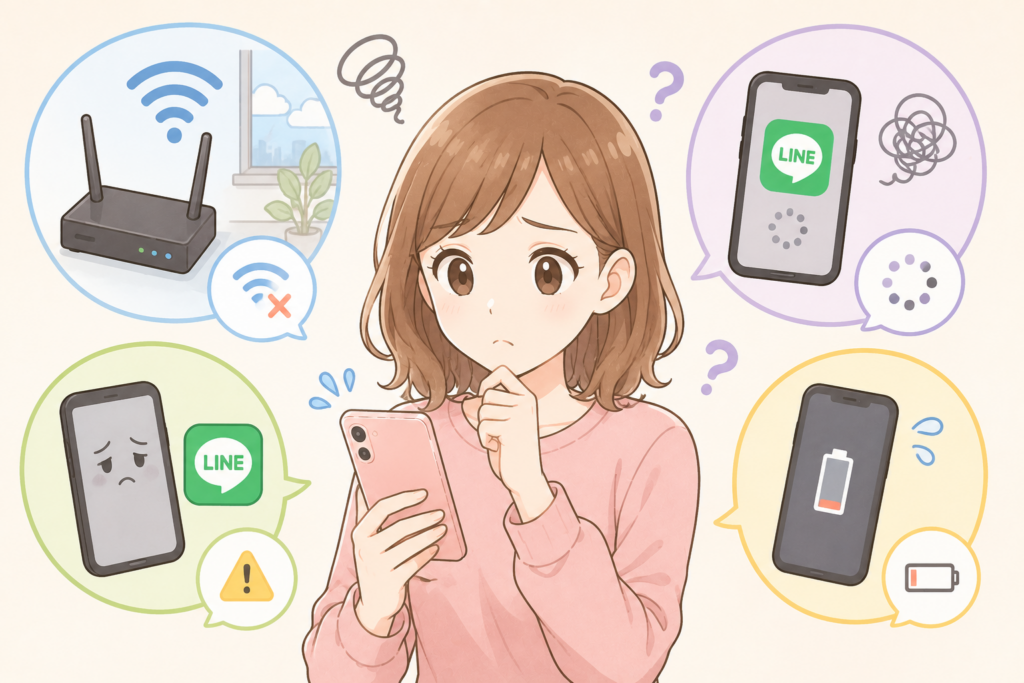
通話終了ボタンを押したのに画面が閉じない場合や、通話が終わらないように見える場合は、LINEやスマホに一時的な不具合が起きている可能性があります。
「故障してしまったのかな…」
と心配になるかもしれませんが、多くの場合は簡単な対処で改善できます。
ここでは、LINEグループ通話が切れない主な原因をご紹介します。
通信環境が不安定
LINEグループ通話はインターネット通信を利用しています。
そのため、Wi-Fiやモバイル通信が不安定になると、正常に通話終了の処理が行われないことがあります。
例えば、
- 電波が弱い場所にいる
- 地下や建物の奥にいる
- Wi-Fiが途中で切れてしまった
このような状況では、一時的にLINEの動作がおかしくなることがあります。
まずは通信状況を確認し、Wi-Fiとモバイル通信を切り替えて試してみるのもおすすめです。
LINEアプリの一時的な不具合
LINEアプリ自体が一時的に正常に動作していないこともあります。
長時間アプリを起動したままにしていたり、バックグラウンドで多くのアプリが動いていたりすると、不具合が起こることがあります。
このような場合は、LINEを一度終了して再起動するだけで改善するケースも少なくありません。
一時的な不具合であれば、慌てて再インストールする必要はないでしょう。
LINEやOSが最新版ではない
LINEアプリやスマホのOSが古いままだと、不具合が発生しやすくなることがあります。
古いバージョンでは、不具合修正や動作改善が反映されていないためです。
LINEストアやGoogle Play、App Storeで最新版になっているか確認してみましょう。
また、スマホ本体のOSアップデートが保留になっている場合も、更新しておくと改善することがあります。
バックグラウンドで動作している
通話を終了したつもりでも、LINEがバックグラウンドで動き続けている場合があります。
この状態では、通話画面が消えなかったり、マイクの使用表示が残ったりすることがあります。
特に、複数のアプリを同時に利用していると発生しやすい傾向があります。
マルチタスク画面からLINEを完全に終了させることで改善することもありますので、一度試してみましょう。
LINEグループ通話が終了できないときの対処法
原因が分かったら、実際に対処していきましょう。
ここでご紹介する方法は、難しい操作はほとんどありません。
上から順番に試していくことで、多くのケースでは改善が期待できます。
LINEアプリを再起動する
最初に試したいのが、LINEアプリの再起動です。
アプリを一度終了してから再び起動すると、一時的な不具合が解消されることがあります。
操作も簡単なので、まずはこちらから試してみるのがおすすめです。
キャッシュを削除する
LINEには、一時的なデータを保存する「キャッシュ」という仕組みがあります。
便利な機能ですが、キャッシュがたまりすぎると動作が不安定になることがあります。
LINEの設定画面からキャッシュを削除しても、トーク履歴や友だち情報は基本的に削除されません。
動作が重い場合にも効果が期待できるため、一度試してみる価値があります。
LINEを最新版へ更新する
LINEが古いバージョンのままになっている場合は、最新版へ更新しましょう。
アップデートには、不具合修正や動作改善が含まれていることが多くあります。
App StoreやGoogle Playで更新ボタンが表示されている場合は、アップデートを行ってから再度グループ通話を試してみてください。
スマホを再起動する
LINEだけではなく、スマホ側の一時的な不具合が原因になっていることもあります。
スマホを再起動すると、メモリが整理され、正常な状態へ戻ることがあります。
再起動は数分で終わることが多いため、簡単に試せる対処法のひとつです。
LINEを再インストールする
ここまで試しても改善しない場合は、LINEの再インストールを検討します。
ただし、再インストールを行う前には注意が必要です。
ログイン情報を忘れてしまうと、再ログインできなくなる可能性があります。
また、トーク履歴を残したい場合は、事前にバックアップを取っておくことをおすすめします。
再インストールは最後の手段として考えると安心です。
【機種別】LINEグループ通話を終了する方法
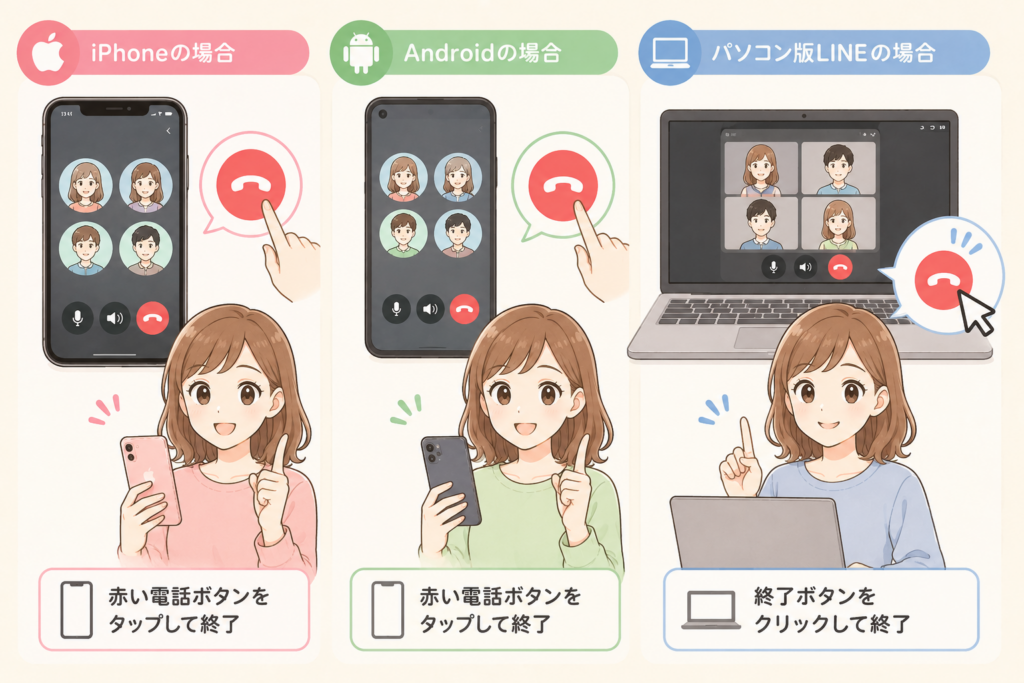
LINEはiPhone・Android・パソコンで利用できますが、操作方法が少しずつ異なります。
「自分のスマホではどこを押せばいいの?」
と迷う方もいるでしょう。
ここでは、機種ごとの終了方法をご紹介します。
iPhoneの場合
iPhoneでは、通話画面に表示されている赤い受話器ボタンをタップすると、グループ通話から退出できます。
もし反応しない場合は、画面下から上へスワイプしてマルチタスク画面を開き、LINEを上へスワイプして終了してみましょう。
それでも改善しない場合は、iPhoneを再起動すると正常に戻ることがあります。
Androidの場合
Androidでも基本的な操作は同じです。
通話画面の赤い受話器ボタンを押して退出します。
終了できない場合は、最近使用したアプリ一覧からLINEを終了したり、「設定」→「アプリ」→「LINE」から強制停止を行ったりする方法もあります。
その後、LINEを起動し直して正常に終了できるか確認しましょう。
パソコン版LINEの場合
パソコン版LINEでは、通話画面に表示される終了ボタンをクリックすると退出できます。
もし画面が固まってしまった場合は、LINEを終了して再起動するか、WindowsのタスクマネージャーやMacのアクティビティモニタからLINEを終了すると改善することがあります。
スマホと同様に、一時的な不具合であれば再起動だけで解決するケースも少なくありません。
LINEグループ通話を強制終了すると相手にはどう見える?
「強制終了したら相手に失礼ではないかな?」
「何か通知が届いてしまうのでは?」
と心配になる方もいるでしょう。
実際には、LINEグループ通話を終了した場合の見え方は、想像しているほど大きな変化はありません。
ここでは、相手からどのように見えるのかを詳しくご紹介します。
相手に通知される?
自分がグループ通話を退出しても、特別な通知が相手へ送られることはありません。
ただし、通話画面では参加者が減るため、誰かが退出したことは参加者に分かります。
そのため、「退出した」という事実は分かりますが、大きな通知が表示されるわけではありません。
通話履歴は残る?
グループ通話を終了しても、通話履歴がすぐに消えるわけではありません。
トークルームには通話を開始した履歴などが表示される場合があります。
ただし、自分が退出したことによって過去の履歴まで削除されることはありません。
退出したことは分かる?
はい、参加者一覧を見ると、自分が通話から退出したことは分かります。
ただし、退出理由までは表示されません。
「通信が切れた」のか、「自分で退出した」のかは、ほかの参加者には基本的に判断できません。
そのため、途中で退出したからといって、特別に心配しすぎる必要はないでしょう。
グループ通話自体は終了する?
自分が退出しても、ほかの参加者が残っている限り、グループ通話は続きます。
一方で、自分が最後の参加者だった場合は、その時点でグループ通話は終了します。
つまり、自分の退出だけで全員の通話が終了するわけではなく、最後の一人が退出したタイミングで通話が終了する仕組みです。
LINEグループ通話を完全に終了させることはできる?
「グループ通話そのものを終わらせたい」
そう思う方もいるかもしれません。
しかし、LINEグループ通話には、参加者全員の通話を一度に終了させる機能はありません。
そのため、自分だけが退出する場合と、グループ全体の通話が終了する場合では仕組みが異なります。
ここでは、その違いをわかりやすくご紹介します。
自分だけ退出する場合
グループ通話で赤い受話器ボタンを押すと、自分だけが通話から退出します。
他の参加者が残っていれば、通話はそのまま続きます。
仕事の途中で抜けたいときや、用事ができて先に退出したい場合でも、気軽に退出できる仕組みです。
退出したあとも、必要であれば再び同じグループ通話へ参加できる場合があります。
全員の通話を終了させる方法はある?
残念ながら、参加者全員の通話を強制的に終了させる方法はありません。
グループ通話は、それぞれの参加者が自由に参加・退出できる仕組みになっています。
そのため、全員で通話を終えるには、一人ひとりが退出する必要があります。
最後の参加者が退出した時点で、グループ通話は終了します。
グループ管理者でも終了できる?
グループを作成した人や管理者であっても、グループ通話を強制終了させることはできません。
管理者にはメンバー管理などの権限がありますが、通話を一括で終了させる権限は用意されていません。
そのため、通話を終えたい場合は、
「そろそろ終わりましょう」
などとトークや通話で伝え、それぞれが退出する形になります。
LINEグループ通話でよくあるトラブルと対処法
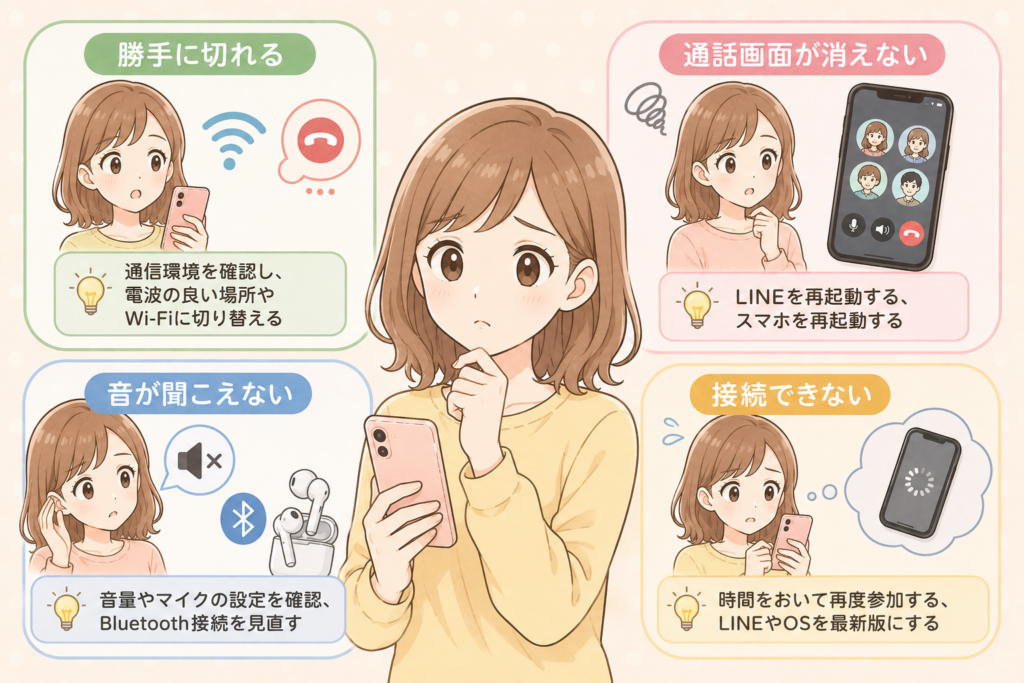
LINEグループ通話では、今回ご紹介した「終了できない」以外にも、さまざまなトラブルが発生することがあります。
ここでは、よくある症状と簡単な対処法をご紹介します。
勝手に切れる
通話中に突然切れてしまう場合は、通信環境が不安定になっている可能性があります。
Wi-Fiとモバイル通信を切り替えたり、電波の良い場所へ移動したりすると改善することがあります。
また、LINEやスマホのOSを最新版へ更新することも効果的です。
通話画面が消えない
通話終了後も画面が残る場合は、一時的なアプリの不具合が考えられます。
LINEを終了して再起動したり、スマホを再起動したりすると改善するケースが多くあります。
それでも直らない場合は、キャッシュの削除も試してみましょう。
音が聞こえない
自分の声や相手の声が聞こえない場合は、マイクやスピーカーの設定を確認してください。
Bluetoothイヤホンへ接続されたままになっていることもあります。
一度Bluetoothをオフにして試してみるのもおすすめです。
接続できない
グループ通話へ参加できない場合は、通信障害やLINE側の不具合が発生していることがあります。
時間をおいてから再度参加したり、LINEを最新版へ更新したりすることで改善する場合があります。
やってはいけない対処法
通話が終了できないと焦ってしまい、間違った方法を試してしまう方もいます。
状況によっては大切なデータに影響することもあるため注意が必要です。
ここでは、できるだけ避けたい対処法をご紹介します。
LINEを削除する前に確認したいこと
LINEを削除すると、アプリ内の設定が初期化されます。
ログイン情報が分からない状態で削除してしまうと、再ログインできなくなる可能性があります。
まずは再起動やアップデートなど、簡単な方法から試すようにしましょう。
アカウント削除はおすすめできない理由
LINEアカウントを削除すると、友だち情報や購入履歴なども利用できなくなります。
一時的な不具合を解消するためだけに、アカウントを削除する必要はありません。
改善しない場合でも、サポートへ相談するほうが安心です。
強制終了を繰り返すリスク
スマホ本体の電源を何度も強制的に切ることはおすすめできません。
保存中のデータへ影響する可能性もあります。
どうしても操作できない場合を除き、通常の終了方法や再起動を試すようにしましょう。
同じトラブルを防ぐためのコツ
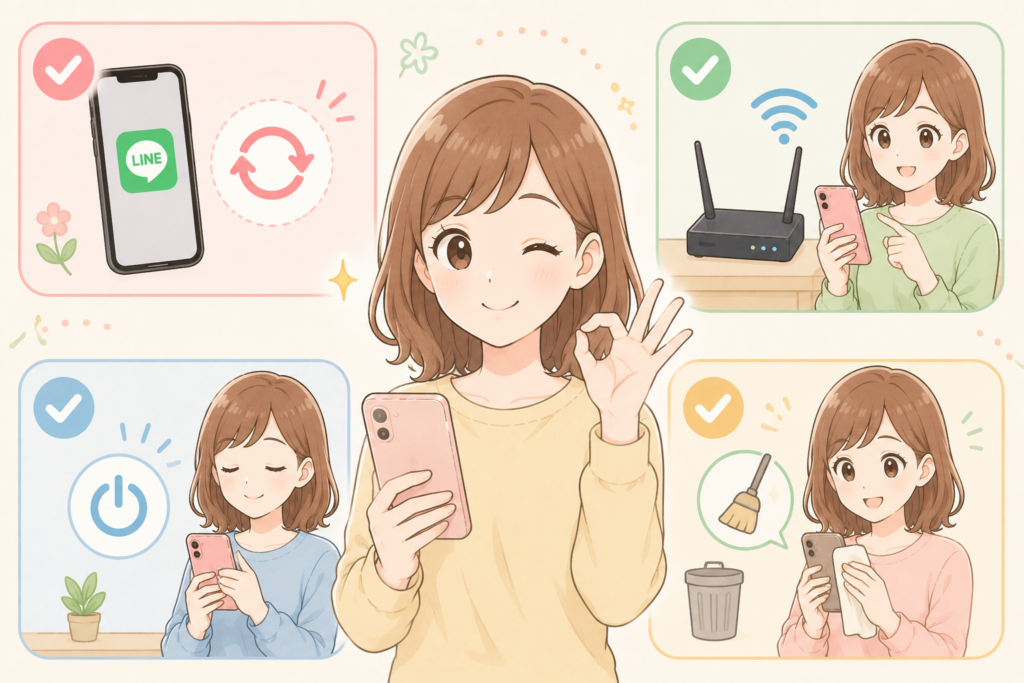
LINEグループ通話のトラブルは、日頃から少し気を付けるだけで防げることもあります。
ここでは、安心して利用するためのポイントをご紹介します。
LINEを最新版に保つ
LINEは定期的にアップデートされています。
最新版へ更新することで、不具合の修正や動作の改善が反映されます。
自動更新をオンにしておくと安心です。
通信環境を確認する
電波の弱い場所では、通話が不安定になりやすくなります。
大人数で長時間通話をする場合は、できるだけ安定したWi-Fi環境を利用するのがおすすめです。
定期的にスマホを再起動する
スマホを長期間再起動していないと、動作が重くなることがあります。
週に1回程度でも再起動しておくと、一時的な不具合の予防につながります。
キャッシュを定期的に整理する
LINEのキャッシュは便利な機能ですが、蓄積すると動作へ影響する場合があります。
定期的にキャッシュを削除することで、アプリが快適に動作しやすくなるでしょう。
よくある質問
LINEグループ通話は相手だけ切れる?
いいえ。
自分が他の参加者を強制的に退出させることはできません。
退出できるのは自分自身だけです。
通話履歴は削除できる?
グループトークに表示される通話履歴は、自分だけ削除できる場合があります。
ただし、他の参加者の履歴まで消えるわけではありません。
途中参加はできる?
はい。
グループ通話が続いている間であれば、途中から参加できることがあります。
参加方法はLINEの通知やトークルームから行えます。
グループ通話の時間制限はある?
基本的に、LINEグループ通話には決まった時間制限はありません。
ただし、スマホの充電や通信環境によっては途中で切断されることがあります。
グループ通話は何人まで参加できる?
LINEグループ通話は多人数で利用できます。
ただし、参加人数が増えるほど通信量も多くなるため、安定した通信環境で利用することをおすすめします。
まとめ
LINEグループ通話は、自分だけが通話を終了することはできますが、参加者全員の通話を強制終了させることはできません。
通話が切れない場合は、LINEの再起動やスマホの再起動、アップデート、キャッシュの削除などを順番に試すことで改善するケースが多くあります。
また、自分が退出しても他の参加者が残っていれば通話は続くため、最後の一人が退出した時点でグループ通話は終了します。
もし同じトラブルを繰り返さないためには、LINEを最新版へ更新し、通信環境を整え、定期的にスマホを再起動することも大切です。
この記事を参考に、LINEグループ通話で困ったときは落ち着いて対処し、快適に利用してください。