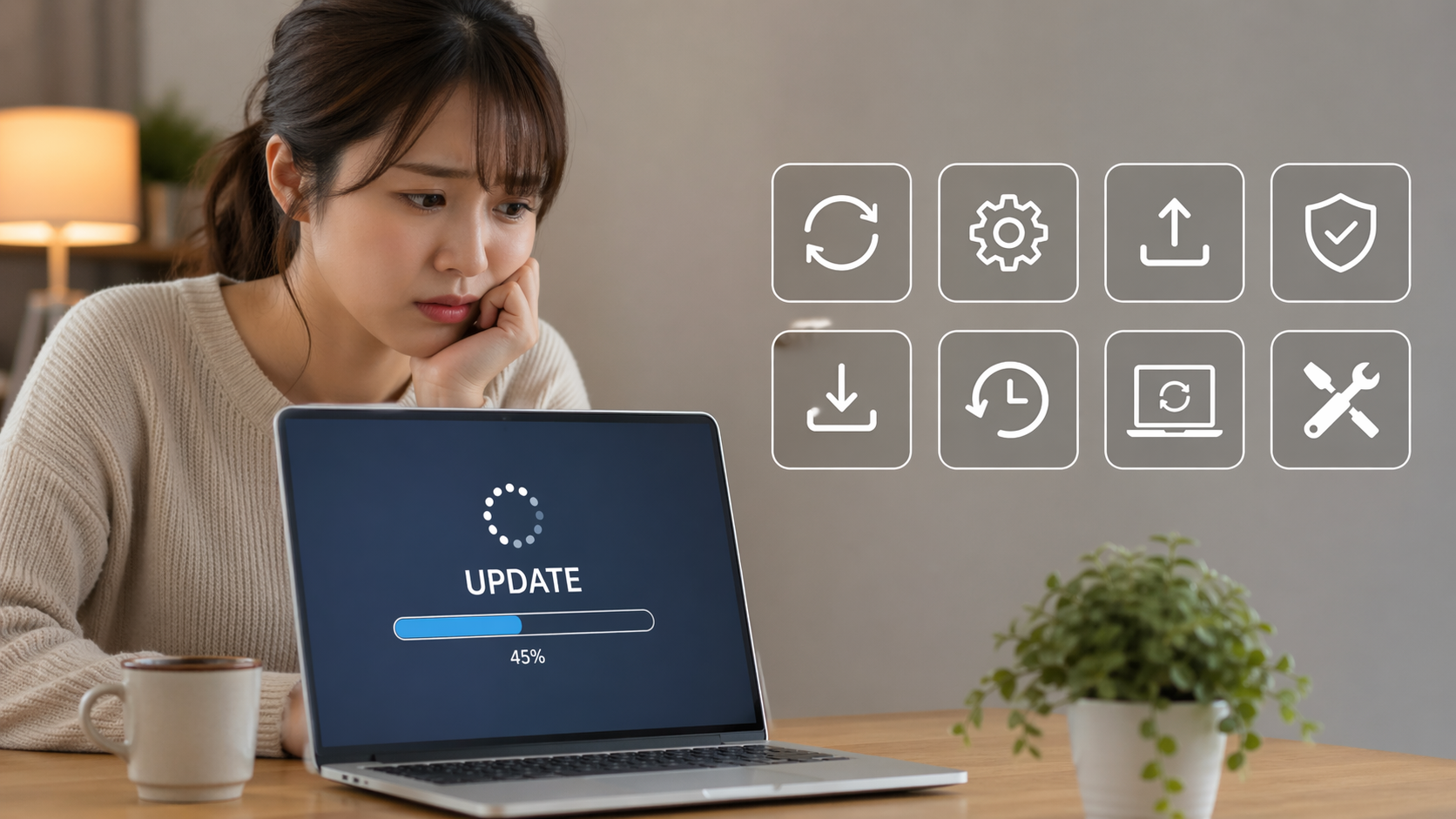
「更新って出てるけど…これ、入れて大丈夫なのかな?」
Windowsを使っていると、ときどき表示される「プレビュー更新」。
普段はあまり意識しないかもしれませんが、
いざ目にすると少し気になりますよね。
なんとなく気になりつつも、
・入れたほうがいいの?
・入れないと問題ある?
・今すぐやらないと危険?
・もし不具合が出たらどうしよう…
と、いろいろな不安が頭に浮かんでしまうものです。
特に、
「よく分からないけど、とりあえず更新しておこうかな」
と感じている方も多いのではないでしょうか。
でも実はこの判断、少しだけ注意が必要です。
なぜならプレビュー更新は、
“すべての人が入れるべきものではない”からです。
むしろ、内容を知らずにそのまま入れてしまうと、
・パソコンの動きが不安定になる
・ソフトが動かなくなる
・思わぬトラブルに巻き込まれる
といったリスクが出てくることもあります。
とはいえ、必要以上に怖がる必要はありません。
仕組みを正しく知っていれば、
「入れるべきかどうか」を自分でしっかり判断できるようになります。
そして結論から言うと、
プレビュー更新は“基本的に入れなくてOK”です。
この記事では、
・なぜ危険と言われるのか
・入れなくても大丈夫な理由
・自分に合った正しい判断基準
・迷ったときのシンプルな考え方
を、初心者の方でもやさしく分かるように解説していきます。
「知らずに入れてしまった…」と後悔しないためにも、
ぜひ最後まで読んでみてくださいね。
- 【結論】プレビュー更新は基本スルーでOK
- 【一目で分かる】入れるべき人・入れない人の早見結論
- なぜ危険?プレビュー更新を安易に入れてはいけない理由
- 【実例】プレビュー更新で実際に起きやすいトラブル
- よくある誤解|プレビュー更新=危険ではないが注意が必要
- そもそもWindowsプレビュー更新とは?初心者向けに解説
- 月例更新との違い|入れなくても問題ない理由
- 【チェック式】あなたは入れるべき?判断基準
- 【タイプ別】おすすめの判断
- プレビュー更新のメリットとデメリット
- 【やりがち】プレビュー更新でよくある失敗
- プレビュー更新を入れないための設定と見分け方
- 間違えて入れてしまった場合の対処法
- よくある質問(FAQ)
- まとめ|「知らずに入れる」が一番危険
【結論】プレビュー更新は基本スルーでOK
一般ユーザーは入れなくて問題ない理由(30秒で理解)
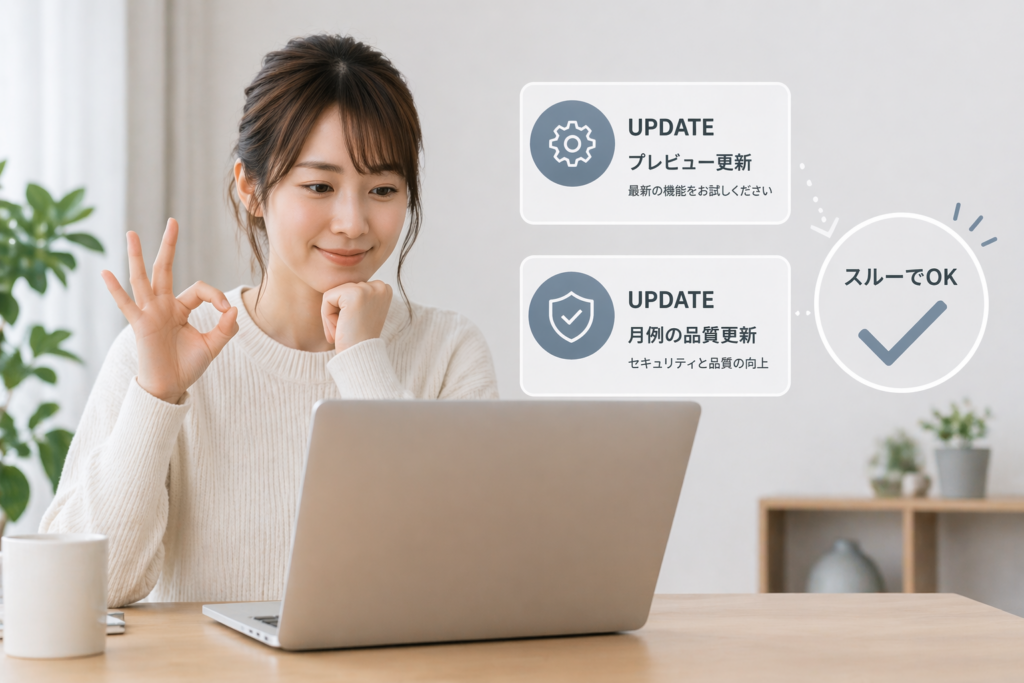
プレビュー更新は「正式版の前に試すテスト版」です。
もう少しやさしく言うと、
「これから正式に配信される内容を、ひと足先に試せる更新」になります。
そのため、
・まだ細かい不具合が残っている可能性がある
・環境によっては動作が不安定になることがある
・すべてのパソコンで安全に動くとは限らない
といった特徴があります。
つまり、“便利そうに見えても、まだ完成ではない状態”ということです。
一方で、
Windowsで最も重要な「セキュリティ更新」は、
このプレビューとは別に、正式な更新として必ず配信されます。
そのため、
「入れないと危険になる」ということは基本的にありません。
むしろ、
普段使いのパソコンであれば、
・安定して動くこと
・トラブルなく使えること
のほうが大切ですよね。
そう考えると、
無理に新しいものを先に入れる必要はない、という結論になります。
つまり、
「安全に使いたいなら入れない」
これがいちばんシンプルで安心できる考え方です。
例外的に入れるべきケースはこの3つ
ただし、すべての人にとって不要というわけではありません。
次の3つに当てはまる場合は、例外的に検討してもOKです。
・今まさに困っている不具合があり、その修正が含まれていると分かっている
・万が一に備えてバックアップや復元手段をしっかり用意できている
・トラブルが起きても、自分で調べて対応できる、または対処する余裕がある
この3つがそろっている場合は、
「試してみる」という選択肢もありです。
逆に、どれか1つでも不安がある場合は、
無理に入れず、正式な更新を待つほうが安心です。
【一目で分かる】入れるべき人・入れない人の早見結論
ここでは「結局、自分はどうすればいいの?」という疑問に、
ひと目で答えが分かる形でまとめています。
まずはご自身の使い方に当てはめて、サッと判断してみてください。
入れるべき人
・特定の不具合で困っていて、その修正が含まれていると分かっている
・検証やテスト目的で、新しい動作を確認したい
・トラブルが起きても落ち着いて対処できる
こういった方は「試してみる価値がある」ケースです。
ただし、あくまで自己責任になる点は意識しておきましょう。
入れない方がいい人
・普段使いのパソコン(家族共用や日常利用)
・仕事で使っている重要なPC
・トラブル対応が苦手、または時間が取れない
これらに当てはまる場合は、
無理に入れるメリットはほとんどありません。
「安定して使えること」が最優先なので、
正式な更新を待つほうが安心です。
迷ったときの最終判断
ここまで見ても迷う場合は、
「入れない」を選んで大丈夫です。
プレビュー更新は後から正式版として配信されるため、
焦って今すぐ入れる必要はありません。
“迷う=まだ準備ができていない”というサインと考えると、
判断しやすくなります。
なぜ危険?プレビュー更新を安易に入れてはいけない理由

プレビュー更新は便利そうに見える一方で、
注意しないとトラブルの原因になることがあります。
ここでは、その理由を分かりやすく解説していきます。
理由① 不具合が残った状態で配信される
プレビュー更新は“最終テスト段階”のものです。
つまり、まだ完全にチェックが終わっていない状態で配信されています。
開発側としては「ほぼ問題ない」と判断された段階ですが、
すべての環境で完全に安全とは言い切れません。
そのため、
・特定の操作でエラーが出る
・一部の機能がうまく動かない
といった細かな不具合が残っていることがあります。
理由② 環境によってトラブルが起きやすい
パソコンは人によって環境が大きく異なります。
・使っているソフトの種類やバージョン
・接続しているプリンタや周辺機器
・設定やカスタマイズの内容
こうした違いによって、
同じ更新でも「問題が出る人」と「問題が出ない人」に分かれます。
特に、少し古いソフトや特殊な機器を使っている場合は、
影響を受けやすくなる傾向があります。
理由③ トラブル時は自己解決が必要になる
もし問題が起きた場合、
すぐに修正アップデートが出るとは限りません。
そのため、
・自分で原因を調べる
・アンインストールして元に戻す
・別の方法で対処する
といった対応が必要になることがあります。
サポート情報も少ない段階のため、
初心者の方にとっては少しハードルが高く感じるかもしれません。
だからこそ、
「安定して使いたいだけ」の場合は、
無理にプレビュー更新を入れないほうが安心です。
【実例】プレビュー更新で実際に起きやすいトラブル
ここでは、実際に多く報告されているトラブルを、初心者の方でもイメージしやすい形でご紹介します。
「こんなことが起きる可能性があるんだ」と知っておくだけでも、無理に入れない判断がしやすくなります。
起動しない・フリーズする
更新後にパソコンが立ち上がらない、というケースもあります。
・ロゴ画面のまま止まってしまう
・黒い画面のまま進まない
・ログイン後にフリーズする
といった症状が起きることがあります。
こうなると、
「復元」や「更新の削除」といった対応が必要になる場合もあり、
慣れていないと少し不安に感じてしまいますよね。
ソフトや周辺機器が動かない
プリンタやソフトが急に使えなくなることもあります。
たとえば、
・印刷しようとするとエラーが出る
・仕事で使っているソフトが起動しない
・音が出なくなる、マイクが反応しない
といったケースです。
普段は問題なく使えていたものが急に使えなくなると、
特に仕事や大切な作業中は困ってしまいますよね。
動作が重くなる・不安定になる
急に遅くなったり、動きがカクつくこともあります。
・起動に時間がかかる
・アプリの切り替えが遅くなる
・操作に対する反応が鈍くなる
といった「なんとなく使いにくい状態」になることも少なくありません。
致命的な不具合ではなくても、
日常的にストレスを感じやすくなる点には注意が必要です。
よくある誤解|プレビュー更新=危険ではないが注意が必要
ここでひとつ大切なのは、
「プレビュー更新=すべて危険」というわけではない、という点です。
必要以上に怖がらなくても大丈夫ですが、
“使い方を間違えないこと”が重要になります。
完全に危険ではない理由
あくまで「テスト版」であり、悪意のあるものではありません。
Microsoftが正式配信前に品質を高めるために提供しているもので、
安全性を無視しているわけではありません。
そのため、環境や用途によっては問題なく使えるケースもあります。
それでも一般ユーザーに不要な理由
とはいえ、一般的な使い方であれば、
「安定して使えること」が最も重要です。
プレビュー更新で得られるメリットは、
・少し早く修正が来る
・新機能を先に使える
といったものですが、
その代わりに不具合のリスクも含まれています。
安定して使うことが目的であれば、
後から配信される正式版で十分対応できます。
そもそもWindowsプレビュー更新とは?初心者向けに解説

ここでは、仕組みをもう少しやさしく整理していきます。
一言でいうと「正式前のテスト版」
正式に配信される前に、先に試せる更新です。
イメージとしては、
「本番前の最終チェックを、ユーザーと一緒に行うもの」
と考えると分かりやすいでしょう。
なぜ表示されるのか
Microsoftがより多くの環境でテストを行い、
不具合を見つけて改善するためです。
ユーザーに試してもらうことで、
さまざまな環境での問題点を早く見つけることができます。
表示されるタイミングと仕組み
主に月の後半に表示されることが多く、
「オプションの更新プログラム」として案内されます。
重要なのは、
自分で「ダウンロード」を押さない限り、
基本的には自動でインストールされない点です。
そのため、表示されても慌てる必要はありません。
内容を確認して、必要な場合だけ選択する、
という使い方が安心です。
月例更新との違い|入れなくても問題ない理由
ここでは「結局、月例更新と何が違うの?」という疑問を、やさしく整理していきます。
この違いを知っておくだけで、
「今すぐ入れるべきかどうか」の判断がグッとしやすくなります。
Windows Updateの配信スケジュール
Windowsでは、毎月決まったタイミングで「正式な更新(いわゆる月例更新)」が配信されています。
この更新は、
・動作の安定性を高める
・見つかった不具合を修正する
・セキュリティの問題を解消する
といった、安心して使うために欠かせない内容が含まれています。
そしてこの月例更新は、
多くの環境でテストされたうえで配信されるため、
基本的には安心してインストールできるものになっています。
セキュリティ更新はどこで配信される?
「プレビューを入れないと危険なのでは?」と不安に思う方も多いですが、
実は最も重要なセキュリティ更新は、
この月例更新の中で必ず配信されます。
つまり、
・ウイルス対策
・脆弱性の修正
・安全性の確保
といった“本当に必要な更新”は、
プレビューを入れなくてもきちんと届く仕組みになっています。
そのため、無理にプレビュー更新を入れなくても、
セキュリティ面で大きく不利になることはありません。
プレビューは後から自動配信される仕組み
プレビュー更新に含まれている内容の多くは、
その後の月例更新に取り込まれて配信されます。
つまり、
「今すぐ入れなくても、あとで正式版として自然に届く」
という流れになっています。
このときには、
・不具合が修正されている
・安定性が確認されている
状態になっているため、より安心して使うことができます。
そのため、特別な理由がない限りは、
あえてリスクのある段階で入れる必要はありません。
「急がなくても、ちゃんと安全な形で届く」
そう理解しておくと、安心して判断できるようになります。
【チェック式】あなたは入れるべき?判断基準
ここでは、シンプルなチェックで「自分は入れるべきか」を判断できるようにまとめています。
迷ったときは、この3つを順番に確認してみてください。
チェック① 不具合で困っているか
まず最初に考えたいのは、
「今、何か困っていることがあるかどうか」です。
・特定のエラーが出ている
・ソフトがうまく動かない
・既知の不具合に当てはまっている
このような場合で、
その修正がプレビュー更新に含まれていると分かっているなら、
試す価値があります。
逆に、特に困っていない場合は、
急いで入れる理由はほとんどありません。
チェック② バックアップがあるか
次に大切なのが「万が一に備えられているか」です。
・大切なデータのバックアップがある
・復元ポイントを作成している
・最悪の場合でも元に戻せる準備がある
こうした状態であれば、リスクはかなり減らせます。
反対に、バックアップがない状態での更新は、
万が一のときに大きなトラブルにつながる可能性があります。
チェック③ トラブル対応できるか
最後は「自分で対応できるかどうか」です。
・エラーが出たときに検索して対処できる
・設定画面の操作に抵抗がない
・落ち着いて問題を切り分けられる
こうした対応ができる方であれば、
プレビュー更新を試すハードルは下がります。
ただし、少しでも不安がある場合は無理をしないのが安心です。
1つでも不安があれば、入れないのがおすすめです。
「今回は見送る」という判断も、とても大切な選択です。
【タイプ別】おすすめの判断
ここでは、使い方ごとに「どう判断すればいいか」を具体的にご紹介します。
一般家庭ユーザー → 入れないでOK
ネット閲覧や動画視聴、メールなど、
日常的な用途が中心の場合は、
プレビュー更新を入れるメリットはほとんどありません。
むしろ、
・突然の不具合
・動作の不安定さ
といったリスクのほうが気になります。
そのため、基本はスルーで問題ありません。
仕事用PC → 基本NG
仕事で使うパソコンは、
「安定して使えること」が最優先です。
・業務ソフトが使えなくなる
・プリンタが動かなくなる
・急なトラブルで作業が止まる
こうした影響が出ると、大きな支障になります。
そのため、仕事用PCではプレビュー更新は避けるのが基本です。
IT・検証用途 → 条件付きOK
IT系の方や、検証目的で使う場合は、
プレビュー更新を試す価値があります。
・新機能の確認
・不具合の再現テスト
・環境ごとの影響チェック
といった用途では、むしろ有効です。
ただし、その場合でも
メインPCではなくサブ環境で行うのが安心です。
プレビュー更新のメリットとデメリット

ここでは、メリットとデメリットをバランスよく整理していきます。
メリット|先行修正・新機能
プレビュー更新の最大のメリットは、
最新の修正や機能をいち早く使えることです。
・不具合の早期改善
・新機能の先行体験
といった点は、人によっては大きな魅力になります。
デメリット|不具合・安定性低下
一方で、
・動作が不安定になる
・一部機能が正常に動かない
・環境によって不具合が出る
といったリスクもあります。
特に日常利用では、この影響がストレスになることもあります。
結論|メリットよりリスクが上回る理由
一般的な使い方では、
「少し早く便利になる」よりも、
「安心して使える」ことのほうが重要です。
そのため、
メリットよりもリスクのほうが大きく感じられるケースが多く、
無理に入れる必要はない、という結論になります。
【やりがち】プレビュー更新でよくある失敗
ここでは、多くの方がついやってしまいがちな失敗をまとめています。
事前に知っておくだけでも、トラブルをかなり防ぐことができます。
確認せずインストールする
「更新が出ているから、とりあえず入れておこう」と、
内容を確認せずに進めてしまうケースです。
特に、
・時間がないとき
・早く終わらせたいとき
にやりがちですが、ここが一番の落とし穴です。
プレビュー更新は“任意の更新”なので、
必ずしも今すぐ入れる必要はありません。
まずは表示内容をしっかり確認することが大切です。
バックアップを取らない
更新前にバックアップを取らずに進めてしまうのも、
よくある失敗のひとつです。
万が一、
・起動しなくなる
・データが消える
といったトラブルが起きた場合、
バックアップがないと元に戻せない可能性があります。
大切なデータがある場合は、
最低限のバックアップを取ってから操作するようにしましょう。
仕事PCで試す
「自分のパソコンだから大丈夫」と思って、
仕事用PCで試してしまうケースもあります。
しかし、
・業務ソフトが使えなくなる
・急に作業が止まる
といったリスクがあるため、非常に危険です。
プレビュー更新を試す場合は、
できるだけサブPCや検証環境で行うのが安心です。
プレビュー更新を入れないための設定と見分け方
「うっかり入れてしまうのが怖い…」という方のために、
ここでは見分け方と対策を分かりやすく解説します。
「オプションの更新」の見分け方
プレビュー更新は、通常の更新とは別に
「オプションの更新プログラム」として表示されます。
そのため、
通常の「更新して再起動」とは違う位置に表示されている点がポイントです。
「オプション」と書かれているものは、
基本的に急いで入れる必要はありません。
「今すぐダウンロード」の意味
プレビュー更新は、
このボタンを押さない限りインストールされません。
つまり、
「表示されているだけでは入らない」仕組みになっています。
そのため、
内容を確認せずにボタンを押してしまうことが、
トラブルの原因になりやすいです。
誤クリックを防ぐコツ
誤ってインストールしてしまわないためには、
・更新内容を一度読む
・「オプション」という表記を確認する
・急いで操作しない
といった点を意識するだけでOKです。
「迷ったら押さない」
このルールを覚えておくと安心です。
間違えて入れてしまった場合の対処法
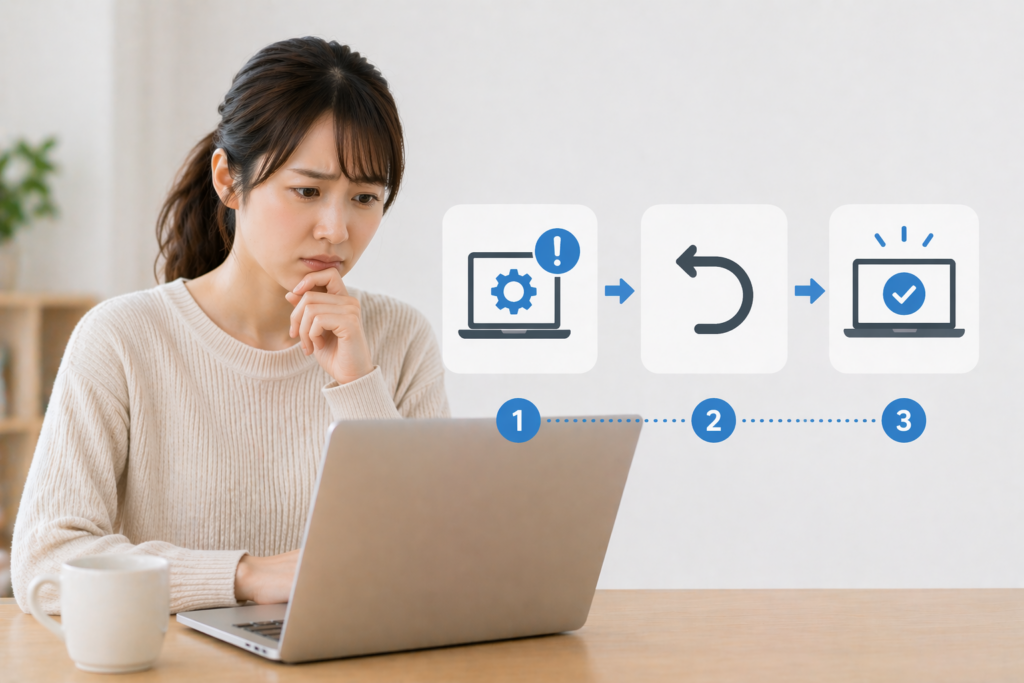
「もう入れてしまった…」という場合でも、
落ち着いて対応すれば大丈夫です。
ここでは基本的な対処方法を紹介します。
アンインストール手順
設定画面から、インストールした更新を削除することができます。
手順としては、
・設定 → Windows Update → 更新履歴 → 更新プログラムのアンインストール
という流れで進めます。
復元ポイントの使い方
事前に復元ポイントを作っている場合は、
更新前の状態に戻すことも可能です。
これにより、
不具合が出る前の状態に戻せることがあります。
様子見でOKなケース
特に問題が出ていない場合は、
そのまま使い続けても問題ありません。
すべてのプレビュー更新が不具合を起こすわけではないため、
問題がなければ無理に戻す必要はありません。
ただし、違和感がある場合は早めに対処するのがおすすめです。
よくある質問(FAQ)
ここでは、よくいただく疑問をやさしくまとめています。
サッと確認して、不安を解消していきましょう。
入れないとセキュリティ的に問題ある?
→ 基本的に問題ありません。
重要なセキュリティ修正は、プレビューではなく「通常の月例更新」で必ず配信されます。
そのため、プレビュー更新を見送っても安全性が大きく下がることはありません。
なぜ毎回表示される?
→ より多くの環境でテストするためです。
さまざまなパソコン環境で不具合を見つける目的で、
一般ユーザーにも表示される仕組みになっています。
表示=必須ではないので、慌てて操作する必要はありません。
消す方法はある?
→ 基本は「無視」でOKです。
プレビュー更新は手動でダウンロードしない限りインストールされません。
そのため、表示されてもそのままにしておけば問題ありません。
どうしても気になる場合は、
「オプションの更新」を開かない・確認だけして閉じる、といった運用で十分です。
ノートPCでも同じ?
→ 基本的な考え方は同じです。
デスクトップでもノートでも、プレビュー更新の位置づけは変わりません。
バッテリー消費やドライバ相性の影響が出ることもあるため、
より安定性を重視したい場合は見送るのが安心です。
まとめ|「知らずに入れる」が一番危険
プレビュー更新は便利そうに見えますが、
実際には“慎重に扱うべき更新”です。
大切なのは、
・仕組みを理解すること
・自分に必要かを落ち着いて判断すること
・急いで操作しないこと
この3つです。
特に、
「なんとなく更新しておこう」という気持ちで操作してしまうと、
思わぬトラブルにつながることがあります。
逆に、
「今回は見送ろう」と判断できるだけで、
多くのリスクを防ぐことができます。
迷ったときは、無理に入れない。
このシンプルなルールを覚えておくだけでも十分です。
プレビュー更新の内容は、
後から安全な形で正式版として配信されます。
そのため、焦らず、安心できるタイミングで取り入れることが大切です。
安心してパソコンを使い続けるためにも、
正しい知識を身につけて、無理のない判断をしていきましょう。