「iPhoneでメールを開こうとしたら、突然『アカウントエラー』と表示されてしまった…。」
そんな経験はありませんか?
仕事や学校の連絡はもちろん、ネットショップや各種サービスの登録にもメールは欠かせません。
そのため、急に送受信ができなくなると、
- 大事なメールが届かないか心配
- 何をすれば直るのかわからない
- iPhoneが故障したのではないかと不安
このように焦ってしまう方も多いでしょう。
ですが、iPhoneメールのアカウントエラーは、必ずしも本体の故障が原因とは限りません。
パスワードの変更や通信環境、メールサービス側の設定など、比較的簡単な原因で発生しているケースも多くあります。
この記事では、iPhoneメールでアカウントエラーが表示される原因や、自分でできる対処法を初心者の方にもわかりやすく解説します。
まずは30秒で確認できるポイントからご紹介しますので、一つずつ落ち着いて確認していきましょう。
iPhoneメールでアカウントエラーが出たら最初に確認したいこと【30秒診断】
アカウントエラーが表示されても、慌てて設定を変更したり、アカウントを削除したりする必要はありません。
まずは原因を大まかに切り分けることが大切です。
次の3つを確認するだけでも、原因が見えてくることがあります。
Wi-Fi・モバイル通信を確認する
最初に確認したいのは、インターネットへ正常につながっているかどうかです。
メールは通信できる状態でなければ送受信できません。
Wi-Fiの電波が弱かったり、一時的にモバイル通信が不安定になったりすると、アカウントエラーが表示されることがあります。
Safariでホームページを開いたり、YouTubeなどのアプリが正常に利用できるか確認してみましょう。
通信できない場合は、Wi-Fiを切り替えたり、モバイル通信へ変更したりすると改善することがあります。
パスワードを変更していないか確認する
最近メールのパスワードを変更した覚えはありませんか?
パソコンやWebメールでは新しいパスワードを使っていても、iPhoneには古い情報が残ったままになっていることがあります。
その場合、メールサーバーで認証できず、アカウントエラーが表示されます。
「そういえば最近パスワードを変更した」という場合は、まずその可能性を疑ってみましょう。
メールサービスで障害が起きていないか確認する
GmailやYahoo!メール、Outlookなどのメールサービス側で、一時的な障害が発生していることもあります。
この場合は、自分のiPhoneに問題があるわけではありません。
急に今日だけ送受信できなくなった場合や、家族・同僚も同じ症状になっている場合は、障害情報を確認すると安心です。
しばらく待つだけで自然に復旧するケースも少なくありません。
iPhoneメールの「アカウントエラー」とは?

アカウントエラーとは、iPhoneがメールサービスへ正常に接続できない状態を表すメッセージです。
メールアプリそのものが壊れているわけではなく、多くの場合は「認証」や「通信」に問題が起きています。
まずはどのような意味のエラーなのかを知っておくと、落ち着いて対処しやすくなります。
アカウントエラーとはどんな状態?
iPhoneメールでは、設定したメールアカウントへ定期的に接続し、新しいメールがあるか確認しています。
ところが、何らかの理由で接続や認証ができなくなると、「アカウントエラー」と表示されます。
つまり、
「メールアドレスが消えた」
「iPhoneが壊れた」
という意味ではありません。
まずは、メールサーバーとの通信に問題が起きていると考えるとわかりやすいでしょう。
よく表示されるエラーメッセージ
アカウントエラーでは、次のようなメッセージが表示されることがあります。
- パスワードが違います
- メールを取得できません
- サーバーに接続できません
- 認証に失敗しました
- アカウントエラー
表示される文章はメールサービスによって異なりますが、多くは認証や通信に関する内容です。
エラーメッセージの内容を確認しておくと、原因を特定しやすくなります。
放置するとどうなる?
アカウントエラーが表示されたまま放置すると、新しいメールを受信できなかったり、送信したメールが相手へ届かなかったりすることがあります。
重要な連絡を見逃してしまう可能性もあるため、できるだけ早めに原因を確認することをおすすめします。
ただし、焦ってアカウントを削除したり、初期化したりする必要はありません。
順番に確認していけば、多くの場合は自分で解決できます。
iPhoneメールでアカウントエラーが出る主な原因
アカウントエラーにはさまざまな原因がありますが、多くは次のようなものです。
ここでは代表的な原因を一つずつ見ていきましょう。
メールパスワードが変更されている
最も多い原因の一つが、メールパスワードの変更です。
パスワードを変更すると、iPhoneにも新しいパスワードを登録し直す必要があります。
古い情報のままでは認証できず、アカウントエラーになります。
Apple IDとメールアカウントを混同している
Apple IDのパスワードと、GmailやYahoo!メールなどのパスワードは別のものです。
同じだと思って入力すると認証できず、エラーになることがあります。
特にiPhoneを使い始めたばかりの方は混同しやすいポイントです。
二段階認証・アプリ用パスワードが必要
一部のメールサービスでは、セキュリティ強化のために二段階認証が導入されています。
設定内容によっては、「アプリ用パスワード」が必要になる場合があります。
設定変更後に急にエラーが出た場合は、この可能性も考えられます。
Wi-Fiやモバイル通信が不安定
通信状態が悪いと、メールサーバーへ接続できません。
駅や地下、建物内などでは電波状況によって一時的にエラーが表示されることもあります。
通信環境を変えるだけで改善するケースも少なくありません。
メールサーバーやプロバイダ側で障害が起きている
メールサービス側で障害やメンテナンスが行われている場合もあります。
この場合は利用者側で設定を変更しても改善しません。
障害情報を確認し、復旧を待つことが必要です。
iOSアップデート後の不具合
iOSをアップデートした直後は、一時的にメール設定がうまく反映されないことがあります。
アップデート後から急にエラーが出始めた場合は、再起動などで改善することもあります。
メール設定が古くなっている・破損している
長年同じメール設定を使っていると、サーバー情報が古くなったり、設定データに不具合が発生したりすることがあります。
その場合は設定を見直すことで改善する可能性があります。
症状別|原因がすぐ分かる早見表
ここまでご紹介した原因の中から、自分の症状に近いものを探したい場合は、次の早見表を参考にしてみてください。
症状によって、優先的に確認すべきポイントをある程度絞り込むことができます。
| 症状 | 考えられる原因 |
|---|---|
| 送受信どちらもできない | 通信障害・パスワード・認証エラー |
| 受信だけできない | IMAP設定・通信・サーバー障害 |
| 送信だけできない | SMTP設定・認証エラー |
| 今日だけ突然エラーになった | メールサービス側の障害・iOSアップデート |
| Gmailだけエラーになる | Googleアカウントの認証・アプリ用パスワード |
| パスワードを変更した後からエラー | 古い認証情報が残っている |
| 何度入力しても直らない | 設定の破損・二段階認証・メールサービス側の問題 |
自分の症状に近い原因が見つかったら、次の章でご紹介する対処法を順番に試してみましょう。
iPhoneメールのアカウントエラーを直す方法
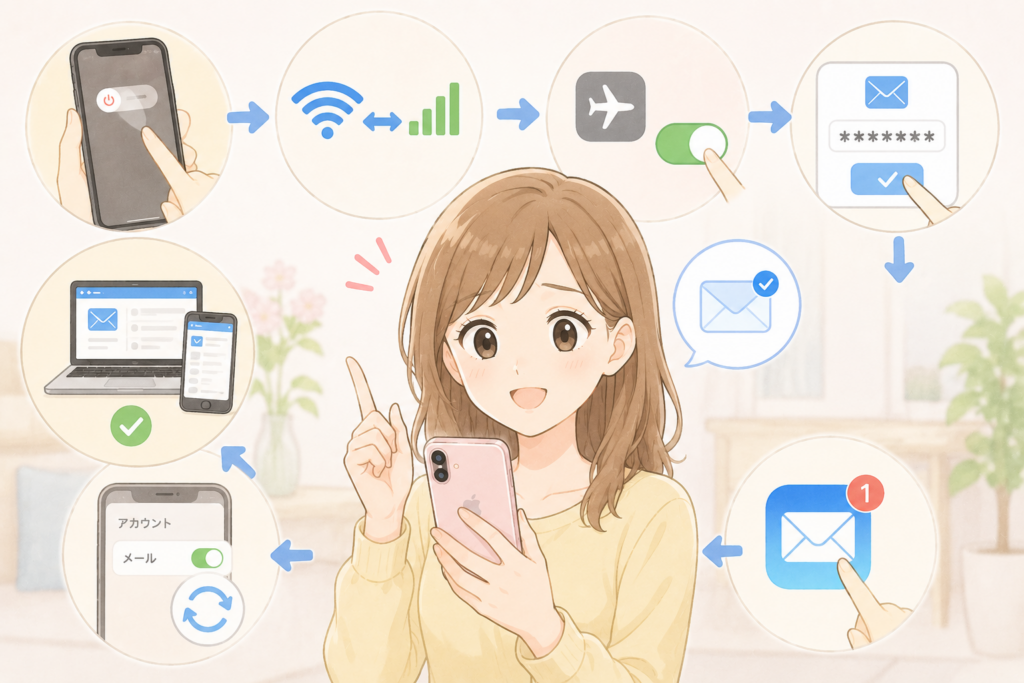
アカウントエラーの原因がはっきりわからなくても、基本的な対処法を順番に試すことで改善するケースは少なくありません。
ここでは、初心者の方でも簡単にできる方法をご紹介します。
iPhoneを再起動する
最初に試したいのが、iPhoneの再起動です。
一時的な不具合やメモリの影響でメールアプリが正常に動作していない場合は、再起動するだけで改善することがあります。
再起動には数分しかかかりませんので、ほかの設定を変更する前に試してみるとよいでしょう。
Wi-Fi・モバイル通信を切り替える
通信環境が原因の場合は、Wi-Fiとモバイル通信を切り替えることで改善することがあります。
たとえば、自宅のWi-Fiでエラーが出る場合は、一度Wi-Fiをオフにしてモバイル通信でメールを開いてみてください。
逆に、モバイル通信でうまくいかない場合は、安定したWi-Fiへ接続すると改善することもあります。
どちらでも送受信できない場合は、通信以外の原因が考えられます。
機内モードをオン・オフする
機内モードを一度オンにして数秒待ち、再びオフにすると通信機能がリセットされます。
通信が不安定な場合には、この操作だけでメールが正常に送受信できるようになることもあります。
設定アプリを開かなくても、コントロールセンターから簡単に切り替えられるため、手軽に試せる方法です。
メールのパスワードを再入力する
パスワードを変更したあとや、認証情報が古くなっている場合は、メールアカウントへ新しいパスワードを入力し直すことで改善することがあります。
入力する際は、大文字・小文字や記号の違いにも注意してください。
Apple IDのパスワードではなく、メールサービスごとのパスワードを入力する必要があります。
Webメールへログインして確認する
iPhoneだけの問題なのか、メールサービス側の問題なのかを切り分けるために、Webメールへログインしてみるのもおすすめです。
SafariなどのブラウザからGmailやYahoo!メールへログインできる場合は、メールアカウント自体は正常に利用できている可能性が高いでしょう。
一方、Webメールでもログインできない場合は、パスワードの間違いやアカウント側の問題が考えられます。
メールアカウントを同期し直す
メールアカウントの同期がうまくいっていない場合は、一度同期をやり直すことで改善することがあります。
設定アプリからメールアカウントを開き、メールの同期設定を一度オフにしてから再度オンにすると、情報が更新されます。
設定内容を削除するわけではありませんので、比較的安心して試せる方法です。
メールアプリを再起動する
メールアプリだけが一時的に不安定になっているケースもあります。
アプリを完全に終了し、もう一度起動し直してみましょう。
軽い不具合であれば、この操作だけで正常に戻ることもあります。
エラーメッセージ別の原因と対処法
アカウントエラーといっても、表示されるメッセージは一つではありません。
メッセージの内容によって原因がある程度わかるため、表示内容を確認しながら対処していきましょう。
「パスワードが違います」と表示される
最も多い原因は、入力しているパスワードが正しくないことです。
最近パスワードを変更していないか確認し、必要であればもう一度入力し直してみましょう。
また、Apple IDのパスワードとメールアカウントのパスワードを間違えて入力しているケースも少なくありません。
それでも改善しない場合は、Webメールへログインできるか確認すると原因を切り分けやすくなります。
「メールを取得できません」と表示される
このメッセージは、メールサーバーへ接続できない場合によく表示されます。
通信環境が不安定だったり、一時的にサーバー側で障害が発生していたりすることが考えられます。
まずはWi-Fiやモバイル通信を確認し、時間をおいて再度試してみましょう。
「サーバーに接続できません」と表示される
メールサーバーの情報が古くなっている場合や、通信環境に問題がある場合に表示されることがあります。
メール設定を長年変更していない場合は、プロバイダやメールサービスの公式サイトで最新のサーバー情報を確認してみると安心です。
「SSLエラー」が表示される
SSLとは、通信内容を安全にやり取りするための仕組みです。
メールサーバーとの暗号化通信が正常に行えない場合に表示されることがあります。
利用しているメールサービスの設定内容が古い場合や、一時的な通信障害が原因になっていることもあります。
「認証に失敗しました」と表示される
認証エラーは、パスワードの間違いだけでなく、二段階認証やアプリ用パスワードが必要な場合にも表示されることがあります。
特にGmailなどでは、セキュリティ設定を変更したあとに表示されることがあります。
メールサービス別の確認ポイント
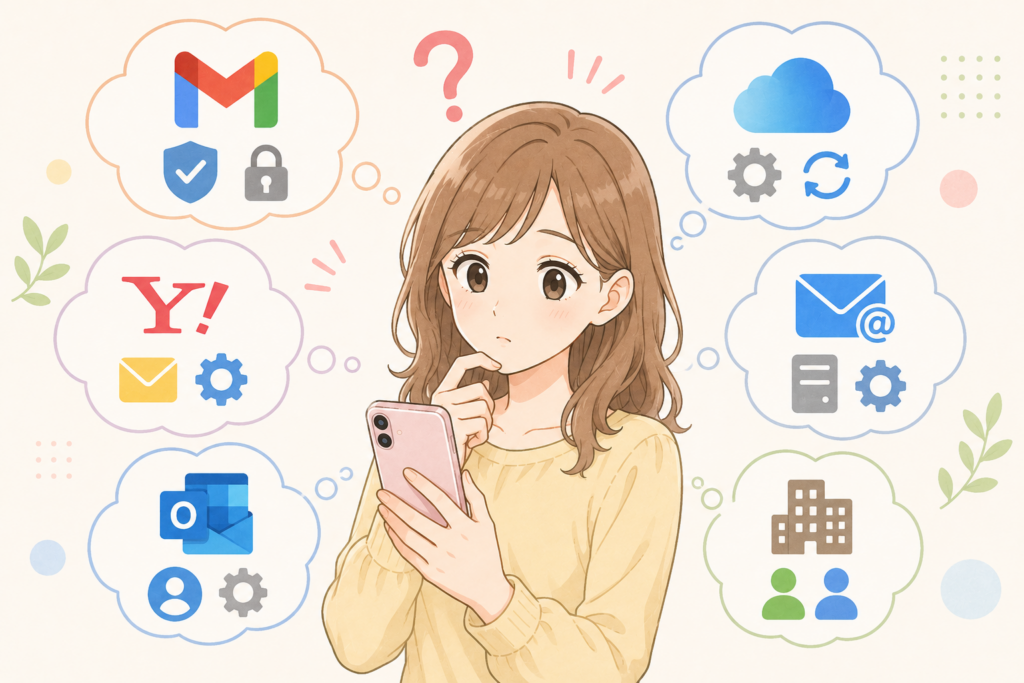
メールサービスによって、アカウントエラーが起こる原因や対処法が少し異なります。
ここでは代表的なメールサービスごとの確認ポイントをご紹介します。
Gmailでアカウントエラーが出る場合
Gmailでは、セキュリティ設定が原因になることがあります。
二段階認証を設定した場合は、アプリ用パスワードが必要になるケースもあります。
また、Googleアカウントで不審なログインが検知されると、一時的に認証が制限されることもあります。
Yahoo!メールでアカウントエラーが出る場合
Yahoo!メールでは、パスワード変更後に古い情報が残っていることが原因になる場合があります。
また、Yahoo!側でメンテナンスや障害が発生していると、一時的に送受信できなくなることもあります。
Outlookでアカウントエラーが出る場合
Outlookでは、Microsoftアカウントの認証情報が更新されていないことがあります。
パスワード変更後やセキュリティ設定を変更したあとにエラーが出た場合は、一度認証情報を確認してみましょう。
iCloudメールでアカウントエラーが出る場合
iCloudメールはAppleのサービスであるため、Appleのシステム障害やiCloudの同期状況が影響することがあります。
Appleのシステム状況を確認すると、原因がわかる場合もあります。
OCNなどプロバイダメールでアカウントエラーが出る場合
プロバイダメールでは、メールサーバー情報の変更やセキュリティ設定が影響することがあります。
長年同じ設定を使っている場合は、最新の設定情報と一致しているか確認すると安心です。
会社・学校のメールでアカウントエラーが出る場合
会社や学校で利用しているメールは、管理者がセキュリティ設定を変更している場合があります。
自分だけで設定を変更する前に、情報システム担当や管理者へ確認することをおすすめします。
パスワードを変更したあとにエラーが出る理由
メールのパスワードを変更したあとに、急にアカウントエラーが表示されることは珍しくありません。
「新しいパスワードにしたのに、どうして?」と不安になるかもしれませんが、多くは設定を更新することで解決できます。
ここでは、パスワード変更後にエラーが起きる主な理由についてご紹介します。
古い認証情報が残っている
パスワードを変更しても、iPhoneには以前のパスワードが保存されたままになっていることがあります。
その状態ではメールサーバーで認証できず、アカウントエラーが表示されます。
設定画面から新しいパスワードを入力し直すことで改善するケースが多いでしょう。
他のApple製品にも影響することがある
同じメールアカウントをiPadやMacなど複数の端末で利用している場合は、それぞれの端末でも新しいパスワードへ更新する必要があります。
一部の端末だけ古い情報のままになっていると、認証エラーが繰り返し表示されることがあります。
再入力しても直らない場合の確認ポイント
新しいパスワードを入力しても改善しない場合は、入力ミスや二段階認証、アプリ用パスワードの設定なども確認してみましょう。
また、Webメールへログインできるか確認すると、パスワード自体が正しいかどうかを判断しやすくなります。
アカウントを削除して再登録しても大丈夫?

何を試しても改善しないと、
「メールアカウントを削除して登録し直したほうがいいのかな?」
と考える方もいるでしょう。
実際、アカウントを再登録することで改善するケースもありますが、削除する前に知っておきたい注意点があります。
ここでは、削除しても大丈夫なケースと、注意したいケースをご紹介します。
アカウントを削除するとどうなる?
iPhoneの「メール」アプリからアカウントを削除すると、そのiPhoneでメールを送受信するための設定が削除されます。
GmailやYahoo!メール、Outlookなどのクラウド上に保存されているメール自体が、すぐに消えてしまうわけではありません。
再度アカウントを登録すれば、多くの場合は以前と同じようにメールを利用できます。
そのため、設定情報の不具合が原因であれば、再登録によって改善することがあります。
メールが消えるケース・消えないケース
現在多くのメールサービスでは、「IMAP」という仕組みが使われています。
IMAPの場合は、メールがサーバーへ保存されているため、iPhoneからアカウントを削除しても、再登録すればメールを再び表示できます。
一方で、「POP」という古い方式を利用している場合は注意が必要です。
設定によっては、メールがiPhone本体だけに保存されていることがあります。
会社やプロバイダの古いメールを利用している場合は、削除する前に保存方法を確認しておくと安心です。
削除前に確認しておきたいこと
アカウントを削除する前に、次の点を確認しておきましょう。
- メールアドレスとパスワードを控えている
- Webメールへログインできる
- 二段階認証やアプリ用パスワードの設定を確認している
- 会社や学校のメールではない
特に会社や学校のメールは、独自の設定が必要な場合があります。
自己判断で削除すると、再設定が難しくなることもあるため、管理者へ相談してから操作することをおすすめします。
やってはいけない対処法
アカウントエラーが表示されると、早く直したい気持ちから、焦って操作してしまうことがあります。
しかし、間違った対処をすると、かえって解決まで時間がかかることもあります。
ここでは、避けたい対処法をご紹介します。
パスワードを何度も入力し続ける
「そのうちログインできるかもしれない」と思って、何度も同じパスワードを入力し続けるのはおすすめできません。
メールサービスによっては、一時的にログインが制限されることがあります。
まずはパスワードが正しいか確認し、必要であればWebメールでログインできるか試してみましょう。
原因が分からないままアカウントを削除する
アカウントを削除すると改善することもありますが、原因を確認しないまま削除するのは避けたほうが安心です。
特にメールアドレスやパスワードが分からない状態では、再登録できなくなる可能性があります。
削除は最後の手段として考えるとよいでしょう。
iPhoneを初期化してしまう
メールのアカウントエラーだけで、iPhoneを初期化する必要はほとんどありません。
初期化すると、写真やアプリなどのデータにも影響する可能性があります。
まずはこの記事でご紹介した基本的な対処法を試し、それでも改善しない場合にサポートへ相談することをおすすめします。
それでも直らないときの対処法
基本的な確認や設定を見直しても改善しない場合は、もう少し詳しく原因を調べてみましょう。
iOSを最新バージョンへ更新する
iOSの不具合によってメールアプリが正常に動作しないことがあります。
「設定」→「一般」→「ソフトウェアアップデート」を開き、新しいアップデートがある場合は更新してみましょう。
更新前には、念のためデータをバックアップしておくと安心です。
メールサービスの障害情報を確認する
GmailやYahoo!メールなどのサービス側で障害が発生している場合は、自分で設定を変更しても改善しません。
公式サイトや障害情報を確認し、復旧を待ちましょう。
VPNやセキュリティアプリを確認する
VPNやセキュリティアプリを利用している場合、それらが通信に影響していることがあります。
一時的にオフにして、メールが送受信できるか試してみると原因を切り分けやすくなります。
別のメールアプリで試してみる
Apple標準の「メール」アプリだけに問題がある可能性もあります。
GmailアプリやOutlookアプリなど、利用しているメールサービスの公式アプリで送受信できるか確認してみましょう。
別のアプリでは正常に利用できる場合、標準メールアプリ側の設定に原因があると考えられます。
Appleサポートやメール提供元へ相談する
ここまで試しても改善しない場合は、Appleサポートや利用しているメールサービスへ相談することをおすすめします。
無理に設定を変更し続けるよりも、専門のサポートへ相談したほうが早く解決できることもあります。
同じトラブルを防ぐための予防方法
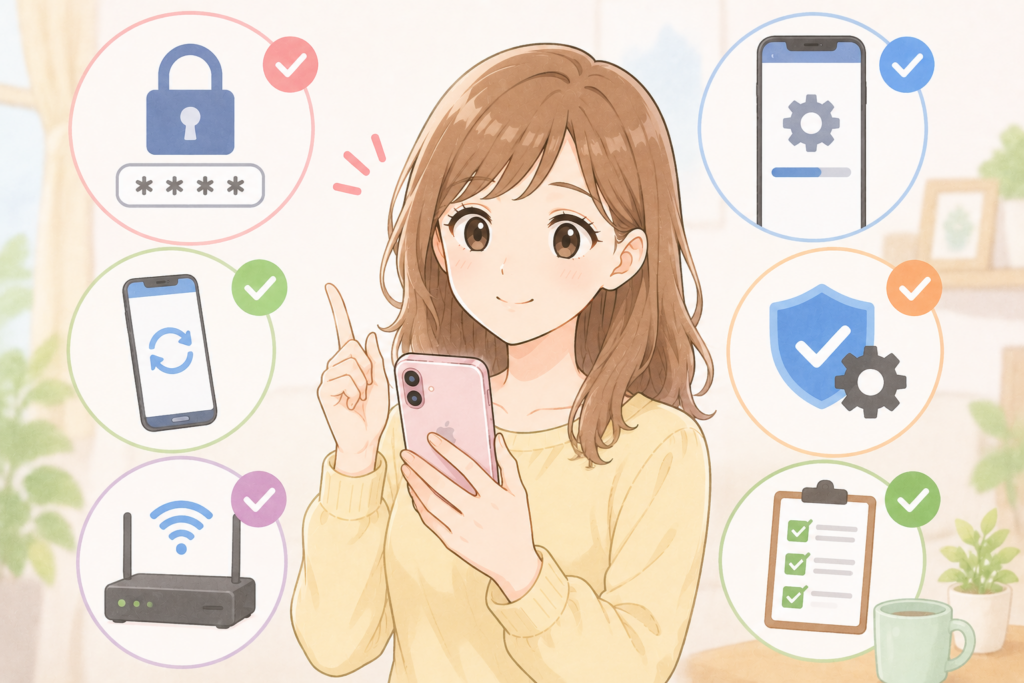
アカウントエラーは、一度解決しても設定や環境によって再び起こることがあります。
日頃から少し気を付けておくだけで、同じトラブルを防ぎやすくなります。
パスワードを安全に管理する
メールのパスワードを変更したときは、iPhoneにも忘れずに新しいパスワードを設定しましょう。
複数のパスワードを使い分けている場合は、パスワード管理アプリなどを利用すると管理しやすくなります。
iOSを定期的にアップデートする
iOSには、不具合の修正やセキュリティ改善が含まれることがあります。
最新の状態に保つことで、メールアプリのトラブルを防げる場合があります。
二段階認証の設定を確認する
セキュリティ設定を変更した際は、アプリ用パスワードが必要になっていないか確認しておきましょう。
設定内容を把握しておくことで、急なアカウントエラーにも落ち着いて対応できます。
通信環境を定期的に見直す
Wi-Fiルーターの再起動や通信環境の見直しも、メールトラブルの予防につながります。
最近通信が不安定だと感じる場合は、一度ルーターの状態や契約内容を確認してみるのもおすすめです。
よくある質問
アカウントエラーが出てもメールアドレスは使えますか?
多くの場合、メールアドレス自体が使えなくなったわけではありません。
認証や通信の問題で一時的に送受信できない状態になっているだけなので、原因を解決すれば通常どおり利用できます。
アカウントを削除するとメールは消えますか?
GmailやYahoo!メールなどのIMAP方式では、メールはサーバーへ保存されているため、再登録すれば再び表示されることがほとんどです。
ただし、POP方式を利用している場合は注意が必要です。
パスワードが合っているのにエラーになるのはなぜですか?
二段階認証やアプリ用パスワードが必要になっていたり、サーバー側で一時的な障害が発生していたりすることがあります。
Webメールへログインできるか確認すると、原因を切り分けやすくなります。
Gmailだけエラーになることはありますか?
はい、あります。
Googleアカウントの認証やセキュリティ設定が原因で、Gmailだけエラーになるケースも少なくありません。
今日だけ急にエラーになったのはなぜですか?
メールサービス側の障害や、一時的な通信トラブルが原因になっている可能性があります。
まずは障害情報を確認し、時間をおいて試してみましょう。
修理に出したほうがいいケースはありますか?
ほとんどのアカウントエラーは、設定や通信が原因です。
ただし、ほかの通信機能にも異常がある場合や、初期化しても改善しない場合は、Appleサポートへ相談すると安心です。
まとめ
iPhoneメールのアカウントエラーは、突然表示されると故障ではないかと心配になりますが、多くの場合は通信環境やパスワード、メール設定などが原因です。
まずはWi-Fiやモバイル通信、パスワード、メールサービスの障害情報を確認し、基本的な対処法を順番に試してみましょう。
それでも改善しない場合は、メールサービスごとの設定や二段階認証、アカウントの再登録などを確認することで解決できるケースがあります。
慌ててアカウントを削除したり、iPhoneを初期化したりする必要はほとんどありません。
この記事を参考に一つずつ原因を確認しながら進めれば、多くのアカウントエラーはご自身で解決できます。
もしどうしても改善しない場合は、Appleサポートやメールサービスのサポートへ相談し、安心して利用できる環境を整えましょう。