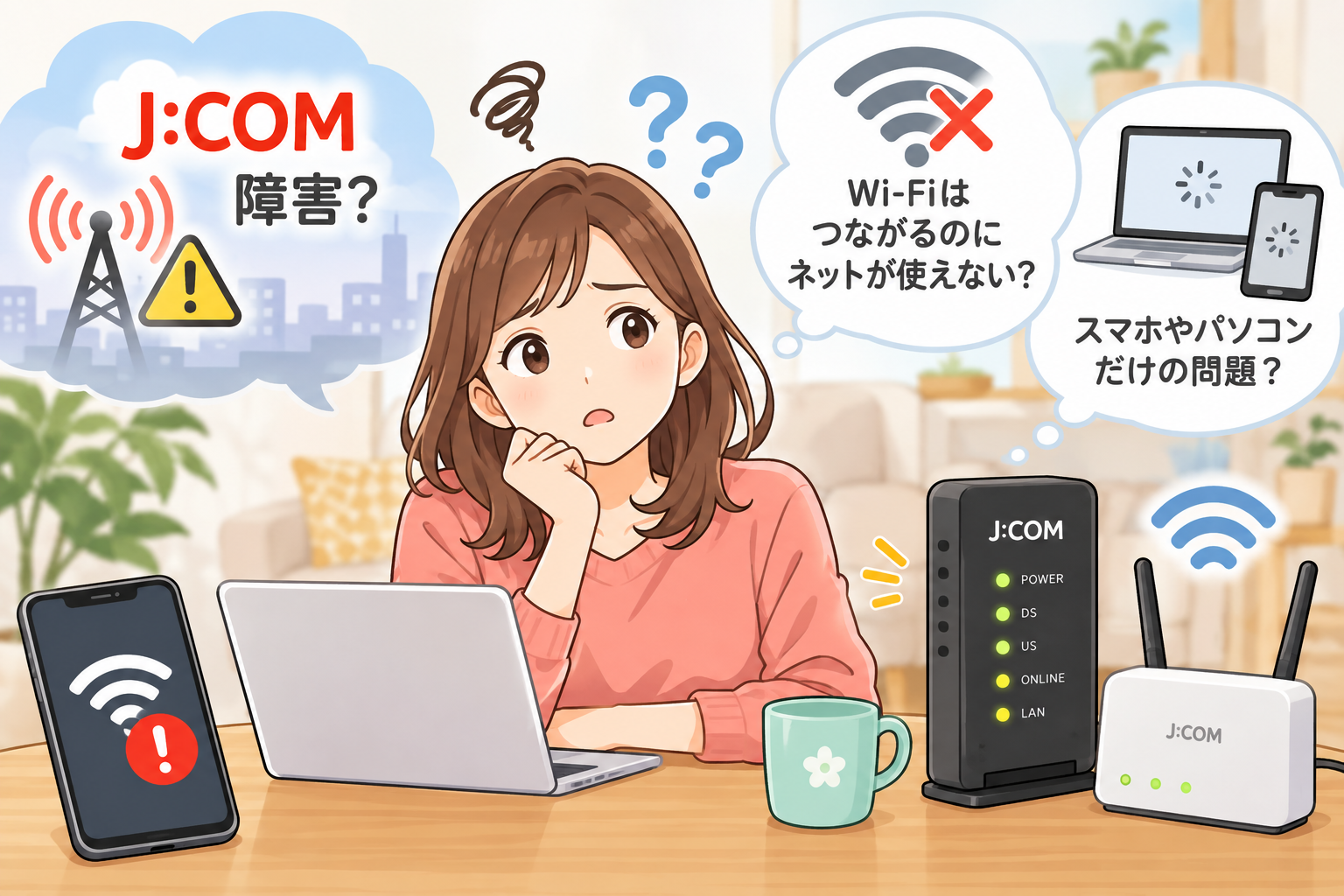
「さっきまで普通に使えていたのに、急にJ:COMのインターネットにつながらなくなった……」
「Wi-Fiのマークは出ているのに、Webサイトが開けないのはどうして?」
「J:COMで障害が起きているの?それとも家のルーターがおかしい?」
インターネットが突然使えなくなると、何から確認すればいいのかわからず困ってしまいますよね。
特に、スマホやパソコンの設定に詳しくないと、「下手に触ってもっとおかしくなったらどうしよう」と不安になることもあるでしょう。
でも、J:COMがつながらないからといって、すぐにモデムやWi-Fiルーターが故障したとは限りません。
J:COM側で通信障害やメンテナンスが発生していることもあれば、Wi-Fiルーターの一時的な不具合、スマホやパソコン側の問題、ケーブルの緩みなど、さまざまな原因が考えられます。
大切なのは、いきなり難しい設定を変更するのではなく、「どこまで正常につながっているのか」を順番に確認することです。
この記事では、J:COM NETでインターネットにつながらないときの原因の見分け方と、自分でできる対処法を初心者の方にもわかりやすく解説します。
2026年9月23日に発生した全国規模の障害についても紹介しますので、「あの障害はもう復旧したの?」と気になっている方も参考にしてください。
- J:COMがつながらない!最初に3つだけ確認しよう
- J:COMが急につながらなくなる主な原因
- 障害?自宅だけ?症状から原因を切り分けよう
- J:COMがつながらないときの直し方を順番に試そう
- モデム・ルーターのランプがおかしいときは?
- 再起動してもJ:COMにつながらないときは?
- J:COMが夜だけ遅い・つながりにくいのも障害?
- 2026年9月23日に発生したJ:COM NETの全国障害について
- J:COMの障害中にやらないほうがいいこと
- 復旧を待てないときにインターネットを使う方法
- J:COMの障害・復旧状況はどこで確認できる?
- どうしてもJ:COMにつながらないときは問い合わせを
- J:COMがつながらないときによくある質問
- J:COMがつながらないときは障害か自宅側の問題かを順番に確認しよう
J:COMがつながらない!最初に3つだけ確認しよう

J:COMのインターネットが使えなくなったとき、いきなりルーターを初期化したり、難しいネットワーク設定を変更したりする必要はありません。
まず確認したいのは、次の3つです。
- ほかのスマホやパソコンでもつながらないか
- Wi-Fiそのものにつながらないのか、インターネットだけ使えないのか
- J:COMで障害やメンテナンスが発生していないか
この3点を見るだけでも、原因が「特定の端末」「自宅のネットワーク」「J:COM側」のどこにありそうなのか判断しやすくなります。
ほかのスマホやパソコンでもネットが使えないか確認
最初に、別の端末でもインターネットが使えないか確認してみましょう。
自分のスマホだけWebサイトが開けないのであれば、家族のスマホやパソコンを同じWi-Fiにつないで試します。
ほかの端末では普通に使えるなら、J:COM回線全体ではなく、そのスマホやパソコンだけに問題が起きている可能性があります。
反対に、
「スマホもパソコンもダメ」
「家族の端末も全部つながらない」
という場合は、モデムやWi-Fiルーター、J:COM回線側など、家全体に関係する部分を確認したほうがよいでしょう。
Wi-Fiにつながらないのかネットだけ使えないのか確認
次に、スマホやパソコンのWi-Fi表示を確認します。
ここで覚えておきたいのが、
「Wi-Fiにつながっている」ことと「インターネットにつながっている」ことは同じではない
という点です。
スマホにWi-Fiマークが表示されていても、その先のインターネット回線に問題があればWebサイトや動画を見ることはできません。
そのため、
「Wi-Fiマークそのものが出ない」
場合と、
「Wi-Fiマークはあるのにネットが使えない」
場合では、確認する場所が変わります。
後者なら、端末よりもモデムやルーター、その先のJ:COM回線側に問題がないか確認していきます。
J:COMで障害・メンテナンスが発生していないか確認
複数の端末が一斉につながらなくなったときは、J:COM側で障害が発生していないか確認しましょう。
J:COMでは、公式サイトから障害・メンテナンス情報を確認できます。
自分の地域に障害情報が出ているのであれば、自宅のWi-Fi設定を変更しても解決しない可能性があります。
特に「少し前まで普通に使えていたのに、家中の端末が突然同時につながらなくなった」という場合は、機器をあれこれ触る前に公式情報を確認してみてください。
J:COMが急につながらなくなる主な原因
J:COMがつながらない原因はひとつではありません。
「ネットにつながらない=J:COMの障害」とは限らず、自宅の機器や端末に原因があることもあります。
J:COM側で通信障害・メンテナンスが発生している
まず考えられるのが、J:COM側の通信障害です。
広い範囲で障害が発生すると、自宅の機器が正常でもインターネットを利用できなくなることがあります。
また、全国規模ではなく、一部の地域だけで障害が起こるケースもあります。
障害ではなく、設備のメンテナンスによって一時的にサービスを利用できなくなることもあります。
この場合、自宅側でできる対処には限界があります。
何度もルーターを再起動するより、公式の障害・メンテナンス情報を確認して復旧を待ったほうがよいこともあります。
モデムやWi-Fiルーターが一時的に不安定になっている
J:COM側で障害が確認できない場合は、自宅のモデムやWi-Fiルーターも確認してみましょう。
これらの機器は長時間動き続けているため、一時的に動作が不安定になることがあります。
その場合、正しい手順で再起動すると改善することがあります。
ただし、利用している機器によって構成や再起動方法が異なることがあります。よくわからない場合は、J:COMの機器別サポートを確認してから操作すると安心です。
ケーブルや配線に問題がある
意外と見落としやすいのがケーブルです。
掃除や家具の移動をしたときに、ケーブルが少し抜けたり緩んだりすることがあります。
モデムやルーターの周辺を見て、
- ケーブルが抜けかけていないか
- コネクタが緩んでいないか
- ケーブルが強く折れ曲がっていないか
- 電源が入っているか
などを確認しましょう。
どのケーブルかわからない場合は、むやみに抜かず、現在の配線をスマホで撮影しておくと安心です。
Wi-Fiの電波が弱くなっている
インターネット回線自体は正常でも、Wi-Fiの電波が十分に届いていない場合があります。
たとえば、
「ルーターの近くなら使えるのに寝室では遅い」
「1階では使えるけれど2階ではつながりにくい」
という場合です。
Wi-Fiは、ルーターから離れたり、壁や家具などの障害物が多かったりすると電波が弱くなることがあります。
ルーターを棚の奥や床の隅に置いているなら、周囲を物で囲まない場所へ移すだけで改善することもあります。
スマホやパソコン側に問題がある
家族のスマホでは普通に使えるのに、自分のスマホだけつながらない場合は、端末側に原因がある可能性があります。
Wi-Fiがオフになっていたり、別のWi-Fiへ接続していたり、一時的な不具合が起きていたりすることがあります。
1台だけ使えない場合は、家中のネットワーク機器を触る前に、その端末を再起動したりWi-Fiをつなぎ直したりしてみましょう。
障害?自宅だけ?症状から原因を切り分けよう

原因がわからないときは、「どの機器で、どんな症状が出ているか」を見ると判断しやすくなります。
専門的な知識がなくても、自分の症状に近いものから確認できます。
家中のスマホ・パソコンが全部つながらない
複数の端末が同時に使えなくなった場合は、1台のスマホだけの問題とは考えにくくなります。
J:COM側の障害や、モデム・ルーターなど家全体に関係する部分を確認しましょう。
特に、少し前まで問題なく使えていたのに突然すべての端末が使えなくなった場合は、最初に公式の障害情報を確認するのがおすすめです。
1台の端末だけつながらない
ほかの端末ではインターネットを使えるなら、その1台の設定や一時的な不具合を確認します。
まずは、
- Wi-Fiを一度オフにしてオンに戻す
- 端末を再起動する
- 正しいWi-Fiに接続しているか確認する
といった簡単な方法から試しましょう。
スマホのモバイルデータ通信では使えるのに、自宅のWi-Fiだけ使えない場合も、Wi-Fi接続を中心に確認します。
Wi-Fiマークはあるのにネットが使えない
Wi-Fiマークが表示されていると、「Wi-Fiは正常なのにどうして?」と思いますよね。
しかし、Wi-Fiマークは端末とWi-Fiルーターなどがつながっていることを示していて、その先のインターネット回線まで必ず正常とは限りません。
イメージとしては、
スマホ → Wi-Fiルーター → モデムなど → J:COM回線 → インターネット
という流れです。
スマホからルーターまで正常でも、その先で問題が起きれば「Wi-Fiにはつながっているのにネットは使えない」という状態になります。
複数の端末で同じ症状なら、モデム・ルーターやJ:COM側の障害情報を確認しましょう。
有線LANでは使えるのにWi-Fiだけつながらない
パソコンをLANケーブルで接続すると使えるのにWi-Fiだけ使えない場合は、インターネット回線そのものより無線接続側に問題がある可能性があります。
Wi-Fiルーターの状態や設置場所、端末側のWi-Fi設定などを確認しましょう。
有線接続を試せる環境なら、原因を切り分ける手がかりになります。
J:COMがつながらないときの直し方を順番に試そう
原因がはっきりしない場合は、簡単でリスクの低い対処から順番に試していきましょう。
一度にいくつもの設定を変更すると、何をしたことで直ったのかわからなくなります。
ひとつ試したら接続を確認し、直らなければ次へ進むのがおすすめです。
まずJ:COMの障害情報を確認する
最初はJ:COM公式の障害・メンテナンス情報です。
自分の地域に障害情報が掲載されているなら、むやみに自宅の設定を変更せず復旧情報を待ちましょう。
J:COMのWi-Fiではネットにつながらなくても、スマホのモバイルデータ通信が利用できる場合は、Wi-Fiを一時的にオフにして公式情報を確認できます。
スマホやパソコンを再起動する
1台だけつながらない場合は、その端末を再起動してみましょう。
一時的な不具合なら、再起動だけで元に戻ることがあります。
そのあとWi-Fiを一度オフ・オンし、自宅のWi-Fiへ接続し直してみてください。
似た名前のWi-Fiが複数表示される場合は、いつも利用している接続先を選んでいるかも確認しましょう。
モデム・ルーターを再起動する
複数の端末でインターネットを使えず、J:COM側の障害も確認できない場合は、モデムやルーターの再起動を試します。
ただし、利用している機器によって再起動方法が異なる場合があります。
「どれがモデムなのかわからない」という場合は、機器を片っ端から抜くのではなく、J:COM公式の案内で機種を確認してから操作してください。
また、再起動した直後は、回線へ再接続するまで少し時間がかかることがあります。
電源を入れ直してすぐに「直らない」と判断せず、機器の状態が安定するまで待ちましょう。
ケーブルや電源を確認する
モデムやルーターにつながっているケーブルも確認します。
特に、掃除や家具の移動をしたあとから使えなくなった場合は要チェックです。
抜けかけているケーブルがあれば正しく接続します。
ただし、接続先がわからないものを無理に抜く必要はありません。
Wi-Fiルーターの設置場所を見直す
特定の部屋だけWi-Fiが弱いなら、ルーターの場所も確認してみましょう。
棚の奥や床の隅などに置いていると、電波が届きにくくなる場合があります。
「ルーターのすぐ近くなら快適」という場合は、J:COMの障害よりWi-Fi環境が関係している可能性があります。
モデム・ルーターのランプがおかしいときは?

モデムやルーターには、動作状況を知らせるランプがあります。
インターネットにつながらないときは、普段と違う表示になっていないか確認してみましょう。
ただし、ランプの名称や正常な表示は機種によって異なります。
POWERランプがついていない
電源を示すランプが消えている場合は、電源ケーブルやコンセントを確認します。
電源タップを利用している場合は、タップ自体のスイッチが切れていないかも見てみましょう。
電源周りに問題がないのに機器が起動しない場合は、機器側の問題も考えられます。
ONLINEランプなどが普段と違う
ONLINEなど回線との接続状態を示すランプが普段と違う場合は、正常に通信できていない可能性があります。
ただし、「点滅=故障」とは限りません。
点灯や点滅が何を意味するかは機種によって違うため、自分が利用している機器の説明書やJ:COM公式サポートで確認してください。
ランプは正常なのにネットにつながらない
ランプが普段通りでも、端末側やWi-Fiなどに問題がある場合があります。
ランプだけで原因を決めつけず、
「ほかの端末でも使えないか」
「障害情報は出ていないか」
「有線では使えるか」
などと組み合わせて判断しましょう。
再起動してもJ:COMにつながらないときは?
モデムやルーターを再起動したのにすぐつながらないと、「故障したのかな」と心配になりますよね。
しかし、再起動直後は機器が回線へ再接続するまで時間がかかることがあります。
一度再起動したら、機器が安定するまで待ちましょう。
短時間に何度も電源を抜いたり差したりする必要はありません。
それでも改善しない場合は、
- J:COMの障害情報
- モデム・ルーターのランプ
- ケーブル
- ほかの端末の接続状態
をもう一度確認します。
J:COM側の障害が復旧済みなのに自宅だけつながらない場合は、自宅側の機器や端末に問題が残っている可能性があります。
公式で案内されている方法を試しても改善しない場合は、J:COMへの問い合わせを検討しましょう。
J:COMが夜だけ遅い・つながりにくいのも障害?

「まったくつながらないわけではないけれど、夜になると遅い」
というケースもあります。
この場合は、完全に接続できない状態とは分けて考えたほうがよいでしょう。
まず、ルーターの近くへ移動して速度が変わるか確認してみてください。
近くでは快適なのに離れた部屋では遅いなら、Wi-Fiの電波環境が関係している可能性があります。
また、家族が同時に動画を見たり、大きなデータをダウンロードしたりしていないかも確認してみましょう。
必要なら通信速度を測定する方法もあります。
ただし、速度は時間帯や端末、Wi-Fi環境によって変わるため、1回だけの測定結果で判断しないことが大切です。
毎日のように遅い、頻繁に接続が切れるという場合は、一時的な障害だけでなくWi-Fi環境や機器なども確認してみましょう。
2026年9月23日に発生したJ:COM NETの全国障害について
2026年9月23日には、J:COM NETで全国規模の障害が発生しました。
当時「急にインターネットにつながらなくなった」と困った方も多かったため、ここで状況を整理しておきます。
J:COMが全国規模のNET障害を発表
J:COMは2026年9月23日、システム障害によってNETサービスを利用できない状態が発生していると発表しました。
当時はインターネットだけでなく、カスタマーセンターへの電話もつながりにくい状態が案内されていました。
そのため、「ネットが使えないので問い合わせたいのに、電話もつながらない」という状況になった方もいたと考えられます。
現在は復旧済み
J:COMの障害・メンテナンス情報では、9月23日に発生した全国的なインターネット接続障害について、現在は復旧したことが案内されています。
そのため、今新たにJ:COMにつながらない場合は、「9月23日の障害がまだ続いている」と考えるのではなく、現在の障害情報をあらためて確認しましょう。
別の日に新しい障害が発生したり、一部地域だけでトラブルが起きたりする可能性もあります。
DNS変更で改善したという報告について
9月23日の障害時には、DNSの設定を変更するとインターネットを利用できたという報告もありました。
ただし、利用者から改善報告があったことと、J:COMがDNSを障害原因として公式に断定したことは別です。
DNSは、初心者の方が普段変更する必要のない設定です。
仕組みがよくわからないまま変更すると、あとから元の状態がわからなくなることもあります。
SNSなどで対処法を見つけても、急いで設定を変更するのではなく、まずJ:COM公式の案内を確認するほうが安心です。
J:COMの障害中にやらないほうがいいこと
インターネットが使えないと、「何か設定を変えれば直るかも」と焦ってしまいますよね。
しかし、J:COM側で障害が発生しているなら、自宅の設定を変更しても根本的な解決にはなりません。
原因がわからないまま設定を変更しない
Wi-FiやDNS、IPアドレスなど、インターネットにはさまざまな設定があります。
原因がわからない状態で次々変更すると、J:COM側の障害が復旧しても、自宅の設定が原因でつながらなくなる可能性があります。
まずは障害情報やほかの端末の状態など、簡単なところから確認しましょう。
モデム・ルーターを何度も再起動しない
再起動が有効な場合はありますが、何度も繰り返せばよいわけではありません。
一度正しい方法で再起動したら、機器が安定するまで待ちます。
それでも直らなければ、別の原因を確認しましょう。
いきなりルーターを初期化しない
「再起動」と「初期化」は違います。
初期化すると設定内容が元に戻り、再設定が必要になる場合があります。
単につながらないという理由だけで、いきなり初期化するのは避けたほうが安心です。
SNSで紹介されている設定変更についても、内容が理解できない場合は無理に試さないようにしましょう。
復旧を待てないときにインターネットを使う方法
J:COM側の障害なら、利用者が自宅でできることには限界があります。
仕事や学校の連絡などで「復旧までネットなしでは困る」という場合は、一時的に別の通信方法を利用することも考えてみましょう。
スマホのモバイルデータ通信を利用する
スマホが携帯電話回線につながるのであれば、自宅のWi-Fiをオフにしてモバイルデータ通信を利用できます。
Webサイトの確認やメッセージの送受信などであれば、応急的な方法として使いやすいでしょう。
パソコンはテザリングを利用する方法も
スマホの契約や機種がテザリングに対応していれば、スマホのモバイル回線を使ってパソコンをインターネットへ接続することもできます。
在宅勤務などで急いでパソコンをネットにつなぎたいときには便利です。
ただし、動画視聴や大容量ファイルのダウンロードなどはデータ通信量が増えやすくなります。
スマホの契約内容や残りのデータ容量を確認し、必要な用途を優先して使いましょう。
J:COMの障害・復旧状況はどこで確認できる?
「今も障害中なの?」
「もう復旧した?」
というときは、SNSの情報だけで判断せず、J:COM公式の情報を確認することが大切です。
J:COM公式の障害・メンテナンス情報
J:COMには障害・メンテナンス情報を確認できるページがあります。
広い範囲の障害だけでなく、地域ごとの情報が掲載されることもあります。
大規模な障害では状況が時間とともに変わるため、一度見て終わりではなく、しばらく時間を置いて最新情報を確認するとよいでしょう。
MY J:COMなどの公式サービス
J:COMを利用している方は、MY J:COMなどの公式サービスから確認できる情報もあります。
普段からアプリを利用している場合は、障害時にも確認してみましょう。
電話は障害発生時につながりにくいこともある
大規模障害では、多くの利用者が一斉に問い合わせるため、カスタマーセンターにつながりにくくなることがあります。
2026年9月23日の障害でも、電話がつながりにくい状態が案内されていました。
広域障害が確認できている場合は、電話を繰り返しかけるより、公式サイトなどで復旧状況を確認したほうが早いこともあります。
どうしてもJ:COMにつながらないときは問い合わせを

障害情報がなく、端末やモデム・ルーターを確認しても改善しない場合は、J:COMへの問い合わせを検討しましょう。
その前に、次のことを整理しておくと状況を伝えやすくなります。
- いつからつながらないのか
- スマホやパソコンなど全部の端末で使えないのか
- 1台だけ使えないのか
- モデム・ルーターのランプはどうなっているか
- 再起動など何を試したか
- エラーメッセージが表示されているか
たとえば、
「今朝からスマホとパソコンの両方がつながらず、モデムを再起動しても改善しません」
と伝えられるだけでも、状況がかなりわかりやすくなります。
エラー画面が出ている場合は、スマホで写真を撮っておくのもおすすめです。
J:COMがつながらないときによくある質問
最後に、J:COMのインターネット接続で迷いやすいポイントをまとめます。
Wi-Fiマークがあるのにネットにつながらないのはなぜ?
Wi-Fiマークが表示されていても、その先のインターネット回線まで正常につながっているとは限りません。
ほかの端末でも同じ症状なら、モデムやルーター、J:COMの障害情報を確認してみましょう。
J:COMの障害はどのくらいで復旧する?
障害の内容によって異なるため、「必ず○時間で直る」とは言えません。
J:COM公式の障害・メンテナンス情報で最新の復旧状況を確認してください。
障害中にルーターを初期化してもいい?
J:COM側の障害が原因なら、ルーターを初期化しても障害そのものは解消しません。
初期化すると設定が消え、再設定が必要になることもあるため、よくわからない状態で行うのは避けたほうが安心です。
テレビは映るのにインターネットだけ使えないことはある?
J:COMで複数のサービスを利用していても、すべてが必ず同じ状態になるとは限りません。
テレビが映っているからといって、インターネット側も正常とは判断できないため、NETサービスの障害情報を確認しましょう。
J:COMがつながらないときは障害か自宅側の問題かを順番に確認しよう
J:COMのインターネットが突然つながらなくなると、「故障したのでは?」と焦ってしまうかもしれません。
ですが、最初から難しい設定を変更する必要はありません。
まずは、
1.ほかのスマホやパソコンでもつながらないか確認する
次に、
2.J:COMの障害・メンテナンス情報を確認する
障害が出ていなければ、
3.Wi-Fiなのかインターネット回線なのかを切り分ける
さらに、
4.モデム・ルーターやケーブルを確認する
そして、
5.端末の再起動やWi-Fiの再接続を試す
という順番で進めると、原因を整理しやすくなります。
それでも解決しない場合は、ランプの状態や「いつから」「何台で」つながらないのかを整理してJ:COMへ問い合わせましょう。
また、2026年9月23日にはJ:COM NETで全国規模の障害が発生しましたが、この障害については現在、復旧済みと案内されています。
今新たにつながらない場合は、過去の障害情報だけで判断せず、現在の障害・メンテナンス情報を確認することが大切です。
「つながらない=すぐ故障」と考えず、障害、自宅のネットワーク、Wi-Fi、端末という順番でひとつずつ確認してみてください。
原因を切り分けながら進めれば、パソコンやWi-Fiに詳しくない方でも、次に何をすればよいのか判断しやすくなります。