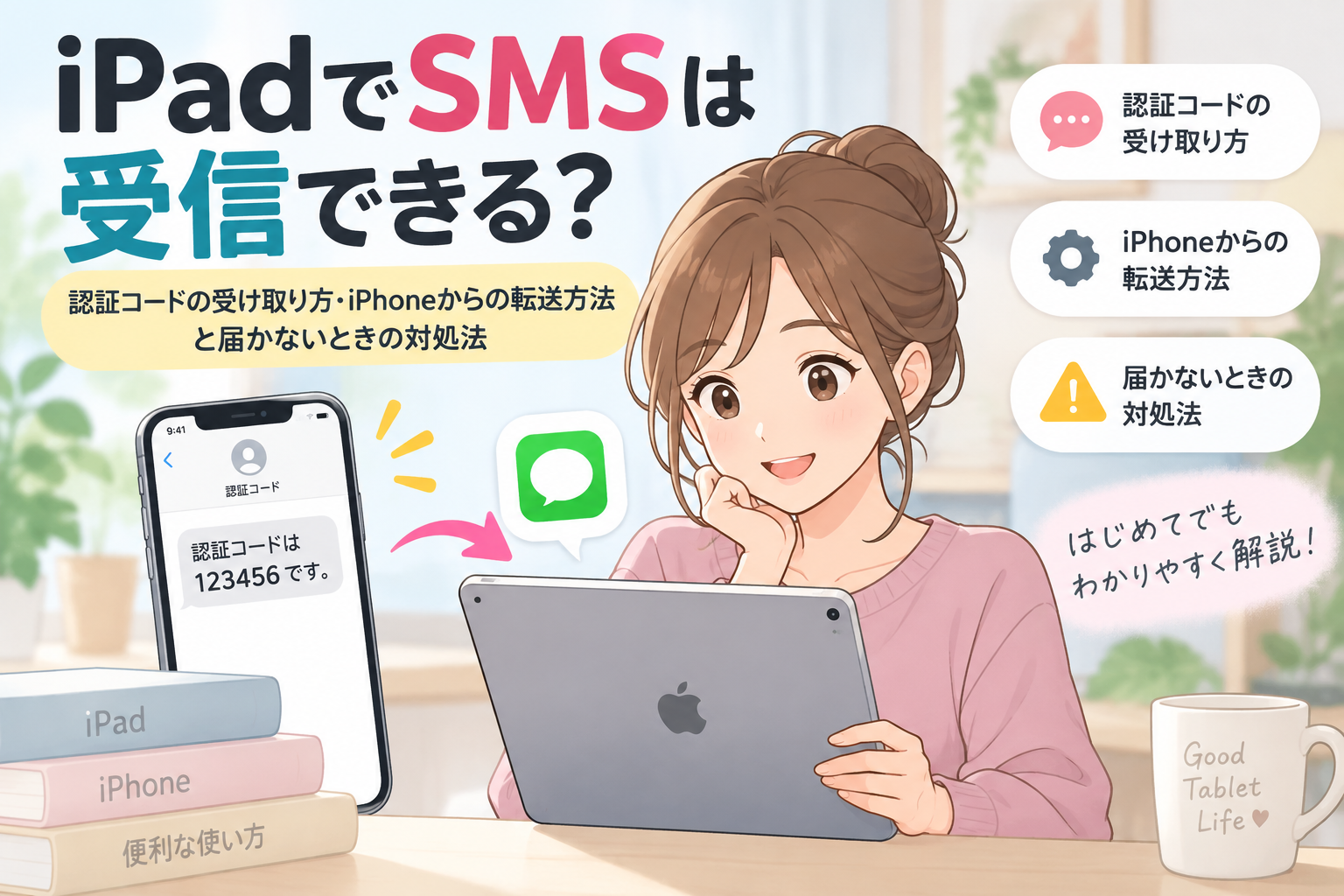
「iPadでSMSの認証コードを受け取りたいけれど、どこに届くの?」
「Cellularモデルなら、iPadだけでもSMSを受信できる?」
「iPhoneにはSMSが届いているのに、iPadには表示されない……」
iPadを使っていると、このようなSMSに関する疑問が出てくることがあります。
特に、アプリやWebサービスへのログイン時に「SMSに認証コードを送信しました」と表示されると、iPadのどこを確認すればいいのか迷ってしまいますよね。
最初に知っておきたいのは、iPadはiPhoneとまったく同じように、携帯電話回線のSMSを単体で直接送受信する端末ではないということです。
Wi-Fi + CellularモデルにはSIM・eSIMを設定できますが、「Cellularモデルだから普通のスマートフォンと同じようにSMSを受信できる」とは限りません。
一方、iPhoneを持っている場合は、Appleの連携機能を利用することで、iPhoneで送受信するSMSなどをiPadの「メッセージ」アプリでも確認できる場合があります。
この記事では、iPadでSMSを受信できるのか、SMS認証コードはどう受け取ればよいのか、iPhoneから転送する方法や届かないときの対処法まで、初心者の方にも分かりやすく解説します。
iPadでSMSは受信できる?最初に知っておきたいこと

まずは、「そもそもiPadでSMSを受信できるの?」という一番大切なところから確認しておきましょう。
ここを理解しておくと、そのあとの設定やトラブル対処も分かりやすくなります。
iPad単体では通常のSMSを直接受信できない
SMSは、基本的に携帯電話番号を使ってメッセージを送受信する仕組みです。
iPhoneなどのスマートフォンでは、契約している携帯電話番号宛てにSMSが送られてくるため、「メッセージ」アプリから確認できます。
一方、iPadは基本的にデータ通信を利用する端末として設計されています。
そのため、iPad単体でiPhoneと同じように、携帯電話回線の通常のSMSを直接受信する使い方は基本的にできません。
ただし、iPhoneと連携させることで、iPhoneで送受信するSMSなどをiPadでも扱える場合があります。
つまり、
「iPadが直接SMSを受信する」
というより、
「iPhoneで受信するメッセージをiPadでも確認できるようにする」
と考えると分かりやすいでしょう。
Wi-FiモデルとWi-Fi + CellularモデルでSMSに違いはある?
iPadには、大きく分けて「Wi-Fiモデル」と「Wi-Fi + Cellularモデル」があります。
Wi-Fiモデルは、基本的にWi-Fiへ接続してインターネットを利用するタイプです。
一方のWi-Fi + Cellularモデルは、Wi-Fiだけでなく、SIM・eSIMを利用したモバイルデータ通信にも対応しています。
ここで、
「Cellularモデルなら携帯電話回線を使うから、SMSも受信できるのでは?」
と思う方もいるでしょう。
しかし、iPadのCellularモデルで利用するモバイル通信は、基本的にデータ通信のためのものです。
Wi-Fi + Cellularモデルだからといって、iPhoneのようにiPad単体で通常のSMSを自由に送受信できるわけではありません。
SMSを確認したいだけなら、「Cellularモデルにすれば解決する」と考えないようにしましょう。
CellularモデルにSIM・eSIMを設定してもSMSは使えるとは限らない
Cellularモデルでは、契約内容によって電話番号のような情報が割り当てられることがあります。
そのため、設定画面などで番号を見つけると、
「この番号にSMSを送ればiPadで受信できるのかな?」
と思ってしまうかもしれません。
しかし、番号が割り当てられていることと、その番号で通常のSMSを送受信できることは別です。
iPadのSIM・eSIMは、主に外出先などでモバイルデータ通信を利用するために使われます。
SMS認証で電話番号を入力するときも、「iPadに番号が表示されているから大丈夫」と判断せず、実際にSMSを受信できる自分の電話番号を使用しましょう。
iPadでSMSを見るならiPhoneからの転送が基本
iPhoneとiPadを両方使っている場合は、Appleの連携機能を利用できます。
必要な設定を行えば、iPhoneで送受信するSMSなどをiPadの「メッセージ」アプリから確認できる場合があります。
たとえば、iPadでWebサイトを開いている途中でSMS認証が必要になったときも、連携していればiPad側でメッセージを確認しやすくなります。
iPhoneを持っている方は、まずこの方法を検討するとよいでしょう。
iPadでSMS認証コードを受け取るには?
ネットショッピングやSNS、アプリなどでは、本人確認のためにSMS認証が使われることがあります。
iPadを使っている途中でSMS認証を求められた場合は、「どの端末でサービスを使っているか」ではなく、どの電話番号ならSMSを受信できるかを考えることが大切です。
iPhoneに届いた認証コードをiPadで確認する
iPhoneを持っている場合は、SMS認証に普段使っているiPhoneの携帯電話番号を使用する方法が分かりやすいでしょう。
サービス側でその番号を入力すると、認証コードはiPhoneへ送信されます。
iPhoneとiPadのメッセージ連携が設定されていれば、そのメッセージをiPad側でも確認できる場合があります。
認証コードを確認したら、iPadで開いているサービスの入力欄へコードを入力しましょう。
もちろん、連携していなくても問題ありません。
iPhoneに届いた認証コードを見て、iPadへ入力するだけでも認証できます。
iPhoneを持っていない場合はどうする?
iPhoneを持っていない場合でも、SMSを受信できるAndroidスマートフォンや携帯電話があれば、その電話番号を認証に利用できる場合があります。
Androidに届いた認証コードを確認し、その数字をiPad側へ入力すればよいわけです。
ただし、家族や友人の電話番号を安易に登録するのはおすすめできません。
サービスによっては、ログインやパスワード変更などの際に、もう一度同じ番号でSMS認証を求められることがあります。
できるだけ、自分で継続して管理できる電話番号を使いましょう。
SMS以外の認証方法が選べる場合もある
サービスによっては、
- メール
- 認証アプリ
- パスキー
- 音声通話
など、SMS以外の認証方法が用意されていることもあります。
SMSを受信できない場合は、認証画面に「別の方法を試す」「ほかの方法で認証する」といった項目がないか確認してみてください。
iPadしか持っていない場合でも、別の認証方法を選べれば、そのまま手続きを進められる可能性があります。
認証コードが届かないときは電話番号を確認する
SMS認証コードが届かない場合は、まず入力した電話番号を確認しましょう。
電話番号の打ち間違いや、以前使っていた古い番号を登録しているケースもあります。
また、短時間に何度も「再送信」を押すと、一時的に送信が制限されるサービスもあります。
複数の認証コードが時間差で届くと、どれを入力すればよいのか分からなくなることもあるため、まず番号を確認して少し待ってみましょう。
iPhoneに届いたSMSをiPadへ転送する方法
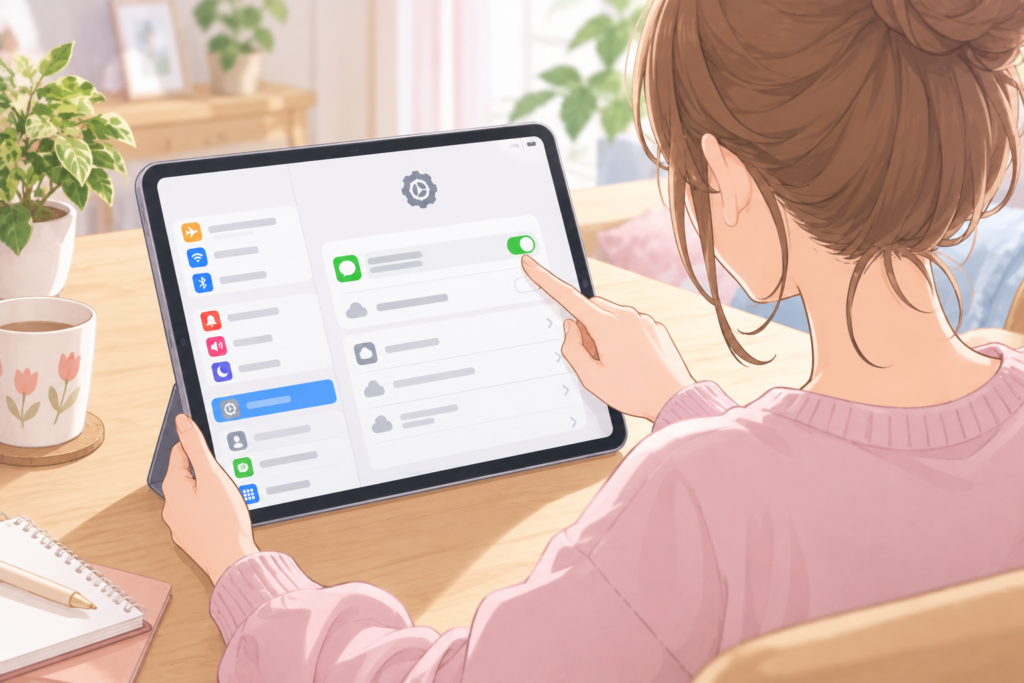
ここからは、iPhoneとiPadを両方持っている方向けに、メッセージを連携する方法を確認します。
設定画面の名称や位置はOSのバージョンによって多少異なる場合があります。
転送する前にiPhoneとiPadのApple Accountを確認する
まず確認したいのがApple Accountです。
iPhoneとiPadのメッセージ連携では、基本的に同じApple Accountでサインインしていることが重要です。
それぞれの端末で「設定」を開き、使用しているApple Accountを確認しましょう。
家族のお下がりのiPadを使っていたり、仕事用と個人用でアカウントを分けていたりすると、別のApple Accountになっていることがあります。
iPadでiMessageをオンにする
続いて、iPad側の「メッセージ」の設定を確認します。
「設定」からメッセージに関する項目を開き、iMessageが利用できる状態になっているか確認してください。
iMessageはApple製デバイスで利用できるメッセージサービスですが、iPhoneのメッセージをiPadで扱う場合にも関連する設定です。
変更した直後は、反映されるまで少し時間がかかる場合があります。
iPhoneで「テキストメッセージ転送」を設定する
iPhone側でも「メッセージ」に関する設定を開き、「テキストメッセージ転送」を確認します。
転送先として利用できるApple製デバイスが表示されたら、メッセージを表示したいiPadを有効にします。
これで必要な条件を満たしていれば、iPhoneで送受信するSMSなどをiPadからも扱えるようになります。
設定画面が見つからない場合は、「設定」の検索機能を使って「メッセージ」などと検索すると探しやすくなります。
「iCloudにメッセージを保管」を使っている場合は?
iCloudのメッセージ機能を利用している場合は、同じApple AccountでサインインしているApple製デバイス間でメッセージの履歴を同期できます。
この設定を利用している環境では、個別に「テキストメッセージ転送」を設定する必要がない場合があります。
「説明どおりに探しているのに、テキストメッセージ転送が見つからない」というときは、iCloud側のメッセージ設定も確認してみましょう。
SMSの転送をやめたいときは?
iPadにメッセージを表示したくなくなった場合は、iPhone側の「テキストメッセージ転送」で対象のiPadをオフにします。
iCloudでメッセージを同期している場合は、そちらの設定も確認してください。
特に家族と共用するiPadには、個人的なメッセージや認証コードが表示されないよう注意しましょう。
iPadにSMSが届かない・表示されないときの原因と対処法
設定したはずなのにiPadにSMSが表示されない場合は、原因を一つずつ確認していきましょう。
いきなり設定をすべてやり直すより、「どこまでは正常に動いているのか」を確認する方が解決しやすくなります。
まずiPhone自体にSMSが届いているか確認する
最初に確認したいのはiPhoneです。
iPhoneの「メッセージ」アプリを開いて、目的のSMSが届いているか確認しましょう。
iPhoneにも届いていないのであれば、iPadへの転送設定ではなく、SMSそのものを受信できていない可能性があります。
反対に、
「iPhoneには届くけれどiPadには表示されない」
のであれば、iPhoneとiPadの連携設定を中心に確認すればよいことが分かります。
この切り分けを最初に行うだけでも、原因を探しやすくなります。
Apple AccountとiMessageの設定を確認する
iPhoneにはSMSが届いているのにiPadに表示されない場合は、両方の端末でApple Accountを確認します。
同じアカウントを使用しているか確認したら、iPad側のiMessageもチェックしましょう。
以前設定を変更したときに、iMessageをオフにしたままになっていることもあります。
また、iCloudのメッセージ設定を利用している場合は、そちらもあわせて確認してください。
iPhoneの通信状態を確認する
iPadでSMSなどを扱う場合でも、元になるiPhoneの状態は重要です。
iPhoneが通信できない状態では、正常にメッセージを送受信できないことがあります。
- 機内モードになっていないか
- モバイル通信を利用できるか
- Wi-Fiへ正常に接続されているか
などを確認しましょう。
圏外になっている場合は、電波の入りやすい場所へ移動してからもう一度確認してみてください。
「テキストメッセージ転送」の設定を確認する
iPhone側で、現在使っているiPadが転送先として有効になっているかも確認します。
複数のiPadやMacを持っている場合は、別の端末だけがオンになっていることがあります。
端末名が似ていると間違えやすいため、対象のiPadかどうかをよく確認してください。
SMSが届くまで少し待ってみる
SMSは必ず瞬時に届くとは限りません。
通信状況やサービス側の混雑などによって、認証コードの到着に時間がかかることもあります。
すぐに届かないからと何度も再送信すると、あとから複数のコードが届いてしまう場合があります。
SMS認証では新しいコードを発行すると古いコードが使えなくなるケースもあるため、慌てず少し待ってみましょう。
iPhoneとiPadを再起動する
設定に問題が見つからない場合は、iPhoneとiPadを再起動してみましょう。
一時的な通信や同期の不具合であれば、再起動だけで改善することがあります。
複雑な設定変更や初期化を行う前に試せる、比較的簡単な対処法です。
iOS・iPadOSをアップデートする
OSが古い場合は、ソフトウェアアップデートも確認します。
「設定」からアップデートの有無を確認し、利用可能な更新があれば内容を確認したうえで適用しましょう。
アップデートする場合は、十分に充電し、念のため大切なデータをバックアップしておくと安心です。
機種変更してから届かない場合は連携設定を見直す
新しいiPhoneへ機種変更してからiPadにSMSが表示されなくなった場合は、新しいiPhoneとiPadの連携状態を確認します。
データ移行ができていても、すべての設定が以前とまったく同じ状態になるとは限りません。
Apple Account、iMessage、iCloudのメッセージ設定、テキストメッセージ転送などを確認してみてください。
それでも直らない場合は?
ここまで確認しても解決しない場合は、どこで問題が起きているのかによって問い合わせ先が変わります。
iPhone自体にSMSが届かない場合は、契約している通信事業者へ確認した方がよいケースがあります。
iPhoneには正常に届いているものの、Apple製デバイス間の連携だけがうまくいかない場合は、Appleのサポート情報を確認するとよいでしょう。
iPhoneとiPadが離れていてもSMSは確認できる?

iPhoneとiPadを連携したあとに気になるのが、
「iPhoneを家に置いて外出しても、iPadでSMSを見られるの?」
という点ではないでしょうか。
iPhoneとiPadは同じWi-Fiにつなぐ必要がある?
メッセージの利用条件は、設定やメッセージの種類によって異なります。
現在のApple製デバイスの連携では、必ずしも「iPhoneとiPadを同じWi-Fiにつないで、すぐ近くに置いておかなければならない」とは限りません。
ただし、各端末が必要な通信を行える状態であることは重要です。
「同じWi-Fiではないから絶対に使えない」と考えるのではなく、利用している設定と通信状態を確認しましょう。
iPhoneの電源が切れていても使える?
iPhoneを介して新しいSMSを送受信する場合は、元になるiPhoneの状態も重要です。
転送設定をしたからといって、iPhoneが完全に不要になるわけではありません。
また、iCloudに保存されている過去のメッセージを見ることと、新しく届くSMSを受信することは分けて考えた方が分かりやすいでしょう。
重要なSMS認証を行う予定がある場合は、できればSMSを直接受信するスマートフォンも手元に置いておくと安心です。
複数のiPadにSMSを表示できる?
同じApple Accountを利用する複数の対応デバイスがある場合、複数端末でメッセージを利用できることがあります。
便利な一方で、SMSには認証コードや個人的なメッセージが含まれることがあります。
昔使っていたiPadなど、現在必要のない端末まで連携したままになっていないか確認しておきましょう。
iPadの電話番号でSMSを受信できる?
Cellularモデルを使っている方が特に迷いやすいのが、「iPadの電話番号」です。
番号が表示されていると、SMS認証にも使えそうに感じますよね。
Cellularモデルの電話番号はSMS受信用とは限らない
Cellularモデルでは、契約内容などによって電話番号のような情報が割り当てられる場合があります。
しかし、番号が存在することと、その番号で通常のSMSを受信できることは別です。
スマートフォンの携帯電話番号と同じ感覚で使えるとは限りません。
SMS付きSIMをiPadに入れれば受信できる?
通信サービスには「SMS対応SIM」と案内されているものもあります。
ただし、そのSIMをiPadへ設定すれば、必ずiPadの「メッセージ」アプリで通常のSMSを送受信できるという意味ではありません。
SIM側のサービスだけでなく、端末側の対応も関係するためです。
SMS利用を目的として通信プランを契約する場合は、契約前に通信事業者へ「利用するiPadでSMSを送受信できるのか」を確認すると安心です。
iPadの電話番号をSMS認証に使える?
SMS認証には、実際にSMSを受信でき、今後も継続して管理できる電話番号を使うのが基本です。
iPadの設定画面などに番号が表示されているという理由だけで、その番号をSMS認証へ登録するのは避けた方がよいでしょう。
後日ログインやパスワード変更などで、もう一度同じ番号への認証を求められる可能性もあります。
Apple Accountが違う場合や家族共用のiPadでは?

iPhoneとiPadで別のApple Accountを使っていたり、家族で1台のiPadを共有していたりする場合は、少し注意が必要です。
Apple Accountが違う場合は連携設定を確認する
Apple製デバイス間でメッセージを連携する場合は、基本的に同じApple Accountを使用することが重要です。
「同じアカウントのつもりだった」という場合でも、昔作った別のApple Accountへサインインしていることがあります。
iPhoneとiPadの設定画面をそれぞれ確認してみましょう。
家族共用のiPadへSMSを表示するときは注意する
SMSには、
- 個人的なやり取り
- 予約や配送に関する通知
- SMS認証コード
など、他人に見られたくない情報が含まれることがあります。
家族共用のiPadへメッセージを表示すると、ほかの人から内容を見られる可能性があります。
利便性だけでなく、プライバシーも考えて設定しましょう。
使わなくなったiPadを売却・譲渡するときは、Apple Accountからのサインアウトや初期化など、必要な作業も忘れないようにしてください。
Androidスマホに届いたSMSをiPadで確認する方法はある?
スマートフォンはAndroid、タブレットはiPadという組み合わせで使っている方もいるでしょう。
この場合は、iPhoneとは方法が異なります。
AndroidではAppleの「テキストメッセージ転送」は使えない
Appleの「テキストメッセージ転送」は、iPhoneとほかのApple製デバイスを連携するための機能です。
そのため、AndroidスマートフォンをiPhoneと同じ方法でiPadへ連携することはできません。
SMS認証だけが目的なら、Androidに届いた認証コードを確認して、その数字をiPadへ入力すれば大丈夫です。
Googleメッセージをブラウザから利用する方法もある
AndroidでGoogleメッセージを利用している場合は、ブラウザを通して別の端末からメッセージを扱える仕組みもあります。
対応状況や設定方法はGoogle側の仕様によって変わる可能性があるため、利用するときは最新の公式案内を確認しましょう。
単にSMS認証コードを確認したいだけなら、Androidでコードを見てiPadへ入力する方法が一番分かりやすいでしょう。
SMS・MMS・iMessage・RCSの違いは?

iPadの「メッセージ」アプリには、種類の異なるメッセージが表示されることがあります。
すべて同じものに見えますが、仕組みには違いがあります。
SMSとiMessageは別の仕組み
SMSは、携帯電話番号を利用するメッセージサービスです。
本人確認用の認証コードなどにもよく使われています。
一方、iMessageはAppleが提供しているメッセージサービスで、iPhoneやiPad、MacなどのApple製デバイスで利用できます。
インターネット通信を使うため、一般的なSMSとは仕組みが異なります。
MMSやRCSとは?
MMSは、SMSより多くの情報を扱えるメッセージサービスで、画像などを送受信できる場合があります。
RCSは従来のSMSを発展させたメッセージ規格で、より豊富な機能を利用できます。
利用できるサービスや機能は、端末や通信事業者などによって異なります。
大まかな違いを整理すると、次のようになります。
| 種類 | 主な特徴 | iPadとの関係 |
|---|---|---|
| SMS | 電話番号を使うメッセージ | iPhoneとの連携などで確認できる場合がある |
| MMS | 画像なども扱える | 通信事業者などの利用条件による |
| iMessage | Appleのメッセージサービス | iPadで利用できる |
| RCS | SMSを発展させた規格 | 利用環境や連携条件による |
細かな違いをすべて覚える必要はありません。
初心者の方は、まず「iMessageとSMSは同じものではない」と覚えておけば十分です。
iPadでSMSを使うときによくある疑問
最後に、iPadとSMSについてよく迷いやすいポイントをまとめます。
iPadからSMSを送信することもできる?
iPhoneと適切に連携されていれば、iPadの「メッセージ」アプリから、iPhoneを介してSMSなどを送信できる場合があります。
ただし、iPad単体が携帯電話回線を使ってSMSを送信しているわけではありません。
Wi-FiモデルのiPadでもSMSを確認できる?
必要な連携設定ができていれば、Wi-FiモデルのiPadでもiPhoneで送受信するメッセージを確認できる場合があります。
SMSを見るためだけにCellularモデルが必要というわけではありません。
iPadに表示されたSMSはiPhoneにも残る?
iCloudのメッセージ機能を利用している場合などは、複数のApple製デバイスでメッセージの状態が同期されます。
削除などの操作もほかの端末へ反映される場合があるため、大切なメッセージを扱うときは注意しましょう。
SMSの転送に料金はかかる?
iPadでメッセージを確認することと、携帯電話回線からSMSを送信することは分けて考える必要があります。
SMSの送信には、iPhone側で契約している通信事業者の料金体系が関係する場合があります。
料金が気になる場合は、利用している通信プランを確認しておきましょう。
SMS認証ではどの電話番号を入力すればいい?
SMS認証では、自分が実際にSMSを受信でき、今後も継続して利用できる電話番号を入力するのが基本です。
iPadに番号が表示されているという理由だけで、その番号を使うのは避けましょう。
普段使っているiPhoneやAndroidスマートフォンなど、確実にSMSを確認できる番号を使うと安心です。
iPadでSMSを受信・確認する方法まとめ
iPadでSMSを使おうとすると、
「Cellularモデルなら直接受信できるのでは?」
「iPadにも番号があるからSMS認証に使える?」
など、少し分かりにくい部分があります。
大切なのは、iPadはiPhoneと同じように携帯電話回線の通常のSMSを単体で直接送受信する端末ではないという点です。
iPhoneを持っている場合は、Appleのメッセージ連携機能を利用することで、iPhoneで送受信するSMSなどをiPadでも確認できる場合があります。
うまく表示されないときは、
- iPhone自体にSMSが届いているか
- iPhoneとiPadで同じApple Accountを使用しているか
- iMessageやiCloudのメッセージ設定に問題がないか
- テキストメッセージ転送が正しく設定されているか
- iPhoneとiPadが通信できる状態か
という順番で確認すると、原因を見つけやすくなります。
また、SMS認証を利用するときは、iPadに表示されている番号ではなく、実際にSMSを受信できる自分の電話番号を使うことが大切です。
iPhoneを持っていなくても、Androidスマートフォンなどで認証コードを受信し、そのコードをiPadへ入力する方法があります。サービスによってはメールや認証アプリなど、SMS以外の方法を選べる場合もあります。
iPadにSMSが表示されないからといって、すぐに故障を疑う必要はありません。
まずは「iPadが直接SMSを受信しているのか」「iPhoneから連携して表示しているのか」を整理してから、必要な設定を一つずつ確認してみてください。