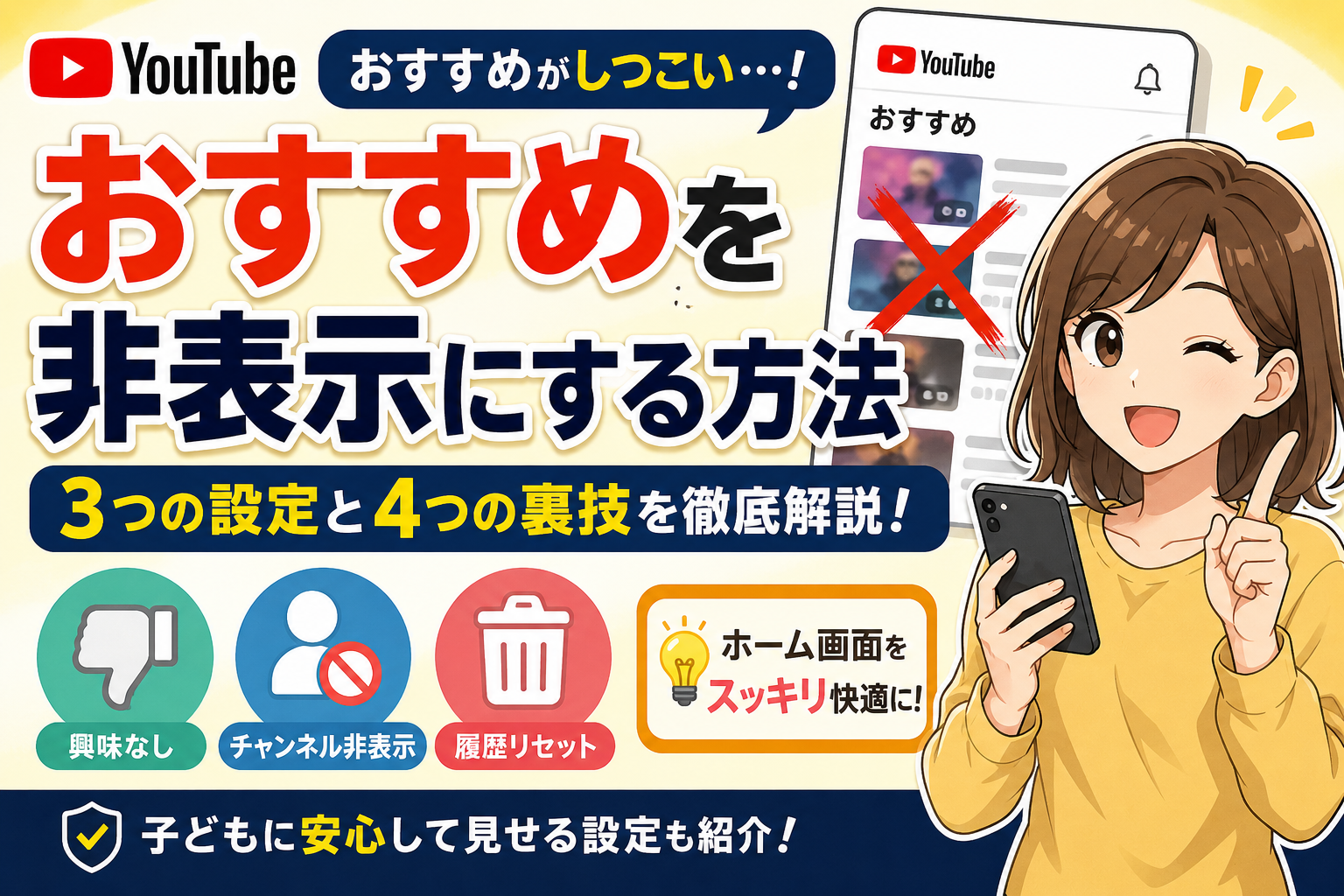
YouTubeを開いたとき、
「なんでこんな動画ばかり出てくるの…?」
と感じたことはありませんか?
一度ちょっと見ただけの動画。
何となくタップしてしまったShorts。
家族が見たジャンル。
そんな些細なきっかけで、ホーム画面のおすすめ欄が自分の好みとは違う動画で埋まってしまうことがあります。
中には、
・見たくないYouTuberが何度も出る
・子どもに見せたくない動画が出て不安
・興味のないジャンルばかり表示される
・Shortsがしつこく並んで邪魔
このように、地味にストレスを感じている方も多いのではないでしょうか。
でも安心してください。
YouTubeのおすすめは、きちんと設定を知っていればかなり減らすことができます。
完全にゼロにすることは難しいものの、
見たくない動画を消したり、学習内容をリセットしたりすることで、ホーム画面はかなり快適になります。
この記事では、
初心者の方でも迷わないように、
スマホ・PC両方の操作方法をやさしく丁寧に解説していきます。
「今すぐこのおすすめを何とかしたい…」という方は、ぜひ順番に試してみてください。
- 【最初に結論】YouTubeのおすすめは完全には消せないが、この3設定でかなり減らせる
- 一目でわかる|YouTubeおすすめ非表示3機能の違い【まずここだけ見ればOK】
- YouTubeのおすすめが勝手に見たくない動画だらけになる3つの原因
- YouTubeのおすすめ動画を1本ずつ消す方法|「興味なし」の正しい使い方
- 見たくないYouTuberを丸ごと消す方法|チャンネル非表示設定
- YouTubeのおすすめをまとめて初期化する方法|履歴削除・履歴オフ・Googleアクティビティ管理
- 「興味なし」が効かない・おすすめが消えない時の対処法
- YouTube Shortsのおすすめを非表示・減らす方法
- 子どもに見せたくない動画を減らす安全設定
- YouTubeホーム画面をできるだけスッキリさせる裏技4選
- YouTubeのおすすめ非表示でよくある疑問Q&A
- まとめ|YouTubeのおすすめ非表示は「単発削除+履歴リセット」の併用が最も効く
【最初に結論】YouTubeのおすすめは完全には消せないが、この3設定でかなり減らせる
YouTubeのおすすめ動画は、完全に何も表示させない状態にするのは難しいです。
なぜなら、YouTube自体が「おすすめ表示」を前提に作られているサービスだからです。
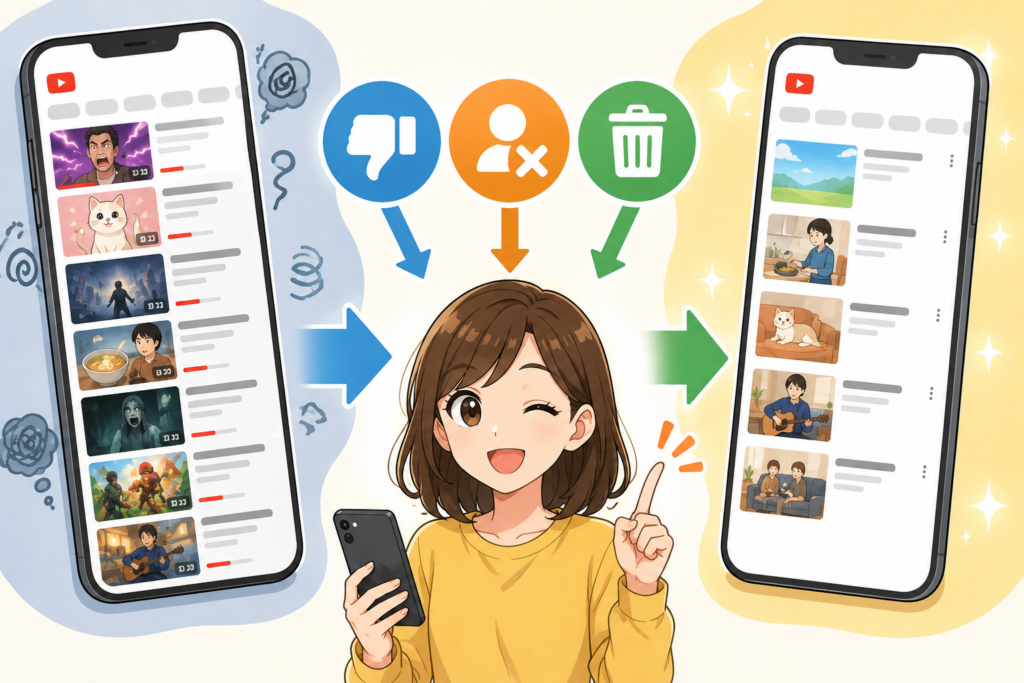
ただし、次の3つを行うだけで、見たくない動画はかなり減らせます。
・興味なしを押す
・チャンネルをおすすめに表示しないを使う
・再生履歴と検索履歴を削除する
この3つは、それぞれ役割が少し違います。
「今出ているこの動画を消したい」
「このチャンネルごと出したくない」
「そもそもおすすめ全体を作り直したい」
このように目的に合わせて使うことで、効果が出やすくなります。
特に大切なのは、ひとつだけではなく組み合わせることです。
ひとつ押しただけでは学習が残ることが多いため、複数の設定を併用した方が早く変化を感じられます。
この記事では、この3設定を順番にわかりやすく見ていきます。
| やりたいこと | 使う設定 | 効果 | おすすめ度 |
|---|---|---|---|
| 今出ている動画だけ消したい | 興味なし | 特定の動画をおすすめ欄から外しやすくする | ◎ |
| 同じ投稿者を出したくない | チャンネルをおすすめに表示しない | そのチャンネルの動画をホームに出にくくする | ◎ |
| おすすめ全体を変えたい | 再生履歴・検索履歴の削除 | 過去の学習をリセットし、おすすめを作り直しやすくする | ◎ |
| 今後の学習を減らしたい | YouTube履歴をオフ | 新しい視聴履歴をおすすめに反映させにくくする | ○ |
一目でわかる|YouTubeおすすめ非表示3機能の違い【まずここだけ見ればOK】
YouTubeには見たくない動画を減らすための機能がいくつかありますが、初心者の方が混乱しやすいのが「何がどう違うのか」です。
ここを先に整理しておくと、この後の操作がとてもわかりやすくなります。
「興味なし」は動画単位で消す機能
これは、今表示されている特定の動画に対して
「この動画はおすすめしないでください」
と伝える機能です。
たとえば、芸能ニュースばかり出てくる、ゲーム実況がいらない、怖い動画を見たくない…そんな時に使います。
その場ですぐ消せるのがメリットです。
「チャンネルをおすすめに表示しない」は発信者ごと減らす機能
これは、その動画を投稿しているチャンネル自体をおすすめ欄に出にくくする設定です。
つまり、
1本だけではなく、そのYouTuber自体を見たくない時に使います。
何度も同じ発信者が出てくる時はこちらの方が効果的です。
「履歴リセット」はおすすめ全体を作り直す機能
YouTubeは過去に見た動画や検索した内容をもとにおすすめを作っています。
そのため履歴を削除すると、今までの学習内容が薄まり、おすすめ全体が変わりやすくなります。
ホーム画面が変な動画だらけになってしまった時は、ここが非常に重要です。
どれを使えば一番効くのか結論
結論としては、
・今出ている動画を消す→興味なし
・同じYouTuberを消す→チャンネル非表示
・全体を変える→履歴削除
この3つをセットで使うのが最も効率的です。
| 機能名 | 主な使い方 | 向いているケース | 注意点 |
|---|---|---|---|
| 興味なし | 動画ごとにおすすめから外す | 1本だけ見たくない動画が出た時 | 似たジャンルの動画は残ることがある |
| チャンネル非表示 | 投稿者単位でおすすめに出にくくする | 同じYouTuberが何度も出る時 | 検索結果や外部リンクでは表示される |
| 履歴リセット | 再生履歴・検索履歴を削除する | おすすめ全体を作り直したい時 | すぐに完全初期化されるとは限らない |
| 履歴オフ | 今後の視聴履歴を保存しにくくする | 一時的な調べ物をおすすめに反映させたくない時 | おすすめ精度が下がることもある |
YouTubeのおすすめが勝手に見たくない動画だらけになる3つの原因
「特に見たいと思っていないのに、なぜこんな動画が増えるの?」と不思議に感じますよね。
ここを知っておくと、後の対処法がぐっと理解しやすくなります。
「私はそんな動画好きじゃないのに…」
と思うのに、なぜか変なおすすめが増えてしまうことがありますよね。
実はこれには理由があります。
一度見ただけの動画でも関連動画が連続表示される
YouTubeは、一度再生した動画を強く記憶します。
少しだけ見たつもりでも、
「このジャンルに興味がある」と判断してしまうことがあるのです。
その結果、似た動画が次々と表示されます。
家族で同じアカウントを使うと好みが混ざる
家族が同じスマホやテレビでYouTubeを見ている場合、視聴履歴が混ざります。
お子さんのアニメ、旦那さんの車動画、奥様の料理動画…。
これらが全部一つのアカウントに学習されるため、ホーム画面がまとまりのない状態になります。
Shortsを少し見ただけでShortsおすすめが埋まる
Shortsは特に学習が早い傾向があります。
数本見ただけで、そのジャンルのShortsが大量に流れてくることがあります。
「ちょっと見ただけなのに…」と感じるのはこのためです。
YouTubeのおすすめ動画を1本ずつ消す方法|「興味なし」の正しい使い方
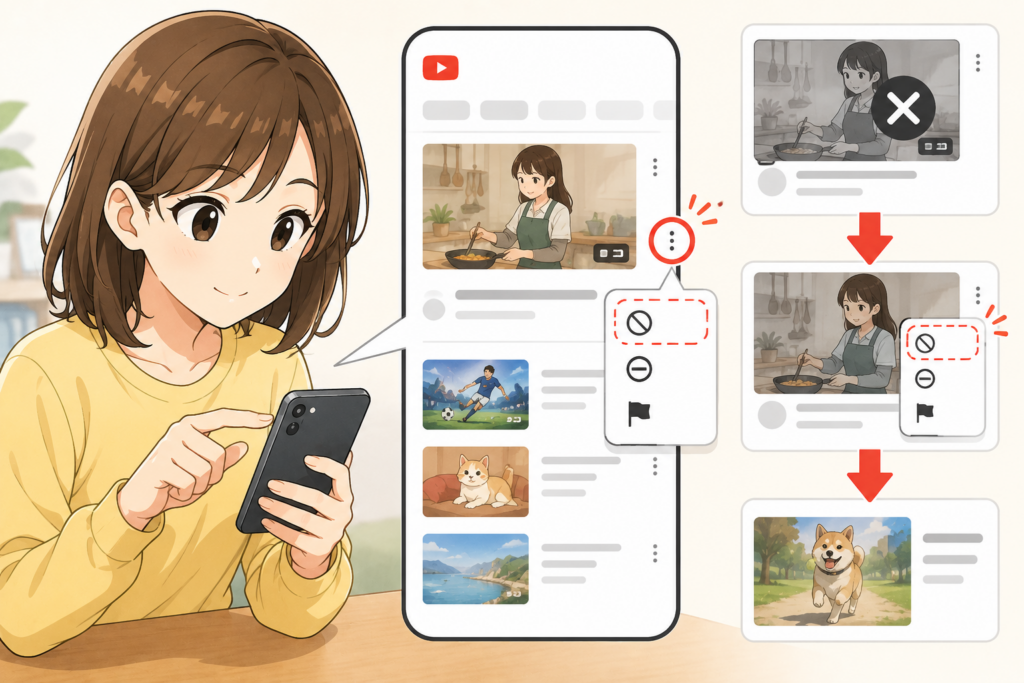
まずは一番手軽で、今日からすぐ試せる方法です。
難しい設定は不要なので、最初の一歩としてここから始めるのがおすすめです。
まずは一番手軽にできる方法からです。
スマホアプリで「興味なし」を設定する手順
① YouTubeアプリを開く
② ホーム画面で消したい動画の右上にある「︙」を押す
③ 「興味なし」をタップする
これだけで、その動画は一覧から消えます。
場合によっては理由選択が表示されますが、気軽に選んでOKです。
PCブラウザ版で「興味なし」を設定する手順
① YouTubeを開く
② 消したい動画にマウスを合わせる
③ 「︙」をクリック
④ 「興味なし」をクリック
PCでも流れはほぼ同じです。
「興味なし」を押したあとに選ぶ理由項目はどれがよい?
理由として、
・この動画に興味がない
・このチャンネルに興味がない
・すでに視聴した
などが出ることがあります。
基本的には正直なものを選べば問題ありません。
ただ、明らかに投稿者ごと不要な場合は次のチャンネル非表示も使いましょう。
「興味なし」の効果を最大化するコツ
1回押しただけでは学習が薄いことがあります。
似た動画が出てきたら何度か続けて押すこと。
そして後述する履歴削除も一緒に行うこと。
これでかなり変わりやすくなります。
見たくないYouTuberを丸ごと消す方法|チャンネル非表示設定
「この人の動画ばかり何度も出てきて困る…」という場合は、動画単位よりこちらの設定が効きやすいです。
発信者ごと整理したい時に使ってみましょう。
何度も同じ投稿者が出てくるなら、こちらを使いましょう。
「チャンネルをおすすめに表示しない」の設定手順
① 対象動画の右上「︙」を押す
② 「チャンネルをおすすめに表示しない」を選ぶ
これでその発信者の動画がホームに出にくくなります。
同じ系列チャンネルまで減るのか?
完全に系列全部が消えるわけではありません。
ただし似た傾向の動画が減ることはあります。
YouTubeが関連性を学習するためです。
間違えて非表示にした場合の解除方法
Googleアクティビティ側の設定から解除できます。
後ほど履歴管理の章でご紹介します。
チャンネル非表示でも検索結果には出る?
はい、検索すれば表示されます。
これはあくまで「おすすめ欄に出にくくする」設定なので、完全ブロックではありません。
YouTubeのおすすめをまとめて初期化する方法|履歴削除・履歴オフ・Googleアクティビティ管理
個別に非表示を押しても追いつかない時は、YouTube全体の学習をいったん整え直すのが近道です。
ここは少し重要な設定になります。
ここがかなり重要です。
おすすめ欄が全体的におかしくなっている時は、履歴を整理すると改善しやすくなります。
再生履歴を全削除しておすすめをリセットする
設定 → 履歴とプライバシー → 再生履歴を削除
これで過去に見た動画の影響を薄められます。
検索履歴を削除して興味ジャンルを薄める
検索したワードもおすすめ学習に使われます。
こちらも同じく履歴とプライバシーから削除できます。
YouTube履歴をオフにして今後学習させない
今後変な学習を増やしたくない場合は、履歴保存自体を一時停止しておく方法もあります。
Googleアクティビティ側からYouTube履歴を削除する
Googleアカウントのマイアクティビティから、より細かく履歴管理が可能です。
まとめて削除したい時はこちらが便利です。
「興味なし」「チャンネル非表示」の送信履歴も消せる
実は過去に送った非表示フィードバックも管理画面から調整できます。
間違えて設定した場合も安心です。
「興味なし」が効かない・おすすめが消えない時の対処法
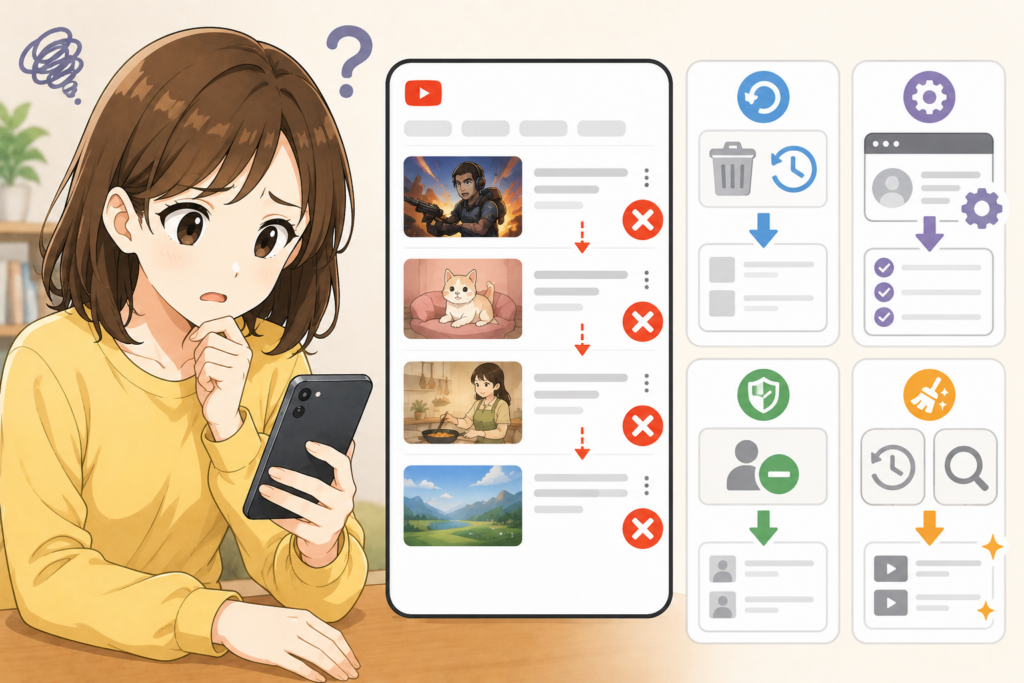
「ちゃんと興味なしを押したのに、また似た動画が出てくる…」
そんなふうに感じて、がっかりしてしまう方はとても多いです。
実際、この設定は押した瞬間に100%完璧に反映されるわけではありません。
YouTubeは過去の視聴傾向をかなり深く記憶しているため、少し設定しただけでは学習が残ってしまうことがあるのです。
ここでは、効かないと感じる時によくある理由を見ていきましょう。
同ジャンルの類似動画は完全には消えないことがある
1本消しても、似た動画は別チャンネルから出ることがあります。
たとえば芸能ゴシップ動画を1本非表示にしても、別の投稿者の芸能ニュース動画が表示される…ということは珍しくありません。
つまりYouTubeは「この動画」だけでなく「このジャンルが好きかどうか」も見ているため、完全に一発で消えないことがあるのです。
1〜2回押しただけでは学習が薄い理由
YouTubeは過去の履歴情報を多く持っているため、少数のフィードバックでは変化が小さいことがあります。
何十本、何百本と見てきた履歴に対して、1回だけ興味なしを押しても、まだ過去の情報の方が強い状態です。
そのため、似た動画が出たら何度か繰り返し非表示を送る必要があります。
少し根気は必要ですが、続けることで徐々におすすめ内容は変わってきます。
履歴削除と併用しないと効きにくい
ここが最大のポイントです。
動画非表示だけでなく履歴も削除することで、過去の学習を弱める必要があります。
たとえるなら、興味なしは「今後出さないで」のお願い、履歴削除は「今までの記憶を薄くする作業」です。
この2つを同時にやらないと、過去の視聴データが強く残り続けてしまうため、変化が鈍く感じやすいのです。
「押しても効かない」と感じた方ほど、履歴整理をぜひ一緒に試してみてください。
逆に見続けるとおすすめが元に戻る
嫌だと思いながらつい見てしまうと、YouTubeは「興味あり」と学習してしまいます。
特にサムネイルが気になって少し再生してしまう、Shortsを最後まで見てしまう、このような行動は意外と強く記録されます。
つまり、非表示を押しつつも見続けていると、YouTube側がどちらを信じてよいか分からなくなってしまうのです。
なるべく見ないことも、実は大事な対策のひとつです。
数日かけて反映されるケースもある
設定直後より、少し時間を置いてホーム画面が変化する場合もあります。
すぐに全部が切り替わらなくても、数時間〜数日かけて少しずつおすすめ内容が変わることがあります。
そのため、1回設定して数分で諦めてしまうのは少しもったいないです。
数日ほど様子を見ながら、不要な動画に対して追加で興味なしを押していくと、より整いやすくなります。
| 効かない原因 | 起こりやすい状態 | 対処法 |
|---|---|---|
| 1回しか興味なしを押していない | 似た動画が何度も出る | 同系統動画にも数回続けて興味なしを送る |
| 過去の視聴履歴が強く残っている | 非表示にしても傾向が変わらない | 再生履歴・検索履歴をまとめて削除する |
| つい同ジャンルを見続けている | おすすめが元に戻る | しばらく関連動画を見ないようにする |
| 反映待ちの時間が短い | 設定後すぐ変化が見えない | 数日様子を見ながら追加調整する |
YouTube Shortsのおすすめを非表示・減らす方法
最近は通常動画よりもShortsに悩まされている方も少なくありません。
気づくと同じような短い動画ばかり流れてくる時は、ここも整理しておきましょう。
最近は通常の動画よりも、Shortsが大量に表示されて困っている方も増えています。
下へ少しスクロールするだけでShorts欄が出てきたり、つい1本見たら次々流れてきたりして、正直邪魔に感じることもありますよね。
しかもShortsは学習がとても早いため、普通のおすすめ動画以上に好みが偏りやすい特徴があります。
ここでは、そんなShorts表示を少しでも減らす方法を見ていきましょう。
Shorts欄で表示頻度を減らす手順
ホーム画面に出てくるShorts欄にも、通常動画と同じようにメニューがあります。
Shorts欄の「︙」から表示を減らす系の項目を選択します。
これにより、その場のShorts表示を一時的に抑えたり、興味が薄いことを伝えたりできます。
ただし1回だけでは大きく変わらないこともあるため、邪魔だと感じるShortsが出るたびに同じように操作していくのがコツです。
Shorts動画個別に興味なしを押す方法
通常動画と同じく個別に非表示設定が可能です。
「このジャンルのShortsはいらないな」と思ったら、動画ごとに興味なしを送っていきましょう。
特に芸能ネタ、煽り系、怖い映像、過激なネタなど、見たくないものは早めに非表示にしておくと学習の偏りを防ぎやすくなります。
なんとなく流し見してしまう前に、不要ならすぐ非表示を押すのがポイントです。
Shortsを少し見ただけで大量表示される理由
Shortsは短時間で連続視聴しやすいため、学習速度が非常に速いのです。
通常動画なら1本数分〜十数分ですが、Shortsは数秒単位で何本も見てしまいますよね。
YouTube側はその連続視聴を見て、「この人はこのジャンルに強い興味がある」と判断しやすくなります。
そのため、たまたま1回見たつもりでも、似たShortsが次々と並んでしまうのです。
「少し見ただけなのにShorts欄が同じ内容ばかり…」と感じるのは、この学習スピードの速さが原因です。
Shortsがしつこく消えない時の対処法
Shorts視聴をしばらく控え、履歴削除を併用するのが効果的です。
特に暇つぶしで何となくShortsを開く癖があると、非表示設定よりも視聴履歴の方が強く学習されてしまいます。
一度数日ほどShorts自体を見る回数を減らし、その間に履歴も整理しておくと、ホーム画面のShorts傾向が少しずつ変わってきます。
また、興味のないShortsを見つけたら放置せず、こまめに興味なしを押すことも大切です。
Shortsは放っておくと増えやすいので、少し意識して整理していくとかなり見やすくなります。
子どもに見せたくない動画を減らす安全設定
お子さんにYouTubeを見せる機会があるご家庭では、この部分も見逃せません。
少し設定しておくだけで安心感がかなり変わってきます。
お子さんがYouTubeを見るご家庭ではここも大切です。
YouTubeは便利な反面、次に何が表示されるかを完全には親がコントロールしにくい部分があります。
最初は普通のアニメや知育動画を見ていたはずなのに、関連動画の流れで思わぬ内容が表示されることもあります。
そのため、ただ見せるだけではなく、少し安全対策をしておくと安心感がかなり違ってきます。
子どもが一度見た動画から関連動画が広がる危険
一つのアニメやゲーム動画から、次々と似た動画が出てきます。
しかもYouTubeは「子どもが長く見ているジャンル」をどんどん学習するため、同じ系統の動画を大量におすすめしやすくなります。
中には親が見せたくない内容が混ざることもあります。
たとえば、刺激の強い実況、少し乱暴な言葉づかい、広告色の強いおもちゃ紹介など、親としてはあまり見せたくないものが関連欄に入り込むケースも珍しくありません。
一度広がると次々似たものが出るため、早めの対策が大切です。
制限付きモードの設定方法
設定内の制限付きモードをオンにすると、一部の不適切動画を減らせます。
もちろんこれだけで100%安全になるわけではありませんが、過激な内容や年齢に合わない動画をある程度減らす助けになります。
お子さんが使う端末では、まず最初にオンにしておきたい基本設定です。
ちょっとしたひと手間ですが、何も設定しないより安心して見せやすくなります。
視聴履歴が混ざらないよう親子でアカウントを分ける
家族共有アカウントはおすすめが崩れやすいので、分けるのがおすすめです。
親がニュースや趣味動画を見る、子どもがアニメを見る、この履歴が全部混ざるとホーム画面はどんどん雑多になります。
さらに、親向け動画の関連がお子さん側に出ることもあれば、逆に子ども向け動画ばかり親のホームに増えることもあります。
お互いに見づらくなるだけでなく、安全面でも少し不安が残るため、できればアカウントは分けておく方が快適です。
小さい子にはYouTube Kidsを使うべき理由
通常版より子ども向けに絞られているため安心感があります。
表示される動画の範囲が比較的限定されており、保護者による管理機能も用意されています。
完全無欠ではありませんが、通常のYouTubeをそのまま見せるよりは、かなり扱いやすくなります。
特に未就学児〜低学年くらいのお子さんなら、まずはこちらを使う方が無難です。
YouTubeホーム画面をできるだけスッキリさせる裏技4選
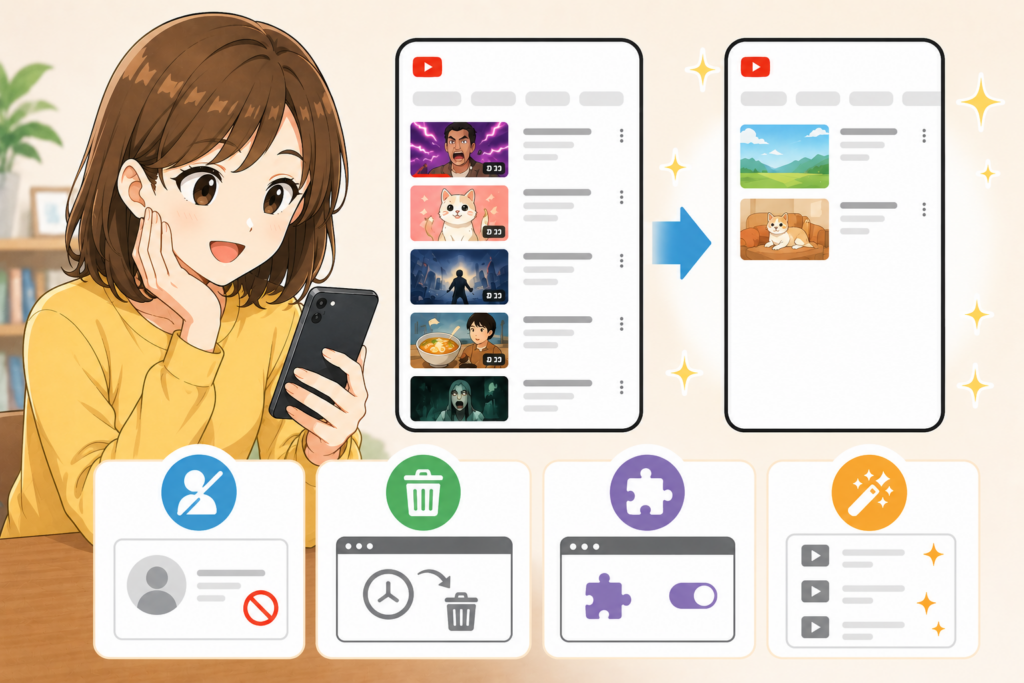
ここからは、さらに快適にYouTubeを使いたい方向けのひと工夫です。
毎回ホームを開くたびに疲れてしまう方は試す価値があります。
もっと快適に使いたい方は、こちらも試してみてください。
ここまでご紹介した非表示設定に加えて、普段の見方を少し変えるだけでもホーム画面はかなり整いやすくなります。
「毎回ごちゃごちゃしたおすすめが並んで疲れる…」という方は、次の方法も相性が良いです。
ログアウト状態で見る
個人学習が弱くなるため、偏ったおすすめが減ることがあります。
ログイン中は過去の視聴履歴が強く反映されますが、ログアウトするとその影響が薄くなるため、比較的無難な人気動画中心の表示になります。
特に学習が変な方向に偏ってしまった時は、一時的にログアウトで見るだけでも気分が変わります。
シークレットモードを使う
視聴履歴を残したくない時に便利です。
たとえば一時的に調べ物をしたい、興味はあるけれど今後おすすめに増やしたくない、そんな時に役立ちます。
通常モードで何でも見るよりも、履歴を汚しにくくなるのがメリットです。
サブアカウントを作ってジャンルを分離する
趣味用、子ども用など分けるとホームが散らかりにくくなります。
たとえば仕事の調べ物、趣味の音楽、子どもの動画視聴を全部一緒にしていると、ホーム画面はかなり雑然とします。
用途ごとに分けるだけで、おすすめの精度が安定しやすくなり、見たいものが探しやすくなります。
登録チャンネル中心で見る習慣に切り替える
ホームおすすめをあまり使わず、登録欄から見るだけでも快適になります。
おすすめ欄は便利な反面、不要な動画もどんどん混ざります。
一方で登録チャンネルから見る習慣にすると、自分が見たい発信者だけを追いやすくなり、余計な誘惑も減ります。
YouTubeをすっきり使いたい方ほど、この見方は意外とおすすめです。
| 裏技 | 向いている人 | 期待できる効果 |
|---|---|---|
| ログアウト視聴 | おすすめが偏りすぎて疲れている人 | 個人学習が弱まり無難な表示に戻りやすい |
| シークレットモード | 調べ物をおすすめに残したくない人 | 一時的な視聴履歴を汚しにくい |
| サブアカウント分離 | 趣味・家族・仕事で使い分けたい人 | おすすめ精度が安定しやすい |
| 登録チャンネル中心視聴 | 余計なおすすめを見たくない人 | ホーム画面の雑多感を減らせる |
YouTubeのおすすめ非表示でよくある疑問Q&A
設定を進めていくと、細かな疑問や不安も出てきますよね。
最後に、多くの方が引っかかりやすいポイントをまとめて確認しておきましょう。
ここでは、設定を進める中で多くの方が気になりやすい疑問をまとめておきます。
実際に操作してみると「これってどうなるの?」と不安になる部分がありますので、先に確認しておくと安心です。
「興味なし」を押したことは相手にバレる?
相手に通知されることはありません。
安心して設定して大丈夫です。
動画投稿者に「この人が興味なしを押しました」と伝わることはないため、気を遣う必要はありません。
自分のホーム画面を整えるための個人的な設定ですので、見たくないと感じたものは遠慮なく非表示にして問題ありません。
非表示にしたチャンネルの通知や登録には影響する?
登録解除とは別なので、基本的には直接影響しません。
つまり、登録したままおすすめ欄には出にくくする、といった使い方も可能です。
通知設定とも別扱いなので、「登録は残したいけれどホームにはあまり出てほしくない」という時にも使いやすい機能です。
ログアウト状態でもおすすめ動画は出る?
出ますが、個人向け学習は弱まります。
ログアウトすると、YouTube側は過去の細かな履歴を参照しにくくなるため、比較的無難な人気動画や一般的なおすすめが中心になります。
そのため、偏ったおすすめに疲れた時は、一時的にログアウト視聴を試すのもひとつの方法です。
非表示にした内容を元に戻すことはできる?
Googleアクティビティ側から一部管理できます。
過去に送ったフィードバック履歴を確認し、設定を見直せる場合もあります。
うっかり必要なチャンネルまで非表示にしてしまった時でも、慌てなくて大丈夫です。
おすすめが何回やっても変わらないのは故障?
故障ではなく、学習情報が強く残っているケースがほとんどです。
時間差で変わることもあります。
長い間積み重なった視聴履歴はすぐには薄まらないため、何度か非表示を送りながら履歴整理も併用することが大切です。
少しずつ方向修正されるイメージで考えると、焦らず続けやすくなります。
まとめ|YouTubeのおすすめ非表示は「単発削除+履歴リセット」の併用が最も効く
YouTubeのおすすめ動画は、放っておくとどんどん学習が進み、見たくない動画が増えてしまうことがあります。
最初は気にならなくても、いつの間にかホーム画面が自分の好みとズレてきて、開くたびに少しストレスを感じるようになる方も少なくありません。
ですが、
・興味なし
・チャンネル非表示
・履歴削除
この3つを組み合わせることで、ホーム画面はかなり快適に整えられます。
さらに、Shortsを減らしたり、親子でアカウントを分けたり、ログアウト視聴を使ったりと、少し工夫するだけでも見やすさは大きく変わってきます。
特に大切なのは、ひとつ試して終わりにしないことです。
少しずつYouTubeに「これは好みではない」と学習させ直すイメージで続けると、表示内容はしっかり変わっていきます。
最初は少し面倒に感じるかもしれませんが、一度整ってくるとホーム画面のごちゃごちゃ感がかなり減り、YouTubeを見る時間そのものが快適になります。
見たくない動画に毎回モヤモヤしていた方は、ぜひ今日から少しずつ設定してみてください。