.png)
「履歴を消したいのに、なぜか消せない…」
そんなふうに戸惑ったことはありませんか?
特に学校から貸し出されているChromebookの場合、普段のパソコンと同じように操作しても、思うように履歴が消せないことがあります。
「ちゃんと消したはずなのに残っている気がする…」
「もしかして誰かに見られているのでは?」
そんな不安を感じてしまう方も多いのではないでしょうか。
でも安心してください。
これは故障ではなく、きちんとした理由があります。
この記事では、
・なぜ履歴が消せないのか
・どこまで見られてしまうのか
・どう対処すればいいのか
・安心して使うためのポイント
を、初心者の方でもわかるように、やさしく丁寧に解説していきます。
結論|履歴が消せないのは「学校の管理設定」が原因です
まず最初に結論からお伝えします。
学校のChromebookで履歴が消せないのは、
「学校側が管理している設定」があるためです。
この設定は、あらかじめ学校や教育委員会が端末に組み込んでいるもので、
利用者が自由に変更できない仕組みになっています。
つまり、あなたの操作ミスでも、端末の故障でもありません。
「ちゃんと操作できていないのかも…」と不安になる必要はないので、安心してくださいね。
学校のルールとしては、
・履歴を消せないようにする
・利用状況を一定範囲で把握する
・不適切な使い方を防ぐ
といった目的で、このような制限がかけられています。
そのため、「どうしても消せない」と感じた場合でも、
それは異常ではなく“正常な状態”であるケースがほとんどです。
この前提を知っておくだけで、余計な不安や焦りを感じずに、落ち着いて対処できるようになります。
30秒でわかる|履歴が消せない理由まとめ
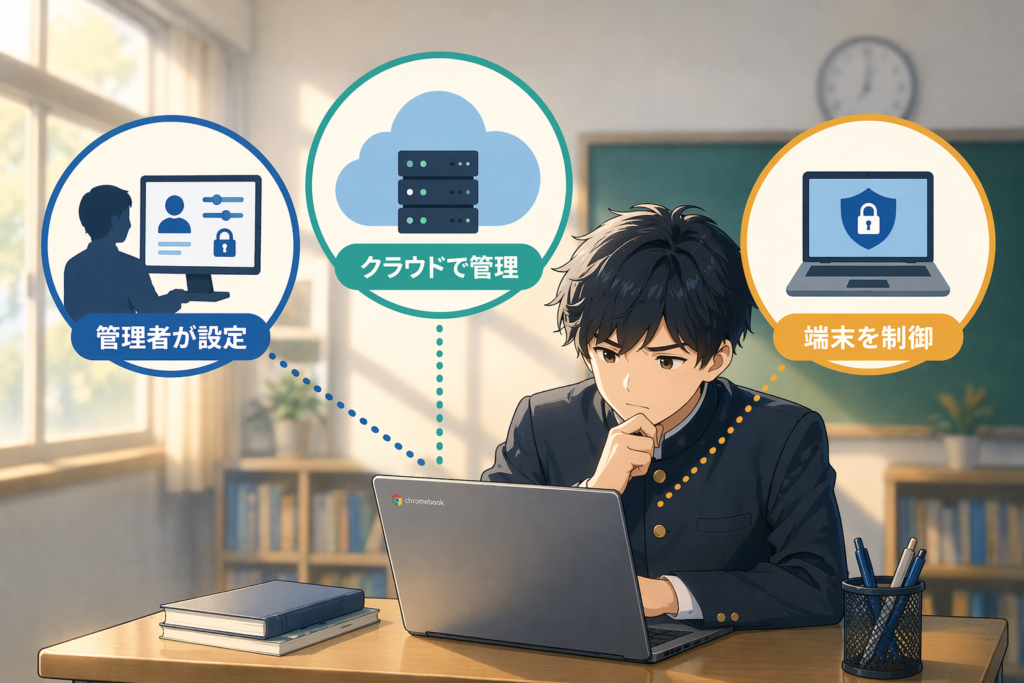
一言でいうと
学校のChromebookは「管理された端末」なので、自由に履歴を消すことができません。
これは、スマートフォンや自宅のパソコンとは大きく違うポイントです。
自宅のパソコンやスマホは「自分のもの」ですが、
学校のChromebookは「学校から借りているもの」です。
そのため、使い方や設定の自由度が大きく違ってくるのです。
できること・できないこと
・できること:個人のスマホやPCでは履歴削除できる
・できないこと:学校端末の制限を自分で解除する
さらに補足すると、
・できること:履歴を残さない使い方を工夫する
・できないこと:すでに記録された情報を完全に消す
という違いもあります。
この違いを理解しておくだけでも、不安はかなり減ります。
「どうしても消せない=自分が悪い」と考える必要はなく、
あくまで“仕組み上できないだけ”という点を覚えておきましょう。
ここをしっかり理解しておくと、この後の内容もスムーズに頭に入ってきます。
まず確認|あなたのChromebookはどの状態?
次に、自分の端末がどの状態かを確認してみましょう。
「消せない原因」は、この“状態の違い”でほぼ決まります。
先にここをはっきりさせておくと、その後の内容がぐっと理解しやすくなります。
チェックリスト
以下の項目を、ひとつずつ落ち着いて確認してみてください。
・「このデバイスは管理されています」と表示される
・学校のアカウントでログインしている
・ゲストモードが使えない
・設定画面に一部変更できない項目がある
ひとつでも当てはまる場合は、学校によって管理されている状態です。
もし「どれも当てはまらない」という場合は、個人利用に近い状態である可能性があります。
状態別の結論
・管理されている → 履歴削除は制限される
・管理されていない → 通常どおり削除できる
さらに分かりやすく言うと、
「学校のルールが適用されているかどうか」が大きな分かれ道になります。
ここをしっかり理解しておくと、
「なぜできないのか」だけでなく、
「自分が今どの範囲まで操作できるのか」も自然と見えてきます。
少し遠回りに感じるかもしれませんが、
この確認をしておくことで、無理に設定を変えようとしてしまうリスクも防げます。
まずは焦らず、自分の端末の状態を正しく知ることから始めてみてくださいね。
なぜ履歴が消せない?3つの原因
原因① 管理者ポリシーで制限されている
学校では、端末の使い方をコントロールするために「管理ポリシー」という設定が使われています。
これは、いわば「ルールを自動で守らせる仕組み」です。
この設定によって、履歴削除が制限されていることがあります。
原因② 学校アカウントでログインしている
学校から配られたアカウントでログインしている場合、その利用履歴は学校の管理対象になります。
そのため、自分で自由に消せないことがあります。
原因③ データがGoogleに保存されている
Chromebookの履歴は、端末だけでなくインターネット上にも保存されることがあります。
これを「同期」といい、別の端末でも同じ履歴が見られる仕組みです。
そのため、表面上で削除しても、完全には消えていないケースがあります。
学校のChromebookはどう管理されている?
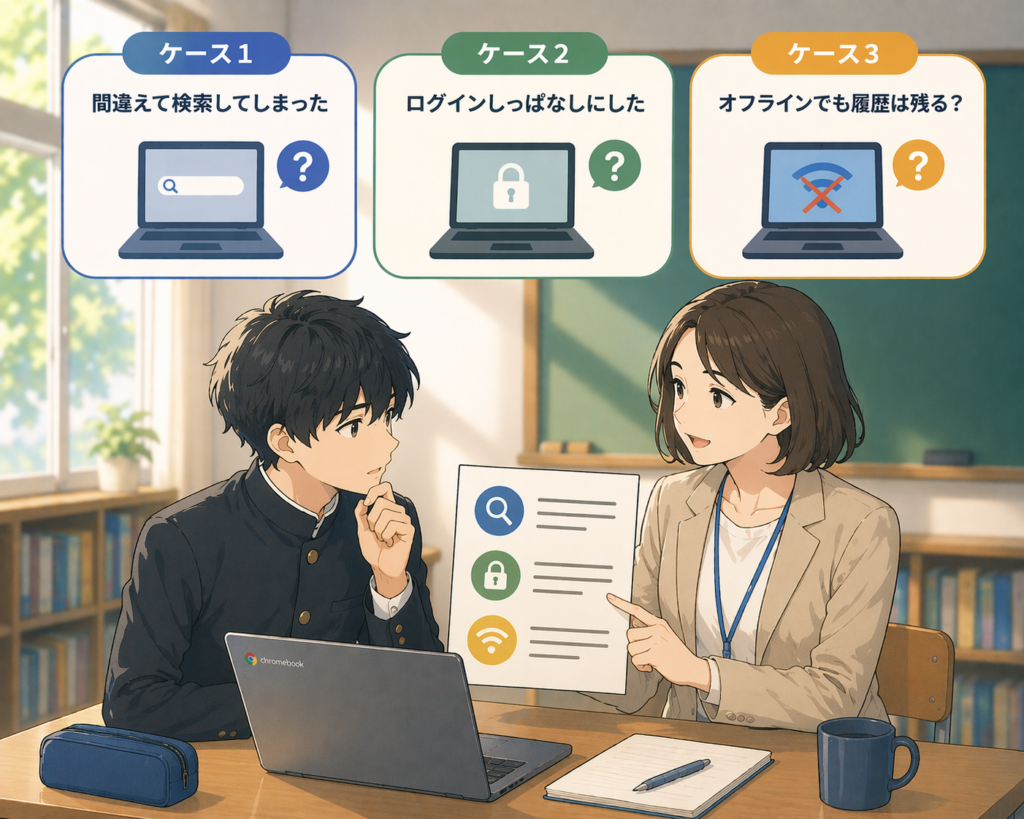
誰が管理しているのか
学校や教育委員会が、専用の仕組みを使って管理しています。
もう少し具体的にいうと、
先生個人ではなく「学校全体の管理システム」を通して、一括で設定されていることが多いです。
そのため、クラスや個人単位で細かく自由に変更することはできず、
全体のルールとして統一されているケースがほとんどです。
どこまで制御できるのか
・履歴の保存
・アプリの制限
・利用時間の管理
・アクセスできるサイトの制御
・ダウンロードできる内容の制限
など、さまざまな制御が可能です。
これらはすべて「安心して学習に使える環境を守るため」に設定されています。
普段は意識することが少ないですが、
見えないところでしっかりと管理されている仕組みになっています。
なぜ解除できないのか
これらの設定は、管理者だけが変更できるようになっているため、利用者が勝手に解除することはできません。
これはセキュリティのためでもあり、
誰でも簡単に解除できてしまうと、ルール自体が意味を持たなくなってしまうからです。
また、誤って重要な設定を変更してしまうことを防ぐ意味もあります。
そのため、「どうしても解除したい」と思っても、
利用者側で対応できる範囲には限界があるという点は理解しておきましょう。
履歴はどこまで見られる?
学校側が確認できる情報
・どのサイトを見たか
・いつアクセスしたか
・どのアカウントで利用したか
・どの端末からアクセスしたか(環境による)
などが確認できる場合があります。
ここで大切なのは、「常に誰かが細かくチェックしている」というよりも、
必要があったときに確認できる状態になっている、という点です。
たとえばトラブルがあったときや、不適切な利用が疑われる場合に、
あとから確認できるように記録が残されているイメージです。
削除しても残るケース
端末上で履歴を削除しても、管理システム側に記録が残ることがあります。
これは、履歴の保存場所が「端末の中だけではない」ためです。
Chromebookの場合、
・クラウド上(インターネット上)
・学校の管理システム
といった複数の場所にデータが分散して保存されていることがあります。
そのため、見た目上は消えていても、完全には消えていないケースがあるのです。
誤解されやすいポイント
「消したから大丈夫」と思いがちですが、必ずしもそうではありません。
また、
・シークレットモードを使えば完全に残らない
・ログアウトすれば記録されない
といったイメージを持っている方も多いですが、
実際にはそう単純ではありません。
大切なのは、
「自分の画面から見えなくなった=完全に消えた」ではない
という点を理解しておくことです。
この仕組みを知っておくことで、
無用な不安を感じずに、落ち着いて使うことができるようになります。
履歴だけじゃない|記録される情報
・閲覧履歴
・ログイン情報
・操作履歴(環境による)
・使用時間
・アクセスしたアプリやサービスの履歴
思っているよりも、幅広く記録されている可能性があります。
さらに、これらの情報は単体で見るというよりも、
「いつ・どこで・何をしたか」という形で組み合わされて記録されることもあります。
そのため、
「一部だけ消せば大丈夫」というわけではない点にも注意が必要です。
また、これらの記録は常にチェックされているわけではなく、
必要に応じて確認できる状態として保存されているケースがほとんどです。
とはいえ、「どこまで残るか分からない」という不安を感じやすい部分でもありますよね。
そのため大切なのは、
・見られて困る使い方はしない
・用途を分けて使う
といった意識を持つことです。
このように考えることで、不安を必要以上に大きくせず、安心して使うことができます。
履歴が削除できる場合・できない場合の早見表
| 状況 | 削除できる? | 理由 |
|---|---|---|
| 個人アカウント | ○ | 管理外 |
| 学校アカウント | × | 制限あり |
| ゲストモード | △ | 制限次第 |
この表を基準に考えると、自分の状況が判断しやすくなります。
「なぜ自分は消せないのか?」という疑問も、この表に当てはめることで整理しやすくなります。
こんなときどうなる?ケース別解説
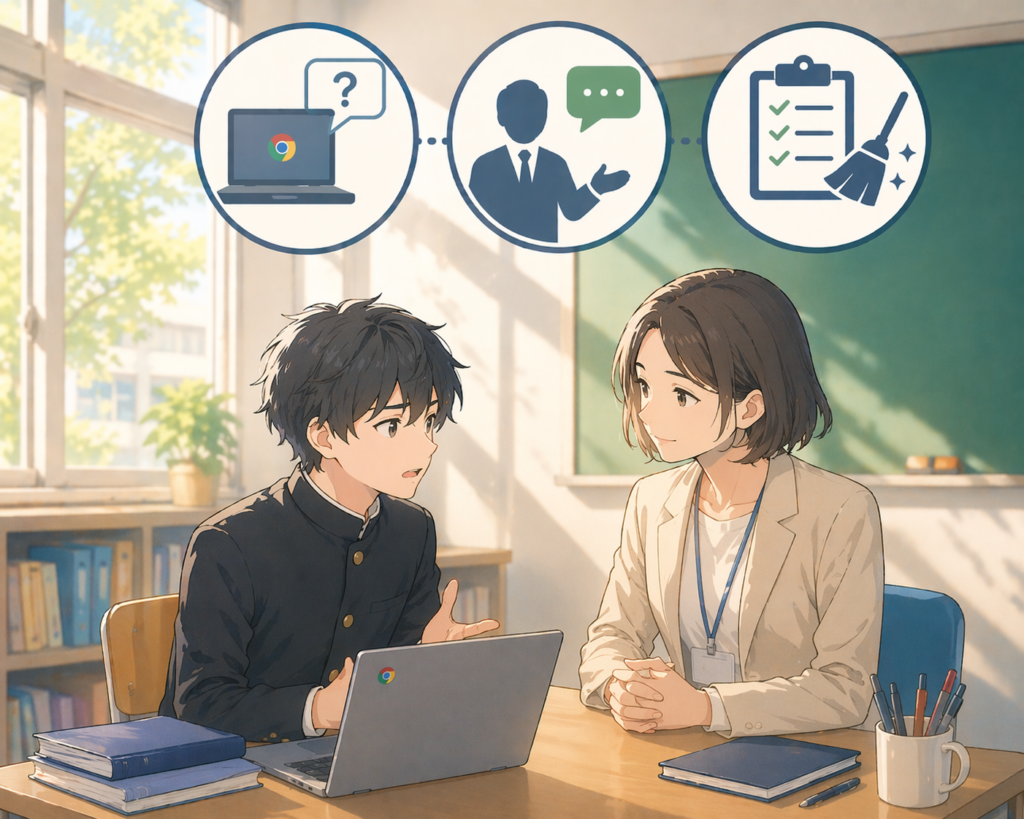
ここでは、実際に多くの方が気になる「具体的な場面ごと」に、履歴がどう扱われるのかをわかりやすく整理していきます。
「この場合はどうなるの?」という疑問をひとつずつ解消していきましょう。
授業中の履歴
学校の管理下にあるため、記録される可能性があります。
特に、学校のネットワーク(校内Wi-Fi)を使っている場合は、
どのサイトにアクセスしたかが管理システムに記録されることがあります。
ただし、常に細かくチェックされているわけではなく、
問題があったときに確認できるように記録されているケースが一般的です。
家で使った場合
同じアカウントであれば、履歴が同期されることがあります。
たとえば、自宅のWi-Fiで使っていても、
学校のアカウントにログインしたままであれば、
その利用履歴がクラウドを通じて記録されることがあります。
つまり、「家だから大丈夫」とは限らない点には注意が必要です。
別アカウントの場合
個人アカウントなら制限は少なくなりますが、完全に自由になるとは限りません。
端末自体が学校管理の場合、
アカウントを切り替えても一部の制限が残ることがあります。
そのため、
「個人アカウント=完全に安全」と考えるのではなく、
あくまで“制限がやや緩くなる可能性がある”程度に理解しておくと安心です。
状況によって結果が変わるため、
「どの端末で・どのアカウントで・どのネットワークを使っているか」をセットで考えることが大切です。
シークレットモードの本当の効果
シークレットモードは「端末に履歴を残さない」機能です。
具体的には、
・閲覧したサイトの履歴
・入力した検索キーワード
・一時的なCookie(ログイン情報など)
といった情報が、その端末には保存されにくくなるという仕組みです。
そのため、家族と共用しているパソコンなどでは、後から履歴を見られにくくするという意味で役立つ機能です。
ただし、ここで注意しておきたい大切なポイントがあります。
・学校のネットワーク
・学校の管理システム
・利用しているWebサービス側(サイト側)
には、アクセスの記録が残る可能性があります。
つまり、シークレットモードは「自分の端末に履歴を残さないだけ」であって、
インターネット上のすべての記録を消してくれるわけではありません。
さらに、学校のChromebookの場合は、
端末自体が管理されているため、通常よりも記録が残りやすい環境になっていることがあります。
そのため、
「シークレットモードを使えば完全にバレない」というわけではない点には注意が必要です。
完全に見えなくなるわけではありませんが、
・端末内の履歴を残さない
・一時的な情報を保存しない
という意味では、一定の効果がある機能です。
大切なのは、
「どこまで防げて、どこからは防げないのか」を正しく理解して使うことです。
「安心できる機能」ではありますが、「完全に隠せる機能ではない」という点は、しっかり押さえておきましょう。
実際にできる対処法
ここでは、「今すぐ現実的にできること」と「できないこと」を分けて整理します。
無理に何かを変えようとするのではなく、使い方を少し工夫することがポイントです。
できること
・個人のスマホやPCを使う
→ 学校の管理がかかっていないため、履歴の扱いを自分でコントロールできます。
・個人アカウントを使う
→ 同じ端末でも、学校アカウントではなく個人アカウントを使うことで、制限がやや緩くなる場合があります。
・家庭用Wi-Fi環境で利用する
→ 学校ネットワーク外での利用により、記録のされ方が変わることがあります。
・用途ごとに使い分ける
→ 学校用(授業・提出物)と個人用(調べもの・趣味)を分けることで、不要な履歴を残さない工夫ができます。
・シークレットモードを補助的に使う
→ 完全ではありませんが、端末内の履歴を残しにくくするという意味では有効です。
できないこと
・学校の制限を解除する
→ 管理者のみが変更できるため、利用者側で解除することはできません。
・履歴を完全に消す
→ クラウドや管理システム側に記録が残る可能性があるため、完全削除は難しいです。
・設定を裏ワザ的に回避する
→ 一時的にうまくいくように見えても、トラブルや規則違反につながる可能性があります。
無理に何とかしようとするより、「できる範囲で使い分ける」ことが大切です。
少し視点を変えて、
「消す」ではなく「残さない使い方をする」と考えることで、ストレスなく安心して使えるようになります。
やってはいけないNG行動
・無理に設定を変更する
・怪しいツールを使う
・アカウントを改変する
トラブルになる可能性があるため、避けましょう。
これらの行動は、一時的にうまくいくように見えることがあっても、
あとから問題になるケースが多いです。
たとえば、
・設定を無理に変更して端末が正常に動かなくなる
・不正なツールを使ってウイルス感染や情報漏えいにつながる
・アカウントの改変によって利用停止になる
といったリスクがあります。
また、学校で決められているルールに反する行為と判断されると、
指導の対象になる可能性もあります。
「少しなら大丈夫かな」と思っても、思わぬトラブルにつながることがあるため、
基本的には触らない・変えないという意識を持つことが大切です。
最悪の場合、学校で問題になることもあるため注意が必要です。
どうしても気になる場合の対応
・先生に相談する
・学校のルールを確認する
・正しい使い方を教えてもらう
もしどうしても不安がある場合は、ひとりで悩まずに相談するのがおすすめです。
学校側も「安心して使ってほしい」という前提で管理しているため、
正しく相談すれば丁寧に対応してもらえることが多いです。
また、
・どこまでがOKなのか
・どこからがNGなのか
をあらためて確認することで、余計な不安を感じずに使えるようになります。
無理に解決しようとするよりも、正しい方法で確認することが大切です。
なぜここまで管理されているの?
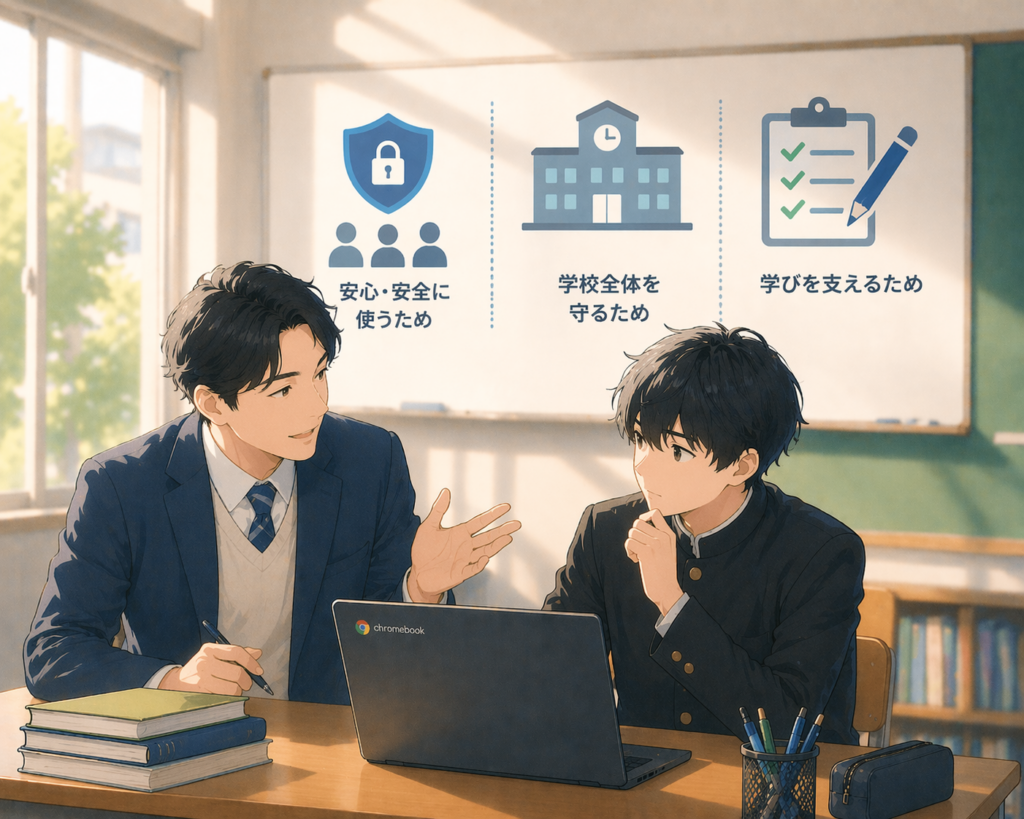
・トラブル防止
・安全な利用
・学習環境の維持
・不適切なサイトの利用防止
こうした理由から、管理が行われています。
さらに、近年はインターネットの利用環境が大きく変化しており、
子どもでも簡単にさまざまな情報へアクセスできるようになっています。
その一方で、
・危険なサイトへのアクセス
・トラブルにつながる行動
・個人情報の流出
といったリスクも増えています。
こうしたリスクから利用者を守るために、あらかじめ制限をかけているのです。
少し不便に感じることもあるかもしれませんが、
「安全に使うための仕組み」と考えると、納得しやすくなります。
卒業後はどうなる?
・アカウントは停止される
・端末は初期化されることが多い
・データは学校側で管理される場合もある
多くの学校では、卒業や返却のタイミングでアカウントが無効化され、端末は初期化(リセット)されます。
そのため、端末内に残っているデータは基本的に消去されるケースが一般的です。
ただし、
・クラウド上に保存されたデータ
・学校の管理システムに記録されたログ
については、一定期間保存されることがあります。
この保存期間や扱いは学校ごとにルールが異なるため、
「完全に消えるかどうか」は一概には言えません。
不安がある場合は、
・卒業前に必要なデータをバックアップする
・学校に保存期間を確認する
といった対応をしておくと安心です。
履歴の扱いは学校によって異なりますが、
基本的には「端末はリセットされるが、記録は必要に応じて残る可能性がある」と理解しておくとよいでしょう。
よくある質問
履歴を消したらバレませんか?
端末上では消えても、管理システム側に記録が残る可能性があります。
そのため、「絶対に分からない」とは言い切れません。
ただし、常に監視されているわけではなく、
必要がある場合に確認できる状態になっていることが一般的です。
シークレットモードは安全?
端末には履歴が残りにくくなりますが、完全ではありません。
学校のネットワークや管理システム、利用しているサービス側には、
アクセスの記録が残る可能性があります。
「ある程度は隠せるが、完全ではない」という理解が大切です。
ログアウトすれば大丈夫?
ログアウトすることで一部の記録は残りにくくなりますが、
端末自体が管理されている場合は制限が続くことがあります。
また、ログアウト前の利用履歴については、
すでに記録されている可能性があるため注意が必要です。
安全に使うためのポイント
・学校用と個人用を分ける
・見られて困る使い方をしない
・ルールを理解して使う
さらに意識しておきたいポイントとして、
・用途ごとに端末やアカウントを使い分ける
・重要な情報は学校端末で扱わない
・不安な点はそのままにせず確認する
といった点もあります。
このように少し意識を変えるだけで、
余計な不安を感じずに、安心して使えるようになります。
「消すこと」だけにこだわるのではなく、
「安全に使うこと」を意識することが大切です。
この3つ+αを意識するだけで、安心して利用できるようになります。
まとめ
学校のChromebookで履歴が消せないのは、
「管理設定によるもの」です。
これは不具合ではなく、あらかじめ決められた仕組みです。
無理に解除しようとせず、正しく理解して使うことが大切です。
安心して使うためにも、ルールを知っておきましょう。
少しの理解が、不安を大きく減らしてくれます。