
Excelで予定表や家計簿、勤務表などを作っていると、「土日祝だけ色が変わってくれたら、もっと見やすいのに」と感じることはありませんか。
手作業で色を付けることもできますが、月が変わるたびに塗り直すのは意外と大変です。うっかり土曜日を塗り忘れたり、祝日を見落としてしまったりすると、表全体の見やすさも少し下がってしまいますよね。
そんなときに役立つのが、Excelの条件付き書式です。この機能を使えば、日付に合わせて土日祝を自動で判定し、決めた色でやさしく色分けできるようになります。
一度設定しておけば、毎月の日付が変わっても自動で反映されるので、表作りがぐっと楽になります。
この記事では、Excel初心者の方でも迷わないように、土日の色分けから祝日の設定、さらに行全体を色分けする応用まで、順番にわかりやすくご紹介します。
関数と聞くと少し身構えてしまう方でも大丈夫です。できるだけやさしい言葉で、そのまま真似しやすい形でまとめていますので、ぜひ安心して読み進めてみてください。
Excelで土日祝を自動で色分けするいちばん簡単な方法

Excelで土日祝を自動で色分けしたいとき、いちばん簡単な方法は条件付き書式を使うことです。
条件付き書式とは、「この条件に当てはまったときだけ、自動で見た目を変える」ための機能です。たとえば、日曜日なら薄い赤、土曜日なら薄い青、祝日なら薄いオレンジというように決めておくと、Excelが日付を見て自動で色分けしてくれます。
手作業で色を付ける方法だと、月が変わるたびに同じ作業をくり返すことになります。予定表やカレンダーを毎月作る方にとっては、このひと手間が少しずつ負担になってしまいます。
その点、条件付き書式なら、最初にルールを作るだけで、あとは日付を入力するたびに自動で色がつきます。
この方法は、
- 月間カレンダー
- 家族の予定表
- 勤務表
- シフト表
- 工程表
- ガントチャート
など、いろいろな表で使えます。
「毎回色を塗るのが面倒」「見やすい表をきれいに作りたい」という方には、とても便利な方法です。
Excelで土日祝を自動色分けする前に知っておきたいこと

設定を始める前に、知っておくと安心なポイントがいくつかあります。
まず、条件付き書式で大切なのは、セルの中に入っているデータが正しく日付になっていることです。見た目は日付に見えていても、Excelの中では文字として扱われていると、うまく判定できないことがあります。
また、土日だけなら比較的シンプルに設定できますが、祝日を色分けしたい場合は、別に祝日リストを用意しておく必要があります。これは、Excelに最初から日本の祝日情報がすべて入っているわけではないためです。
とはいえ、難しく考えなくて大丈夫です。祝日リストも、一度作ってしまえば毎年使いやすくなりますし、設定自体も順番に進めれば十分できます。
さらに、Excelのバージョンが違っても、基本的な条件付き書式の機能が使える環境であれば、同じ考え方で進められることが多いです。
「関数は苦手だから不安…」という方もいるかもしれませんが、今回使うものは、意味を全部暗記しなくても大丈夫です。まずはそのまま入力して、どういうときに使うのかを少しずつ覚えていけば十分ですよ。
Excelで土日を自動で色分けする基本設定

まずは、土日だけを自動で色分けする基本から見ていきましょう。ここができるようになると、祝日の設定もぐっと理解しやすくなります。
土日の判定でよく使うのが、WEEKDAY関数です。これは、日付をもとに曜日を数字で返してくれる関数です。たとえば設定の仕方によって、日曜日を1、月曜日を2、土曜日を7のように判断できます。
このしくみを使えば、「日曜日なら色を付ける」「土曜日なら別の色を付ける」といったルールを作れるようになります。
たとえば、日付が入っているセルがA1なら、日曜日を判定する考え方は次のようになります。
=WEEKDAY(A1,1)=1
これは、A1の日付が日曜日なら真、それ以外なら偽と判断する形です。
同じように、土曜日を判定したいときは、
=WEEKDAY(A1,1)=7
という考え方になります。
実際の設定は、条件付き書式を開いて、「数式を使用して、書式設定するセルを決定」を選び、そこに上の式を入れて色を指定します。
もし日曜日は薄い赤、土曜日は薄い青にしておけば、表を見たときに週末がひと目でわかるようになります。
土日をまとめて1つの色にしたい場合は、土曜か日曜かの両方を含む条件を作れば対応できます。ただ、見やすさを考えると、土曜と日曜は色を分けたほうがわかりやすいことも多いです。
最初は、日曜用のルール、土曜用のルールの2つに分けて作ると、混乱しにくくておすすめです。
Excelで祝日を自動で色分けする方法

次は、祝日を自動で色分けする方法です。土日の設定ができるようになると、ここも思ったよりスムーズに進められます。
祝日を自動で判定するには、まず祝日リストを作ります。たとえば別シートを1枚用意して、A列に祝日の日付を並べていく形です。
例としては、
- 2026/1/1
- 2026/1/12
- 2026/2/11
というように、祝日だけを日付形式で入力していきます。
このとき大切なのは、文字ではなく、きちんと日付として入力することです。ここがそろっていないと、後で祝日判定がうまく動かない原因になります。
祝日かどうかを見分けるときによく使うのが、COUNTIF関数です。
たとえば、祝日リストが「祝日」シートのA2からA30に入っていて、判定したい日付がA1にあるなら、考え方は次のようになります。
=COUNTIF(祝日!$A$2:$A$30,A1)>0
これは、A1の日付が祝日リストの中に1つでも見つかれば、祝日として判定する式です。
この式を条件付き書式に使えば、祝日のセルだけ自動で色を付けられるようになります。
ここで少し気を付けたいのが、土日と祝日が重なる日の扱いです。たとえば祝日が日曜日に重なることもありますよね。その場合、
- 日曜日の色を優先するのか
- 祝日の色を優先するのか
を決めておくと、表全体が見やすくなります。
祝日を特別に目立たせたいなら祝日のルールを上に置く、週末の見やすさを優先したいなら土日のルールを上に置く、という考え方で整理するとわかりやすいです。
すぐ使える数式一覧|Excelで土日祝を色分けする設定まとめ

日曜日を色分けする数式
=WEEKDAY(A1,1)=1
A1の日付が日曜日なら色を付ける式です。
土曜日を色分けする数式
=WEEKDAY(A1,1)=7
A1の日付が土曜日なら色を付ける式です。
祝日を色分けする数式
=COUNTIF(祝日!$A$2:$A$30,A1)>0
祝日シートのA2からA30にある日付と一致したら、色を付ける式です。
行全体を色分けする数式
=WEEKDAY($A2,1)=1
A列の日付を基準にして、その行全体に日曜日の色を付けたいときの基本形です。
数式を見ると少し難しそうに感じるかもしれませんが、まずは「この形を使えばいいんだな」と覚えるだけでも大丈夫です。使っていくうちに、少しずつ意味が見えてきます。
土日祝の色分けを見やすくするコツ

せっかく自動で色分けできても、色の選び方によっては逆に見づらくなってしまうことがあります。そこで大切なのが、やさしい色合いで見やすく整えることです。
たとえば、
- 日曜日は薄い赤や淡いピンク
- 土曜日は薄い青
- 祝日は薄いオレンジやベージュ
といった配色にすると、表全体がやわらかく見えて、目にもやさしくなります。
あまり濃い赤や濃い青を使うと、文字が読みにくくなったり、表の主役が色になってしまったりすることがあります。
特に、印刷して使う予定がある場合は、画面で見たときよりも少し薄めの色を選ぶほうが安心です。印刷すると意外と濃く見えることがあるためです。
見やすい表にしたいときは、「しっかり目立たせる」よりも、「自然に見分けられる」くらいの色にするのがおすすめです。
やさしい色を使うと、女性向けの家計簿や家庭の予定表にもなじみやすく、見た目もすっきり整いやすくなります。
ガントチャートや勤務表で行全体を色分けする方法

日付のセルだけでなく、その行全体を色分けしたい場面もあります。たとえば勤務表やスケジュール表、ガントチャートなどでは、その日の行が全体で色付けされると、ぐっと見やすくなります。
このときに大切なのが、複合参照という考え方です。難しく感じる名前ですが、意味はそこまで難しくありません。
たとえば、A列に日付が入っていて、B列からH列までをまとめて色分けしたい場合、条件付き書式の数式でA列だけを基準にします。
日曜日なら、
=WEEKDAY($A2,1)=1
というように書きます。
この式では、列のAは固定しつつ、行番号は下にずれるようにしています。そのため、それぞれの行の日付を見ながら、B列以降もまとめて色分けできるようになります。
勤務表では、休みの日の行をやさしく色付けしておくと見やすくなりますし、工程表では、土日を避けて作業日を確認しやすくするのにも役立ちます。
ガントチャートでは、列方向の日付に合わせて土日を色分けすることも多いですが、行を基準に色を付ける使い方も覚えておくと便利です。
月間カレンダー形式でも土日祝を自動で色分けできる?
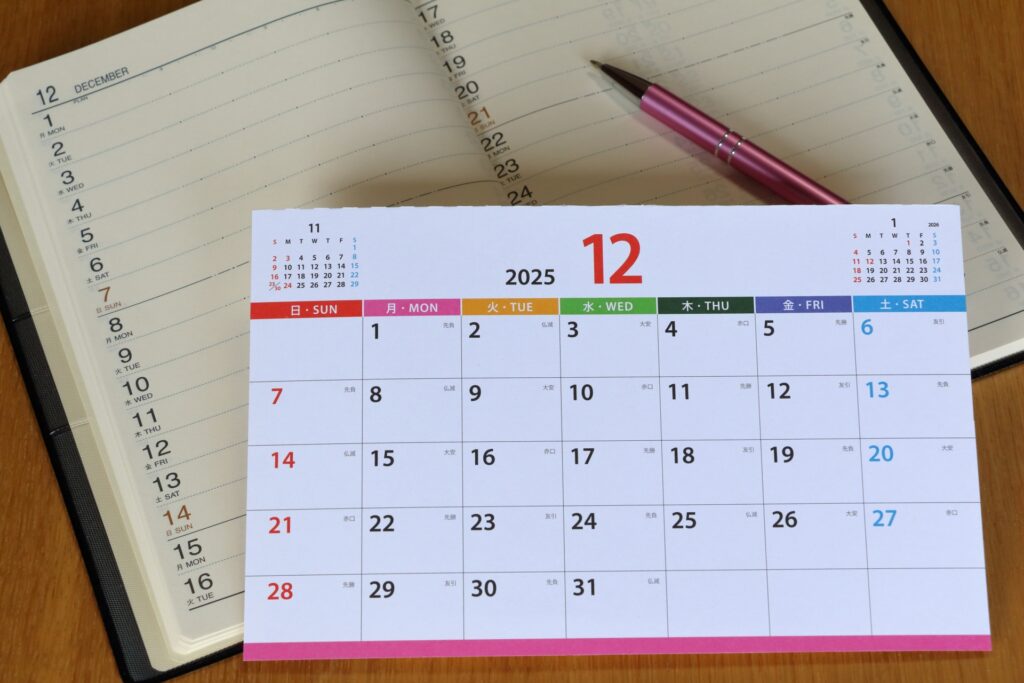
はい、月間カレンダー形式でも土日祝を自動で色分けすることはできます。ただし、一覧表とは少し考え方が違うので、そこだけ意識しておくとスムーズです。
一覧表では、1列に日付が順番に並んでいることが多いため、比較的そのまま条件を作りやすいです。
一方、月間カレンダーでは、複数の列と行に日付が並ぶため、どのセルを基準に判定するかを意識する必要があります。
基本的には、それぞれのマスの中に入っている日付をもとに、土日や祝日を判定していきます。考え方そのものは同じなので、一度土日祝の色分けに慣れてしまえば、カレンダー形式にも応用しやすくなります。
家庭の予定表や子どもの行事管理、習い事のスケジュール表などにも使いやすいので、見た目を整えたい方にはとても便利です。
初心者がつまずきやすいポイント

Excelで自動色分けを設定するとき、初心者の方がつまずきやすいポイントがいくつかあります。ここを先に知っておくと、「うまくいかない…」と感じたときにも落ち着いて見直せます。
まず多いのが、セル参照のずれです。数式の中でA1を基準にするのか、A2を基準にするのかがずれると、思った場所に色が付かなくなります。
次に気を付けたいのが、絶対参照と相対参照の違いです。たとえば、祝日リストの範囲は動かしたくないので、$A$2:$A$30 のように固定することが多いです。ここにドルマークが付いていないと、下にコピーしたときに範囲がずれてしまうことがあります。
また、条件付き書式の適用先が狭すぎたり広すぎたりすると、一部だけ色が付いたり、関係ない場所まで色が付いたりすることもあります。
最初は少し戸惑うかもしれませんが、1つずつ確認していけば大丈夫です。慣れてくると、「ここを見ればよかったんだ」と分かるようになってきます。
Excelで色分けされない原因と対処法

きちんと設定したつもりでも、思ったように色分けされないことがあります。そんなときは、次のポイントを順番に確認してみてください。
まず一番多いのは、日付が文字列になっているケースです。見た目が「2026/4/1」でも、Excelが文字として認識していると、WEEKDAY関数やCOUNTIF関数でうまく判定できないことがあります。
次に、祝日が反映されないときは、祝日リストの範囲や入力形式を見直してみましょう。日付の書き方がそろっていない、祝日リストの範囲指定が途中で切れている、といったことが原因になることがあります。
また、条件付き書式は、ルールの順番によって表示が変わることがあります。先に適用されたルールが上書きすることもあるため、土日と祝日のどちらを優先したいかを確認しながら整理してみてください。
もし条件付き書式のルールが増えすぎてしまった場合は、一度ルール管理の画面で一覧を見直すのもおすすめです。不要なルールを整理するだけで、動きがわかりやすくなることもあります。
うまくいかないと焦ってしまいがちですが、Excelの設定は、小さな確認で直ることも多いです。1つずつ落ち着いて見ていけば大丈夫ですよ。
祝日リストを管理しやすくするコツ

祝日を自動で色分けするなら、祝日リストはできるだけ管理しやすい形にしておくのがおすすめです。
いちばんわかりやすいのは、祝日専用のシートを1枚作る方法です。そこに年ごとの祝日をまとめておけば、後から見直すときにも迷いにくくなります。
また、毎年使う予定があるなら、新しい年の祝日を追加しやすいように、上から順番に日付を並べておくと見やすいです。
社内で使う表や家族で共有する予定表なら、「このシートが祝日一覧です」と分かる名前を付けておくと親切です。あとから見たときにも、どこを修正すればいいかがすぐに分かります。
祝日リストは少し地味な準備に見えるかもしれませんが、ここを整えておくと、毎年の作業がかなり楽になります。
Excelの土日祝色分けをテンプレート化する方法

一度うまく設定できたら、その表をテンプレートとして残しておくのがおすすめです。
毎月同じ形の予定表や勤務表を作るなら、毎回ゼロから設定し直す必要はありません。色分けルールが入ったままのファイルを保存しておけば、日付だけ入れ替えてすぐに使えるようになります。
特に便利なのは、
- カレンダーの枠組み
- 条件付き書式のルール
- 祝日リスト
をまとめて残しておくことです。こうしておけば、次に使うときも迷いにくくなります。
また、他の人に渡す可能性がある場合は、シート名をわかりやすくしたり、「ここに日付を入れる」といった簡単なメモを残したりしておくと親切です。
少しだけ整えておくだけで、自分にとっても、他の人にとっても使いやすい表になります。
まとめ|Excelの土日祝色分けは自動化するとぐっと楽になる

Excelで土日祝を自動で色分けできるようになると、表の見やすさがぐっと上がり、毎回の作業もかなり楽になります。
今回のポイントをまとめると、まず土日はWEEKDAY関数を使って判定し、祝日は祝日リストとCOUNTIF関数を使って判定します。そして、それらを条件付き書式に設定することで、日付に合わせた自動色分けができるようになります。
最初は少し難しそうに感じるかもしれませんが、一度設定してしまえば、そのあと何度も役立ってくれる便利な仕組みです。
まずは、
- 土日の色分けから試してみる
- 祝日リストを作って祝日にも対応する
- うまくできたらテンプレートとして保存する
この流れで進めてみるのがおすすめです。
無理に一気に覚えようとしなくても大丈夫です。少しずつ試しながら進めていけば、きっとご自身の表にも自然に取り入れられるようになります。
見やすくてやさしいExcel表を作りたいときは、ぜひ今回の方法を活用してみてくださいね。