「お財布を出さずに、iPhoneだけで支払いができたら便利そう」
そう思って、クレジットカードをiPhoneに登録してみようとしている方もいるのではないでしょうか。
でも、いざ設定しようとすると、
「ウォレットを開けばいいの?」
「Apple Payに登録するのと、iPhoneに支払い方法を登録するのは同じ?」
「カード番号をスマホに入れても大丈夫なのかな……」
など、意外と気になることが出てきますよね。
操作そのものはそれほど難しくありません。
iPhoneにカードを登録するには、対応しているカードや端末などいくつか条件があります。
また、カードを登録できても、お店での支払い方がわからなければ少し戸惑ってしまいます。
この記事では、初めてApple Payを使う方が迷わないように、
登録する前の確認 → カードの追加 → お店での使い方 → うまくいかないときの確認
という順番でご紹介します。
専門用語もできるだけかみくだいて説明しますので、iPhoneの設定が苦手な方も、一緒に確認していきましょう。
- まず確認|「iPhoneにカードを登録したい」は2種類ある
- 登録を始める前に3つだけ確認しておこう
- iPhoneにクレジットカードを登録してみよう
- カードを読み取れなくても慌てなくて大丈夫
- 登録できないときは「どこで止まったか」から考える
- エラーメッセージが出たら、その言葉を手がかりにする
- 登録できたら、お店でどう使う?
- レジで一番迷う「何と言えばいいの?」問題
- メインとは違うカードで払いたいときは?
- ネットショッピングでは「Apple Pay」の表示を探そう
- どのお店ならApple Payを使える?
- カードを変えた・再発行したときはどうする?
- iPhoneを買い替えたときはカードも確認しよう
- iPhoneにカード番号を入れても大丈夫?
- Apple Payにしたらカードのポイントはどうなる?
- iPhoneへのクレジットカード登録でよくある疑問
- まとめ|最初は「登録できるカードか」の確認から始めよう
まず確認|「iPhoneにカードを登録したい」は2種類ある
 け整理しておきましょう。
「iPhoneにクレジットカードを登録する」と聞くと、一つの設定だけのように思えますが、実際には目的によって登録する場所が違います。
ここを勘違いすると、
「カードを登録したはずなのに、お店で使えない」
ということになりかねません。
お店でiPhoneをかざして払いたいなら「Apple Pay」
コンビニやスーパーなどで、iPhoneを決済端末に近づけて支払いたい場合は、クレジットカードを「ウォレット」に追加します。
ウォレットは、iPhoneに入っているカードやチケットなどをまとめて管理するアプリです。
そして、ウォレットに入れた対応カードを使って支払う仕組みが「Apple Pay」です。
イメージとしては、
ウォレット=カードを入れておく場所
Apple Pay=そのカードを使って支払う仕組み
と考えるとわかりやすいでしょう。
この記事では、主にこちらの登録方法をご紹介します。
App Storeなどの支払いに使う登録は別
一方で、
「有料アプリを購入したい」
「iCloud+などAppleのサービス料金をクレジットカードで支払いたい」
という場合は、Apple Accountの「お支払い方法」にカードを登録します。
こちらはウォレットへの登録とは別です。
そのため、Apple Accountのお支払い方法へカードを登録しただけでは、それをそのままお店でApple Payのカードとして使えるとは限りません。
反対に、ウォレットへカードを追加したからといって、Apple Accountの支払い方法が必ずそのカードへ変更されるわけでもありません。
まず、
「お店やWebサイトでApple Payを使いたいのか」
「App StoreなどApple Accountの請求に使いたいのか」
を確認しておくと、その後の設定で迷いにくくなります。
登録を始める前に3つだけ確認しておこう
ウォレットを開いてすぐ設定を始めても構いませんが、その前に3つ確認しておくとスムーズです。
特に「+を押したのにカードを追加できない」という場合は、この中に原因が隠れていることがあります。
使っているiPhoneがApple Payに対応しているか
Apple Payを利用できるのは、Apple Payに対応したiPhoneです。
比較的新しいiPhoneを使っている場合はあまり心配する必要はありませんが、古い機種では利用できないことがあります。
対応状況がわからないときは、Apple公式サイトで自分のiPhoneのモデルを確認しておくと安心です。
また、iOSがかなり古いままになっている場合は、先にソフトウェアアップデートを確認しておきましょう。
「設定」アプリから、
「一般」→「ソフトウェアアップデート」
と進むと確認できます。
手元のカードがApple Pay対応か
ここは意外と見落としやすいところです。
クレジットカードなら何でもウォレットに追加できるわけではありません。
Apple Payに対応しているカード発行会社の、対応カードである必要があります。
同じ国際ブランドが付いたカードでも、発行会社やカードの種類によって条件が異なる場合があります。
「Visaだから大丈夫」「JCBだから大丈夫」とブランドだけで判断せず、カード会社の公式サイトで確認するのがおすすめです。
デビットカードやプリペイドカードも、対応しているものであれば利用できます。
iPhoneのセキュリティ設定も確認する
Apple Payでは、支払い時に本人であることを確認する仕組みが使われます。
そのため、Apple Accountへのサインインや、パスコードなどの設定も必要になります。
Face IDを使っているiPhoneなら普段の顔認証、Touch ID対応機種なら指紋認証を利用できるため、日頃iPhoneのロック解除に使っている方なら特別難しいものではありません。
カードを追加する途中で設定を求められた場合は、表示された案内に沿って進めましょう。
iPhoneにクレジットカードを登録してみよう
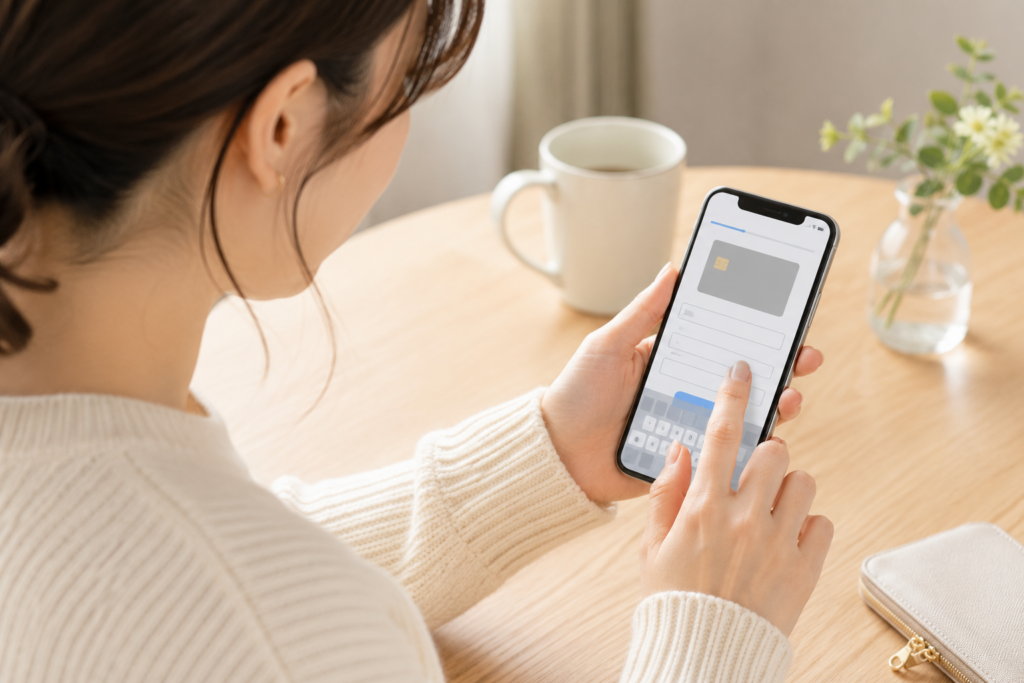
準備ができたら、実際にカードを追加します。
ここでは「どこを押すのか」だけでなく、途中で何を確認しているのかもあわせて見ていきましょう。
ウォレットアプリを開く
まず、iPhoneの「ウォレット」アプリを開きます。
財布のようなマークのアプリです。
ホーム画面で見つからない場合は、ホーム画面の中央付近から下へスワイプして検索欄を表示し、
「ウォレット」
と入力すると見つけやすくなります。
アプリを開いたら、カード追加の「+」をタップします。
追加するカードの種類を選ぶ
画面に追加できる項目が表示されたら、「クレジットカードなど」を選びます。
その後は画面の案内に従って進めます。
初めて設定する場合でも、最初からカード番号をすべて手入力しなければならないわけではありません。
対応するカードでは、iPhoneをカードのチップへ近づけて追加する方法が用意されています。
カードをうまく読み取れない場合には、カメラを使った読み取りや手動入力も選べます。
表示されたカード情報を確認する
カード情報を読み取れたら、そのまま先へ進むのではなく、一度内容を確認しましょう。
カード番号や名義などが正しく認識されているかを見ておくと安心です。
不足している項目があれば、画面に従って入力します。
小さな入力ミスでも登録が進まない原因になることがあるため、特に数字はゆっくり確認してください。
最後にカード会社側の確認が入ることがある
カード情報を入力したら、すぐに終わる場合もあれば、カード会社による確認が行われる場合もあります。
たとえば、本人であることを確かめるための手続きが表示されることがあります。
ここで大切なのは、
「カード情報を入力できた=Apple Payですぐ使える」
とは限らないということです。
画面にまだ案内が残っていたら、最後まで進めましょう。
ウォレットにカードが表示され、利用できる状態になれば準備完了です。
カードを読み取れなくても慌てなくて大丈夫
カードをiPhoneに近づけても反応しなかったり、カメラでうまく読み取れなかったりすることもあります。
そんなときに、
「このカードはApple Payで使えないんだ」
とすぐ判断する必要はありません。
手入力へ切り替えてみる
カード追加画面には、カード情報を手動で入力する方法もあります。
カードを手元に置き、画面を見ながら必要な情報を入力していきましょう。
入力する内容としては、カード番号や有効期限などがあります。
カードをカメラで読み取るより少し時間はかかりますが、操作自体は難しくありません。
むしろ、数字を自分で確認しながら入力できるので、落ち着いて設定したい方には手入力のほうがわかりやすい場合もあります。
読み取り失敗と「登録できない」は別
ここは覚えておきたいポイントです。
カードの読み取りがうまくいかないことと、そのカードがApple Payに対応していないことは同じではありません。
読み取りだけが原因なら、手入力へ切り替えることで先へ進める可能性があります。
反対に、正しくカード情報を入力しても登録を完了できない場合は、カードの対応状況やカード会社側の確認など、別の原因を考えてみましょう。
登録できないときは「どこで止まったか」から考える

カードを追加できないと、
「iPhoneがおかしいのかな?」
「カードが使えなくなった?」
と不安になるかもしれません。
でも、いきなり設定を大きく変える必要はありません。
まずは、どの段階で止まっているのかを確認すると原因を探しやすくなります。
「+」を押してもカード追加まで進めない
カード情報を入力するところまで進めないなら、iPhone側の設定を確認します。
iOSの状態、Apple Accountへのサインイン、パスコードなどの設定をチェックしてみましょう。
一度iPhoneを再起動してから、もう一度ウォレットを開いてみるのも一つの方法です。
カード情報を入れたところで止まる
カード番号などを入力したあとに進めないなら、まず入力内容を確認します。
カード番号、有効期限などに間違いがないか、一度落ち着いて見直してみましょう。
間違いがなければ、カード自体がApple Payに対応しているかも確認します。
カード会社の公式サイトでApple Payの利用条件を調べると判断しやすくなります。
本人確認の途中で止まる
カード会社による確認画面まで進んでいる場合は、iPhoneそのものよりも認証手続き側に理由がある可能性があります。
画面に表示された案内を確認し、途中になっている手続きがないか見てみましょう。
カード発行会社によって確認方法が違うため、わからない場合はカード会社へ問い合わせるほうが早く解決できることもあります。
昨日まで登録できたのに今日はできない
設定に問題がなくても、一時的にサービス側で不具合が起きている可能性はあります。
通信が不安定なときも手続きが正常に進まない場合があります。
Wi-Fiやモバイル通信が使えるかを確認し、少し時間を置いてから試してみるのもよいでしょう。
何度もカードを削除したり設定を変えたりする前に、一時的な問題ではないかを確認することが大切です。
エラーメッセージが出たら、その言葉を手がかりにする
登録できないときにエラーが表示されているなら、それは原因を探すための大切な手がかりです。
「何かエラーが出た」とだけ覚えるのではなく、できれば表示された文章を確認しておきましょう。
「カードを追加できませんでした」と表示された場合
まず、カードがApple Payに対応しているか確認します。
続いて、iPhoneのiOS、通信状態、Apple Accountなど基本的な部分をチェックします。
それでも問題が見つからない場合は、カード発行会社側で確認が必要な可能性があります。
「カードが無効です」などカードについて表示された場合
物理カードそのものに問題がないように見えても、Apple Payへの登録についてカード会社側で確認が必要なケースがあります。
カードの有効期限など基本情報を確認しても原因がわからない場合は、カード会社へ相談しましょう。
デバイス数に関する表示が出る場合
同じカードを複数の端末などへ設定していると、デバイスに関するメッセージが表示されることがあります。
この場合も、自己判断で登録と削除を何度も繰り返すより、エラー内容を控えてカード発行会社へ問い合わせるのがおすすめです。
問い合わせるときは、
「Apple Payへカードを追加しようとした」
「○○というメッセージが表示された」
と伝えると状況を説明しやすくなります。
登録できたら、お店でどう使う?

カードを無事に追加できたら、次に気になるのがお店での使い方です。
ここで初めてApple Payを使う方が戸惑いやすいのが、
「iPhoneのどこを出せばいいの?」
というところです。
Face IDのiPhoneならサイドボタンから
Face ID搭載のiPhoneでメインのカードを使う場合は、サイドボタンをダブルクリックします。
カードが表示されたら、Face IDなどで本人確認をします。
そのあと、iPhoneの上部をお店のカードリーダーへ近づけます。
画面に支払い完了を示す表示が出たら終了です。
iPhoneの画面そのものを端末にベタッと押し付ける必要はありません。
「iPhoneの上のほうを近づける」
と覚えておくと、初めてでも迷いにくいでしょう。
Touch IDのiPhoneではホームボタンを使う
ホームボタンがあるTouch ID対応iPhoneでは、操作方法が少し違います。
ホームボタンをダブルクリックし、Touch IDで本人確認を行ってから、iPhone上部をカードリーダーへ近づけます。
自分のiPhoneがFace IDなのかTouch IDなのかわからない場合は、
ホームボタンがあるかどうか
を見ると判断しやすいでしょう。
レジで一番迷う「何と言えばいいの?」問題
Apple Payの設定そのものより、実はここで困る方も少なくありません。
カードを登録したあとにコンビニへ行って、
「Apple Payでお願いします」
と言えば必ず支払えるのでしょうか。
答えは、登録しているカードや利用する決済方式によって変わります。
Apple Payは支払い方法をまとめて使う仕組み
Apple Payそのものを、すべてのお店で同じ名称の決済として扱うわけではありません。
日本では、登録したカードによってiDやQUICPay、クレジットカードのタッチ決済などとして利用することがあります。
そのため、お店では、
「iDで」
「QUICPayで」
「クレジットのタッチで」
など、実際に利用する決済方法を伝える場面があります。
初めて使うカードなら、カード会社のApple Pay案内ページで、
「お店では何の支払い方法として使うのか」
を一度確認しておくと安心です。
「Apple Payで」と言って通じなくてもカードの故障とは限らない
もしレジで「Apple Payでお願いします」と伝えて店員さんが困っていても、カード登録に失敗しているとは限りません。
単にレジ側で選択する決済方法の名称が違っている可能性があります。
こんなときは慌てず、ウォレットに登録しているカードがどの方式で使えるのか確認してみてください。
この点を知っているだけでも、初めてのApple Payはかなり使いやすくなります。
メインとは違うカードで払いたいときは?
ウォレットには複数の対応カードを入れておけます。
たとえば、
「普段の買い物はAカード」
「旅行代はBカード」
というように使い分けることもできます。
支払う直前にカードを選び直せる
Apple Payを開いたときに表示されるいつものカードを使いたくない場合は、別のカードを選択できます。
Face IDなどで認証する前に、支払いに使いたいカードへ切り替えましょう。
「違うカードが表示されたから、このまま払うしかない」ということではありません。
よく使うカードはデフォルトにしておく
毎日のように同じカードを使うなら、そのカードをデフォルトに設定しておくと便利です。
支払いのたびにカードを選び直す手間を減らせます。
複数カードを入れている方は、ときどきデフォルトカードを確認しておくと、
「違うカードで払ってしまった」
というミスも防ぎやすくなります。
ネットショッピングでは「Apple Pay」の表示を探そう

Apple Payは、レジでiPhoneをかざすときだけ使うものではありません。
対応するアプリやWebサイトなら、オンラインの支払いにも利用できます。
Apple Payボタンがあればそこから進む
購入画面などに「Apple Pay」のボタンが表示されていれば、それを選びます。
支払いカードや配送先などを確認し、Face IDなどで認証すると支払いを進められます。
ネットショッピングで毎回長いカード番号を入力する必要がないため、スマホで買い物をする機会が多い方には便利です。
ボタンが見つからないなら、無理に使おうとしない
Apple Payはすべてのネットショップで利用できるわけではありません。
購入画面にApple Payの選択肢がない場合は、そのショップや現在の利用環境では利用できない可能性があります。
「ウォレットにカードが入っているのに、どうして使えないの?」
と設定を何度も見直す前に、そのショップがApple Payに対応しているか確認しましょう。
どのお店ならApple Payを使える?
街中にはさまざまな決済マークが並んでいるため、
「どれがあれば使えるの?」
と迷いますよね。
基本的には、自分のカードが利用する非接触決済に対応したお店で使います。
レジ周辺のマークを見るクセをつける
コンビニやスーパー、ドラッグストアなどでは、レジ付近や入口に利用できる支払い方法のマークが掲示されています。
Apple Payを使い始めたばかりのうちは、会計の直前ではなく、レジに並ぶ前に確認しておくと安心です。
わからない場合は、
「このカードのタッチ決済は使えますか?」
などと店員さんへ確認してもよいでしょう。
念のため別の支払い方法もあると安心
スマホ決済を使い始めると、便利なのでiPhoneだけを持って外出したくなるかもしれません。
ただし、すべてのお店が対応しているわけではなく、通信や端末の状態などによって思うように決済できない可能性もあります。
慣れるまでは、現金や物理カードなど別の支払い手段も用意しておくと安心です。
カードを変えた・再発行したときはどうする?
一度登録したカードをずっとそのまま使うとは限りません。
有効期限の更新、紛失、カードの切り替えなどで新しいカードが届くこともあります。
新しいカードが届いたらウォレットも確認
カードが更新されたときのApple Pay上の扱いは、カード会社などによって異なる場合があります。
「物理カードが新しくなったから、Apple Payも自動的に全部大丈夫だろう」
と決めつけず、ウォレットを開いて利用できる状態か確認してみましょう。
必要な手続きがある場合は、カード会社の案内に従います。
使わなくなったカードは整理できる
もう利用しないカードは、ウォレットから削除できます。
カードの詳細画面から削除する操作へ進めます。
何枚もカードが並んでいると支払い時に選びにくくなるので、完全に使わなくなったものは整理しておくとウォレットも見やすくなります。
iPhoneを買い替えたときはカードも確認しよう
機種変更では、写真やアプリのデータ移行に意識が向きやすいですよね。
ただ、Apple Payについても忘れず確認しておきたいところです。
新しいiPhoneで「使える状態」まで確認する
新しいiPhoneの設定では、Apple Payのカードについて案内が表示される場合があります。
カードによっては追加の確認が必要になることもあります。
そのため、
「データ移行が終わったからApple Payも終わり」
ではなく、一度ウォレットを開いてカードの状態を確認しておきましょう。
実際に出先で支払おうとしてから設定不足に気づくより、自宅で確認しておくほうが安心です。
古いiPhoneを手放す前の処理も忘れずに
古いiPhoneを下取りに出したり家族へ譲ったりする場合は、端末の初期化などAppleが案内している手順に沿って処理します。
Apple Payだけを気にするのではなく、写真やApple Accountなど端末内の情報全体を安全に消してから手放すことが大切です。
iPhoneにカード番号を入れても大丈夫?
初めて設定するときに、一番気になるのが安全性かもしれません。
「スマホを落としたら、カードまで使われてしまうのでは?」
と心配になりますよね。
お店で実際のカード番号をそのまま渡しているわけではない
Apple Payで支払う際は、実際のクレジットカード番号をそのまま加盟店へ伝えて決済する仕組みではありません。
また、支払い時にはFace ID、Touch ID、パスコードなどによる認証が使われます。
とはいえ、どんな仕組みでも「何もしなくても絶対安全」と考えるのはおすすめできません。
iPhoneのパスコードを他人へ教えない、利用明細を確認するといった基本的な管理は続けましょう。
iPhoneをなくしたら早めに対応する
もしiPhoneを紛失した場合は、
「ロックしているから、そのうち見つかるかも」
と放置せず、早めに対応します。
「探す」を使った紛失時の機能など、Appleが用意している方法で端末を保護しましょう。
また、必要に応じてカード会社にも相談します。
普段から「探す」が利用できる状態か、一度確認しておくのもよいですね。
Apple Payにしたらカードのポイントはどうなる?

ポイントを目的にクレジットカードを使っている方なら、ここも気になるところです。
「せっかくポイントが貯まるカードなのに、Apple Payにしたら対象外にならない?」
と心配する方もいるでしょう。
ポイント条件はカード会社ごとに確認する
Apple Payで支払った場合のポイント付与や還元率は、カードやカード会社、支払い方などによって条件が異なります。
そのため、
「Apple Payなら必ずいつものポイントが同じだけ付く」
とは一律に言い切れません。
ポイントを重視している方は、Apple Payへ登録する前にカード会社の公式サイトで確認しておきましょう。
キャンペーンだけ条件が違うこともある
通常のポイントとは別に、期間限定キャンペーンが行われることもあります。
こうしたキャンペーンでは、
「対象の決済方法のみ」
「エントリーが必要」
「対象店舗が決まっている」
など条件が細かく設定されている場合があります。
「Apple Payを使ったからキャンペーン対象だろう」と思い込まず、利用前に条件まで確認するのがおすすめです。
iPhoneへのクレジットカード登録でよくある疑問
最後に、初めて登録するときに気になりやすいポイントをまとめて確認しておきましょう。
クレジットカードを入れただけで料金は発生する?
ウォレットへカードを追加しただけで、その操作を理由に買い物代金が発生するわけではありません。
実際にApple Payを使って商品やサービスを購入すれば、その利用分がカードなどを通じて決済されます。
クレジットカードそのものに年会費などが設定されている場合は、Apple Payとは別にカード会社との契約条件を確認してください。
カードを登録したら勝手に買い物に使われる?
登録しただけで日常の支払いが勝手にApple Payへ切り替わるわけではありません。
Apple Payで支払う際は、対応する方法で認証して決済します。
複数のカードを登録している場合は、普段使うデフォルトカードも確認しておくと安心です。
SuicaやPASMOと一緒に入れてもいい?
ウォレットでは、対応する交通系ICカードなども利用できます。
そのため、クレジットカードと交通系ICカードを同じウォレットで管理することもできます。
ただし、クレジットカードと交通系ICカードでは使い方や設定が異なります。
「ウォレットに入っているものは全部同じ使い方」と考えないようにしましょう。
家族のカードを自分のiPhoneへ登録してもいい?
カードは原則として、そのカードの契約や利用条件に従って使用するものです。
家族のカードだから自由に自分のiPhoneへ登録してよいとは限りません。
家族カードを利用する場合も含め、カード会社の規約や案内を確認しましょう。
利用した履歴はどこで確認する?
ウォレットでは対応する取引情報を確認できる場合があります。
ただし、請求内容を正式に確認したい場合は、カード会社の利用明細もチェックしましょう。
特に身に覚えのない利用を見つけたときは、そのままにせずカード会社へ確認することが大切です。
まとめ|最初は「登録できるカードか」の確認から始めよう
iPhoneでクレジットカードを使う設定は、一度流れを知ってしまえばそれほど難しくありません。
ただ、
「iPhoneにクレジットカードを登録する」
という言葉だけを見ると、Apple Accountへの登録とApple Payへの登録を混同しやすいため、まず目的を確認することが大切です。
お店でiPhoneを使って支払いたい場合は、ウォレットへApple Pay対応カードを追加します。
基本的には、
ウォレットを開く
↓
「+」からカード追加へ進む
↓
カードを読み取る、または手入力する
↓
カード会社による確認を済ませる
という流れです。
もし途中で進めなくなったら、最初から設定をやり直すのではなく、
「カードを追加する前で止まっているのか」
「カード情報を入力したあとで止まっているのか」
「カード会社の本人確認で止まっているのか」
を見てみましょう。
止まった場所がわかれば、確認するポイントもぐっと絞りやすくなります。
そして、登録後にもう一つ確認しておきたいのが、お店で利用するときの支払い方法です。
カードによってiD、QUICPay、タッチ決済など利用方法が異なる場合があるため、初めて使う前にカード会社の案内を見ておくと、レジでも慌てずに済みます。
最初からすべて覚える必要はありません。
まずは手元のカードがApple Payに対応しているか確認し、ウォレットへの登録から一つずつ進めてみてください。