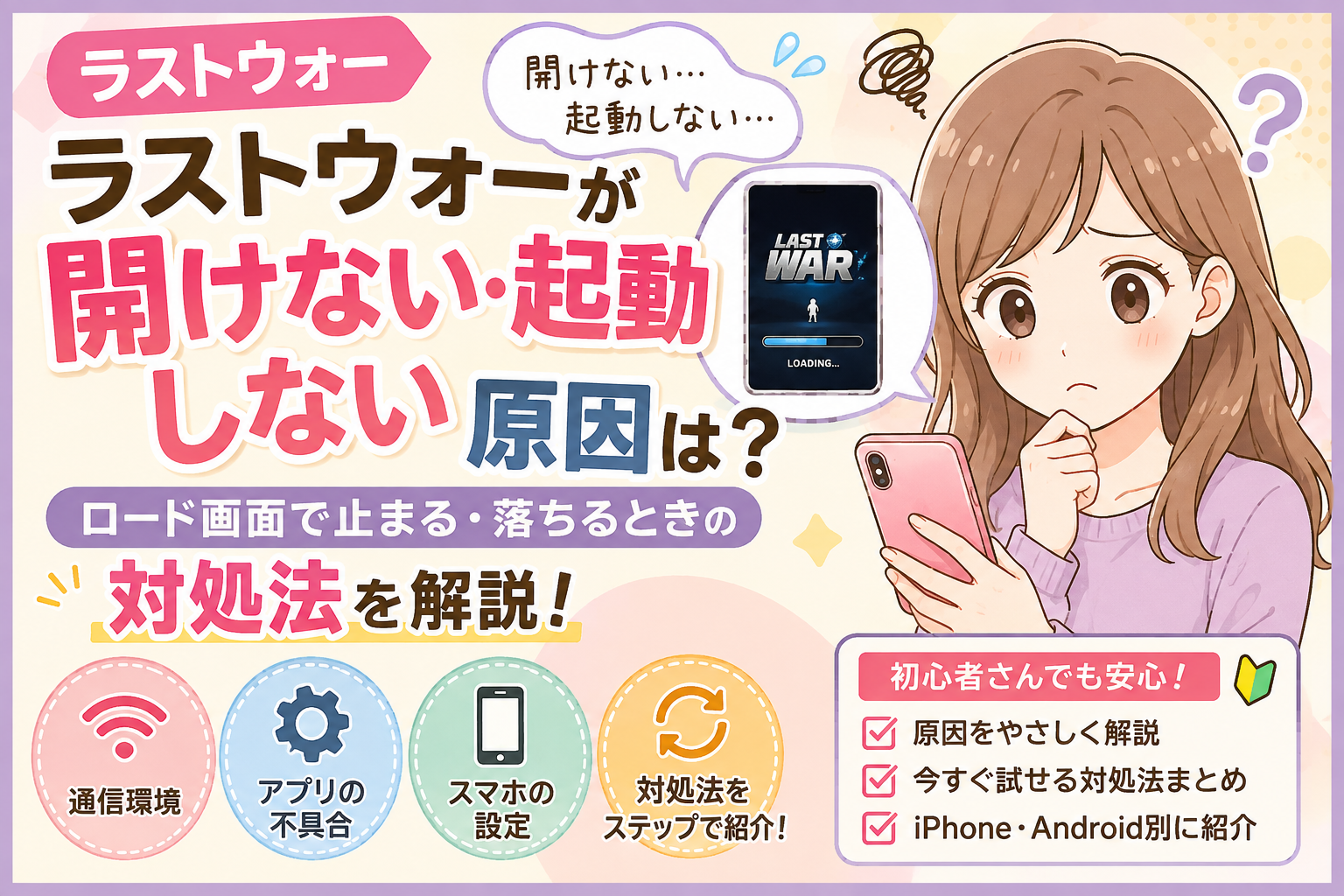
「ラストウォーを開こうとしても起動しない…」
「ロード画面のまま進まないけれど、どうすればいいの?」
このようなトラブルで困っていませんか?
ラストウォーが開けなくなる原因は、アプリの不具合だけではありません。
サーバーメンテナンスや通信環境、スマホ本体の状態など、さまざまな理由が考えられます。
慌ててアプリを削除してしまうと、アカウント連携の状況によっては大切なゲームデータに影響する可能性もあるため、まずは原因を確認しながら順番に対処することが大切です。
この記事では、
- ラストウォーが開けない主な原因
- 今すぐ試せる対処法
- iPhone・Androidそれぞれの確認ポイント
- やってはいけない注意点
- 同じトラブルを防ぐコツ
まで、初心者の方にもわかりやすく解説します。
まずは、今の症状に合わせて何を確認すればよいのか見ていきましょう。
ラストウォーが開けないときはまずこれを確認!

ラストウォーが開けないときは、いきなりアプリを削除したり、何度も起動を繰り返したりするのはおすすめできません。
まずは「自分のスマホだけの問題なのか」「ゲーム側で発生している問題なのか」を確認することが大切です。
次の表を参考にすると、おおよその原因と最初に試したい対処法がわかります。
| 症状 | 考えられる原因 | まず試したい対処法 |
|---|---|---|
| アプリが起動しない | 一時的な不具合・スマホの動作不良 | スマホを再起動する |
| ロード画面で止まる | 通信環境・サーバー混雑 | Wi-Fiとモバイル通信を切り替える |
| 画面が真っ黒になる | アプリやOSの不具合 | アプリ・OSを最新版へ更新する |
| 起動後すぐ落ちる | メモリ不足・アプリの不具合 | 不要なアプリを終了して再起動する |
| エラーが表示される | サーバー障害・通信エラー | 公式のお知らせを確認する |
このように、症状によって原因は異なります。
そのため、やみくもに再インストールするよりも、原因に合った対処法を試したほうが早く解決できることが少なくありません。
次に、自分だけに起きているトラブルなのか、それとも多くのユーザーに発生している障害なのかを確認する方法をご紹介します。
サーバー障害か自分のスマホかを見分ける方法
ラストウォーが開けないときは、「ゲーム側の障害」なのか「自分のスマホの問題」なのかを見分けることが重要です。
もしサーバーメンテナンスや障害が原因であれば、自分のスマホを何度操作しても改善しないことがあります。
一方で、自分の端末だけに起きている不具合なら、再起動や通信環境の見直しで改善するケースも少なくありません。
次のようなポイントを確認してみましょう。
- 公式のお知らせでメンテナンス情報が出ていないか
- 公式SNSで障害情報が案内されていないか
- 家族や友人のスマホでは正常に起動するか
- Wi-Fiとモバイル通信の両方で試しても同じ症状か
- 他のアプリやゲームは問題なく使えるか
もし多くのユーザーが同じタイミングで「開けない」「ログインできない」と報告している場合は、サーバー側の問題である可能性が高いでしょう。
反対に、自分だけが開けない場合は、スマホの設定や通信環境、アプリの状態に原因がある可能性があります。
まずは落ち着いて原因を切り分けることで、無駄な操作を避けながら適切な対処を進められます。
次の章では、ラストウォーが開けなくなる主な原因について、ひとつずつ詳しく解説していきます。
ラストウォーが開けない・起動しない主な原因
ラストウォーが開けない原因は、一つとは限りません。
ゲーム側で発生しているトラブルもあれば、スマホや通信環境に原因があることもあります。
原因によって適切な対処法が異なるため、まずはどのようなケースが考えられるのか確認しておきましょう。
サーバーメンテナンス・障害
ラストウォーでは、定期メンテナンスや緊急メンテナンスが行われることがあります。
メンテナンス中はアプリを起動できなかったり、ロード画面から進まなかったりすることがあります。
また、アクセスが集中した場合やサーバー障害が発生した場合にも、一時的にログインできなくなることがあります。
このような場合は、自分のスマホを操作しても改善しません。
公式のお知らせや公式SNSで最新情報を確認しましょう。
通信環境が不安定
通信環境が不安定になると、ゲームデータを正常に読み込めず、起動できなくなることがあります。
例えば、次のような状況では通信が不安定になりやすくなります。
- 電波が弱い場所にいる
- 公共Wi-Fiを利用している
- 通信速度制限がかかっている
- 回線が混雑している時間帯
Wi-Fiとモバイル通信を切り替えるだけで改善することもあるため、まずは通信環境を見直してみましょう。
アプリの不具合
アプリ自体に一時的な不具合が発生すると、正常に起動できなくなることがあります。
長期間アプリを更新していない場合や、アップデート直後に不具合が発生するケースも少なくありません。
また、キャッシュが蓄積して動作が不安定になることもあります。
App StoreやGoogle Playで最新バージョンになっているか確認してみましょう。
スマホOSとの相性
スマホのOSとアプリの相性が原因で、起動しなくなることもあります。
特に、大型アップデートの直後はアプリ側の対応が追いつかず、一時的に不具合が発生することがあります。
反対に、OSのバージョンが古いままだと、新しいアプリに対応できない場合もあります。
OSが最新版になっているか、または公式で対応状況が案内されていないか確認すると安心です。
ストレージ不足
スマホの空き容量が不足していると、アプリが正常に動作しないことがあります。
ゲームアプリはアップデート時にも容量が必要になるため、空き容量が少ないと起動に失敗することがあります。
写真や動画、使っていないアプリなどを整理し、十分な空き容量を確保しておきましょう。
メモリ不足
複数のアプリを同時に開いていると、スマホのメモリが不足して動作が重くなることがあります。
その結果、ラストウォーが途中で落ちたり、起動できなくなったりすることがあります。
不要なアプリを終了し、一度スマホを再起動すると改善する場合があります。
特に発売から数年経過したスマホでは、この原因が当てはまることも多いでしょう。
バッテリー最適化・省電力設定
Androidでは、省電力機能によってゲームアプリの動作が制限されることがあります。
バッテリー消費を抑えるためにバックグラウンド通信が停止されると、ゲームが正常に起動しないケースもあります。
省電力モードをオンにしている場合は、一度オフにして試してみましょう。
また、アプリごとのバッテリー設定を確認すると改善することもあります。
ラストウォーが開けないときの対処法【順番に試そう】
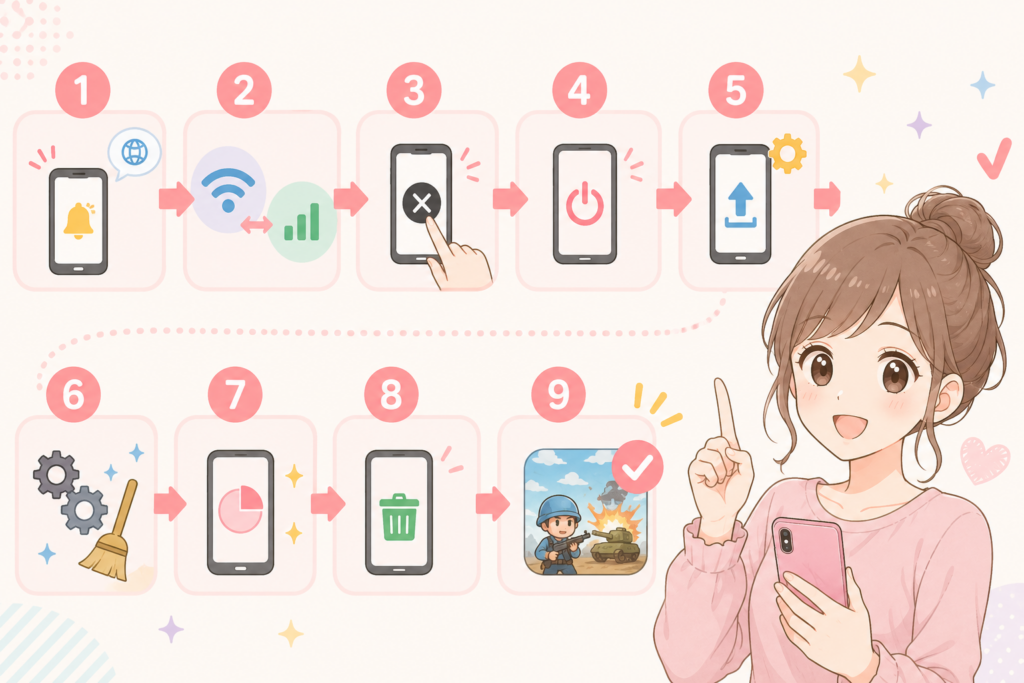
原因がはっきり分からない場合は、簡単にできるものから順番に試していくのがおすすめです。
いきなり再インストールするのではなく、負担の少ない対処法から確認することで、ゲームデータへの影響を避けながら改善できる可能性があります。
ここでは、多くのケースで効果が期待できる対処法をご紹介します。
STEP1 公式のお知らせを確認する
まず最初に確認したいのが、公式のお知らせです。
メンテナンスや障害が発生している場合は、自分で対処しても改善しません。
そのため、まずは公式サイトや公式SNSで最新情報を確認しましょう。
障害が発生している場合は、復旧を待つのが最も確実な方法です。
STEP2 Wi-Fiとモバイル通信を切り替える
通信環境が原因の場合は、回線を切り替えるだけで改善することがあります。
Wi-Fiを利用している場合はモバイル通信へ、モバイル通信を利用している場合はWi-Fiへ切り替えて試してみましょう。
また、一度機内モードをオン・オフにすると通信がリセットされ、正常に接続できることもあります。
STEP3 アプリを完全に終了する
アプリが正常に動作していない場合は、一度完全に終了させてから再度起動してみましょう。
バックグラウンドで動作したままになっていると、不具合が解消されないことがあります。
タスク一覧からラストウォーを終了し、数秒待ってから再度起動すると改善する場合があります。
STEP4 スマホを再起動する
スマホ本体に一時的な不具合が発生している場合は、再起動が有効です。
再起動することでメモリが整理され、システムの動作が安定することがあります。
数分で試せる方法なので、原因が分からない場合は早めに試してみるとよいでしょう。
STEP5 アプリをアップデートする
アプリのバージョンが古いと、正常に起動できないことがあります。
App StoreやGoogle Playで最新バージョンが公開されていないか確認しましょう。
アップデートによって不具合が修正されるケースは少なくありません。
STEP6 OSを最新版へ更新する
スマホのOSが古いままだと、アプリとの互換性に問題が生じることがあります。
設定画面からOSの更新を確認し、最新版が公開されている場合はアップデートしてみましょう。
更新後はスマホを再起動すると、より安定して動作することがあります。
STEP7 キャッシュを削除する(Android)
Androidでは、キャッシュが原因でアプリが正常に動作しなくなることがあります。
キャッシュとは、一時的に保存されるデータのことです。
これが古くなったり破損したりすると、不具合につながる場合があります。
キャッシュを削除しても、通常はゲームデータが消えることはありません。
STEP8 空き容量を増やす
スマホの容量が不足すると、ゲームの動作が不安定になることがあります。
不要な写真や動画、使っていないアプリなどを整理して、十分な空き容量を確保しましょう。
容量に余裕ができることで、アップデートや起動が正常に行えるようになる場合があります。
STEP9 再インストールする
ここまで試しても改善しない場合は、再インストールを検討しましょう。
ただし、アカウント連携をしていない状態でアプリを削除すると、ゲームデータを引き継げなくなる可能性があります。
必ずGoogleアカウントやApple IDなどとの連携状況を確認してから実施してください。
症状別の対処法
ラストウォーが開けないといっても、症状は人によって異なります。
ロード画面で止まる人もいれば、真っ黒な画面のまま進まない人、起動直後に落ちてしまう人もいます。
ここでは、症状ごとに考えられる原因と対処法をご紹介します。
ロード画面から進まない
ロード画面で止まる場合は、通信環境やサーバーへの接続に問題があることが多くあります。
まずはWi-Fiとモバイル通信を切り替え、改善するか確認しましょう。
また、メンテナンス中やアクセスが集中している時間帯にも起こりやすいため、公式のお知らせを確認することも大切です。
真っ黒な画面になる
アプリを起動しても画面が真っ黒なまま動かない場合は、アプリやOSの不具合が考えられます。
一度アプリを終了し、スマホを再起動してから再度起動してみましょう。
改善しない場合は、アプリやOSが最新版になっているか確認してみてください。
起動直後に落ちる
起動してすぐアプリが終了する場合は、メモリ不足やアプリの不具合が原因になっていることがあります。
不要なアプリを終了したあとに再起動し、もう一度試してみましょう。
空き容量を確保することでも改善するケースがあります。
エラーコードが表示される
エラーコードが表示される場合は、通信エラーやサーバー障害など、さまざまな原因が考えられます。
エラーコードの内容によって対処法が異なるため、表示された番号やメッセージを控えておくと安心です。
そのうえで公式のお知らせやサポート情報を確認すると、解決方法が見つかることがあります。
アップデート後から開けない
アップデート直後に開けなくなった場合は、新しいバージョンの不具合やOSとの相性が影響している可能性があります。
まずはスマホを再起動し、追加の更新が配信されていないか確認してみましょう。
同じ症状のユーザーが多い場合は、修正版のアップデートが配信されるまで待つ必要があることもあります。
【iPhone】開けない場合の対処法
iPhoneでは、App StoreやiOSの設定が原因でラストウォーが正常に起動しないことがあります。
Androidとは対処法が少し異なるため、iPhoneを利用している方は次のポイントも確認してみましょう。
App Storeでアプリを更新する
App Storeを開き、ラストウォーの更新が配信されていないか確認しましょう。
更新がある場合は、最新版へアップデートすることで不具合が改善することがあります。
iOSを最新版へ更新する
iOSが古いと、最新のアプリと正常に動作しない場合があります。
「設定」→「一般」→「ソフトウェアアップデート」から確認し、必要に応じて更新しましょう。
バックグラウンド更新を確認する
バックグラウンド更新がオフになっていると、一部の動作に影響する場合があります。
「設定」→「一般」→「Appのバックグラウンド更新」から設定を確認し、必要に応じて有効にしてみましょう。
【Android】開けない場合の対処法
Androidでは、機種やメーカーごとに設定が異なるため、iPhoneにはない原因でラストウォーが開けなくなることがあります。
特に、キャッシュやGoogle関連のアプリが影響しているケースは少なくありません。
ここでは、Androidで試したい対処法をご紹介します。
キャッシュを削除する
Androidでは、アプリのキャッシュが破損すると正常に起動できなくなることがあります。
キャッシュとは、一時的に保存されるデータのことで、削除しても通常はゲームデータが消えることはありません。
設定アプリから
「アプリ」→「ラストウォー」→「ストレージ」→「キャッシュを削除」
の順に進み、キャッシュを削除してから再度起動してみましょう。
Google Playでアプリを更新する
Google Playでラストウォーの最新版が公開されている場合は、アップデートを行いましょう。
古いバージョンのままだと、不具合が修正されず正常に起動できないことがあります。
また、自動更新がオフになっている場合は、今後のためにオンにしておくと安心です。
Android System WebViewを更新する
Androidでは、「Android System WebView」というシステムアプリが原因で、不具合が発生することがあります。
このアプリが古いままだったり、不具合が起きていたりすると、一部のアプリが正常に動作しない場合があります。
Google Playで「Android System WebView」を検索し、更新があれば最新版へアップデートしてみましょう。
再インストールする前に必ず確認すること
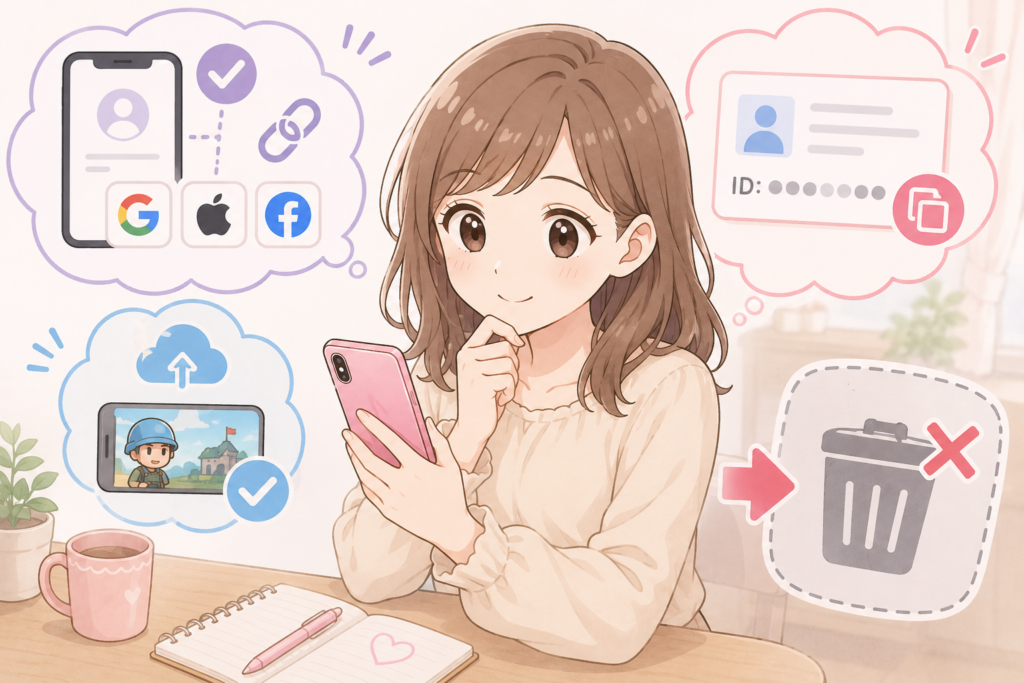
再インストールは、不具合を改善できることがある一方で、注意しなければならない点もあります。
何も確認せずにアプリを削除すると、ゲームデータを引き継げなくなる可能性があるためです。
安心して再インストールするために、次のポイントを確認しておきましょう。
アカウント連携しているか確認する
GoogleアカウントやApple IDなどと連携していれば、再インストール後もゲームデータを引き継げる可能性が高くなります。
連携状況はゲーム内の設定画面から確認できる場合があります。
連携していない場合は、再インストールする前に設定できないか確認してみましょう。
UIDを控えておく
ゲーム内で確認できるUID(ユーザーID)は、万が一データが引き継げなかった場合に役立つことがあります。
問い合わせの際にも必要になることがあるため、スクリーンショットを保存しておくと安心です。
ゲストアカウントは注意
ゲストアカウントのままプレイしている場合は、アプリを削除するとデータを復元できなくなる可能性があります。
再インストールを行う前に、アカウント連携が済んでいるか必ず確認しましょう。
ラストウォーが開けないときにやってはいけないこと
早く遊びたい気持ちから、間違った対処をしてしまうこともあります。
しかし、対処方法によっては症状が悪化したり、大切なゲームデータを失ったりする可能性があります。
ここでは、できるだけ避けたい行動をご紹介します。
何度も起動を繰り返す
開かないからといって、短時間に何度も起動を繰り返しても改善することはほとんどありません。
サーバー障害や通信トラブルが原因の場合は、時間をおいてから再度試したほうがよいでしょう。
アカウント未連携でアプリを削除する
アカウント連携をしていない状態でアプリを削除すると、ゲームデータを失う可能性があります。
削除する前には、必ずアカウント連携やUIDの確認を行いましょう。
非公式アプリを利用する
インターネット上には、不具合を改善すると紹介されている非公式アプリもあります。
しかし、セキュリティ上のリスクがあるだけでなく、ゲームアカウントに悪影響を及ぼす可能性もあります。
公式以外のアプリは利用しないようにしましょう。
OSを無理にダウングレードする
OSを以前のバージョンへ戻す方法も紹介されることがありますが、初心者の方にはおすすめできません。
操作を誤るとスマホ全体の不具合につながることもあります。
まずは公式が案内している対処法を試すようにしましょう。
問い合わせが必要になるケース
ここまでご紹介した方法を試しても改善しない場合は、サポートへ問い合わせたほうがよいケースもあります。
無理に操作を続けるよりも、状況を伝えて対応してもらうほうが安心です。
自分で直らない症状
次のような症状が続く場合は、問い合わせを検討しましょう。
- 何度試しても起動できない
- 再インストールしても改善しない
- エラーコードが表示されたままになる
- 他のスマホでも同じアカウントでログインできない
このような場合は、ゲーム側で個別の対応が必要な可能性があります。
問い合わせ前に準備する情報
問い合わせをスムーズに進めるために、次の情報を用意しておくと安心です。
- UID(ユーザーID)
- 使用しているスマホの機種
- AndroidまたはiPhoneのOSバージョン
- アプリのバージョン
- エラー画面のスクリーンショット
- 発生した日時や症状
情報が詳しいほど、原因を特定しやすくなります。
同じトラブルを防ぐためのコツ
ラストウォーが開けないトラブルは、日頃から少し気を付けるだけで防げることがあります。
ここでは、普段から取り入れたいポイントをご紹介します。
アプリを自動更新する
アプリはできるだけ最新の状態を保つことが大切です。
自動更新をオンにしておけば、不具合の修正や新しい機能が公開された際にもスムーズに対応できます。
定期的に容量を整理する
写真や動画、使わなくなったアプリが増えると、スマホの容量不足につながります。
定期的に不要なデータを整理し、余裕のある状態を維持しましょう。
通信環境を見直す
電波の弱い場所では、ゲームが正常に通信できないことがあります。
安定したWi-Fiやモバイル通信を利用することで、接続トラブルを減らしやすくなります。
OSを最新に保つ
OSの更新には、不具合の修正やセキュリティ向上も含まれています。
最新の状態を維持することで、アプリとの互換性が改善される場合があります。
よくある質問
ここでは、ラストウォーが開けないときによくある質問をご紹介します。
ロード画面で止まるのは故障ですか?
必ずしも故障とは限りません。
通信環境やサーバーの混雑、一時的な不具合が原因になることもあります。
まずは通信環境を確認し、公式のお知らせもチェックしてみましょう。
再インストールするとデータは消えますか?
アカウント連携をしていれば、データを引き継げることが多いです。
ただし、ゲストアカウントのまま削除すると、復元できない可能性があります。
事前に連携状況を確認してから行いましょう。
毎回開けなくなる原因は何ですか?
通信環境や容量不足、OSやアプリのバージョンなどが原因になっている場合があります。
同じ症状を繰り返す場合は、スマホの設定やストレージ容量も確認してみてください。
メンテナンスはどれくらい続きますか?
メンテナンス時間は内容によって異なります。
予定されているメンテナンスであれば、公式のお知らせで開始時間や終了予定時刻が案内されます。
終了予定時刻を過ぎても利用できない場合は、延長や障害が発生している可能性もあるため、最新情報を確認しましょう。
まとめ
ラストウォーが開けない場合は、アプリだけでなく、通信環境やスマホ本体、サーバー側など、さまざまな原因が考えられます。
慌てて再インストールする前に、まずは原因を切り分けながら順番に対処していくことが大切です。
今回ご紹介したポイントをもう一度まとめると、次のとおりです。
- まずは公式のお知らせでメンテナンスや障害情報を確認する
- 通信環境やスマホの再起動など、簡単な対処法から試す
- アプリやOSは最新版へ更新する
- 再インストール前にはアカウント連携とUIDを確認する
- 普段から容量整理やアップデートを行い、トラブルを予防する
ほとんどのケースは、原因に合った対処法を試すことで改善が期待できます。
この記事を参考に、一つずつ確認しながら落ち着いて対応してみてください。