「Google PixelにSMSが届かない……どうして?」
「ログインに必要な認証コードを送ってもらったのに、いつまで待っても来ない」
「機種変更するまでは普通に使えていたのに、新しいPixelにしてからSMSを受信できなくなった」
Google Pixelを使っていて、突然SMSが届かなくなると困ってしまいますよね。
特に、銀行やクレジットカード、SNSなどのログインに必要な認証コードが届かないと、先へ進めなくなって焦ってしまうこともあるでしょう。
SMSが届かないと「Pixelが故障したのかな?」と思ってしまうかもしれませんが、すぐに故障と決めつける必要はありません。
Google メッセージの設定やスパム・ブロック、SIM・eSIM、モバイル回線など、いくつかの原因が考えられます。
また、
- すべてのSMSが届かない
- 特定の相手からだけ届かない
- 認証コードだけ届かない
- 機種変更してから届かない
- SMSがかなり遅れて届く
- 再起動するとまとめて届く
といった症状によっても、確認するポイントが変わります。
大切なのは、いきなり難しい設定を変更するのではなく、簡単に確認できるところから順番に原因を切り分けていくことです。
この記事では、Google PixelでSMSが届かないときの原因と対処法を、スマホの設定に詳しくない方にもわかるように順番に解説します。
認証コードが来ない場合や、機種変更後のトラブル、SMSとRCSの違いについても紹介しますので、一つずつ確認してみてください。
Google PixelでSMSが届かないときは症状を切り分けよう
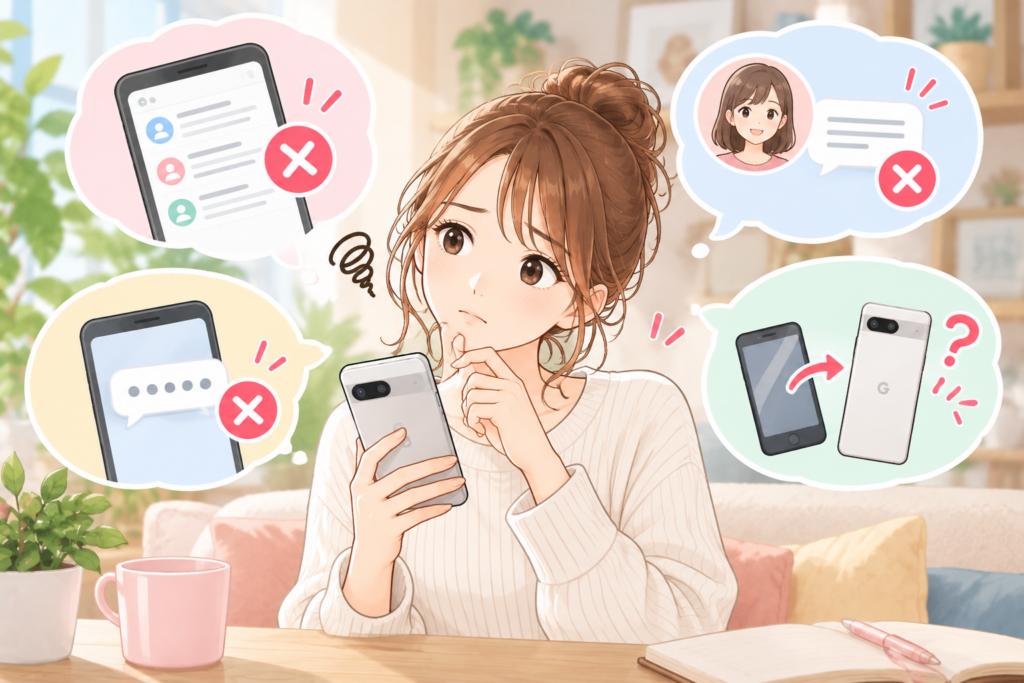
Google PixelでSMSを受信できないときは、すぐに設定を変更するのではなく、まず「どのSMSが届かないのか」を確認してみましょう。
症状を整理するだけでも、原因をかなり絞り込みやすくなります。
たとえば、家族からのSMSも認証コードもすべて届かないのであれば、SIMやモバイル回線などを確認する必要があります。
一方、普段のSMSは届くのに特定のサービスの認証コードだけ来ないのであれば、Pixel全体の受信機能ではなく、そのサービスに登録している電話番号やSMS拒否設定などを確認したほうがよいでしょう。
「届かない」という結果は同じでも、原因まで同じとは限らないのです。
全部届かない・特定の相手だけ・認証コードだけで原因は違う
まずは、現在の状況が次のどれに近いか確認してみてください。
すべてのSMSが届かない場合
Google メッセージだけでなく、SIM・eSIMやモバイル回線なども確認します。
電話もできない、モバイルデータ通信も使えないといった症状が一緒に出ている場合は、SMSアプリだけの問題ではない可能性があります。
特定の相手からだけ届かない場合
その相手を誤ってブロックしていないか、スパムとして扱われていないか確認しましょう。
相手側の端末や回線で正常に送信できているかも確認してもらうと、原因を切り分けやすくなります。
認証コードだけ届かない場合
銀行、SNS、ショッピングサイトなど、特定のサービスから送られてくるSMSだけ届かないケースです。
この場合は、サービスに登録した電話番号や迷惑メッセージの扱い、通信会社側のSMS拒否設定などを確認します。
機種変更してから届かない場合
新しいPixelでSIM・eSIMが正しく有効になっているか確認しましょう。
以前のスマートフォンで利用していたメッセージ関連の設定が影響していないかも確認ポイントになります。
このように、最初に症状を整理しておくと、必要のない設定まで変更せずに済みます。
SMSはどこに届く?Google メッセージの確認方法
Google Pixelを使い始めたばかりだと、
「SMSってどこに届くの?」
と迷うこともありますよね。
Pixelでは、SMSやMMSなどのメッセージを「Google メッセージ」アプリで確認できます。
ホーム画面やアプリ一覧から「メッセージ」を探して開いてみましょう。
届いたSMSは、基本的に相手ごとの会話形式で表示されます。
通知が表示されなかった場合でも、メッセージそのものは受信できている可能性があります。
そのため、
「通知が来ない=SMSそのものが届いていない」
とは限りません。
まずGoogle メッセージを直接開き、目的のSMSが表示されていないか確認してみてください。
また、迷惑メッセージとして判定されたものは、通常の会話一覧とは別の場所に入っていることがあります。
「認証コードが来ない」と思っていたら、実は別の場所に振り分けられていた、という可能性もあります。
今まで届いていたSMSが急に届かなくなった場合
昨日まで普通に使えていたのに、今日になって急にSMSが届かなくなった場合は、まず一時的な不具合を疑ってみましょう。
スマートフォンは長時間使い続けていると、通信状態やアプリの動作が一時的に不安定になることがあります。
急に届かなくなったからといって、すぐに設定をリセットしたり端末を初期化したりする必要はありません。
まずは「一時的な通信トラブルではないか」を確認するところから始めてみましょう。
Google PixelでSMSが届かないときの対処法
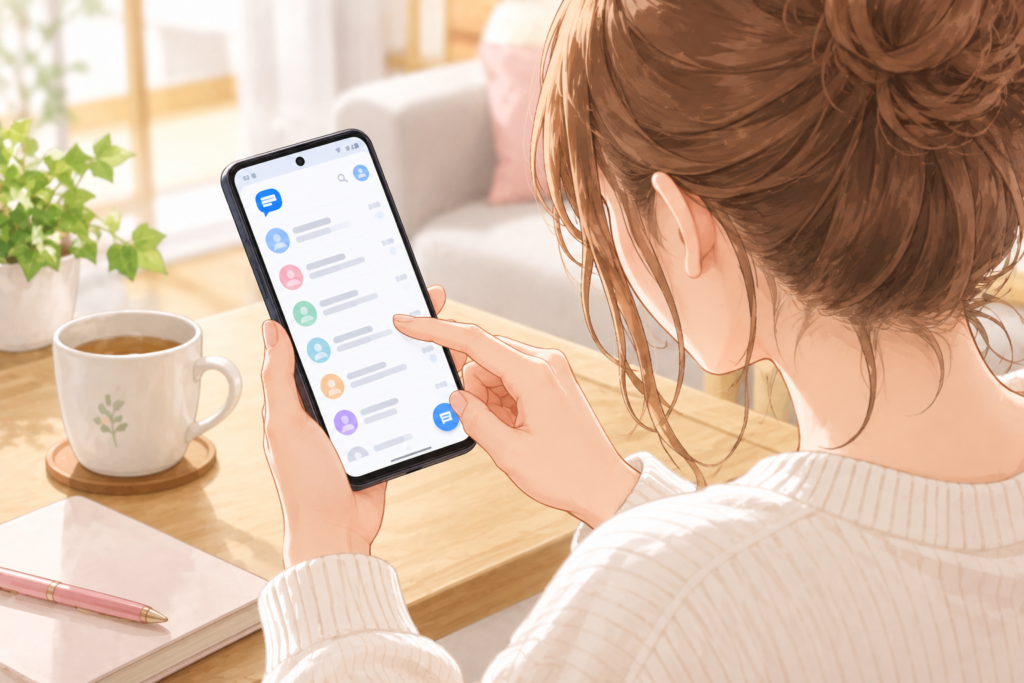
ここからは、Google PixelでSMSが届かないときに試したい対処法を順番に紹介します。
難しい操作から始める必要はありません。
Google メッセージの確認や再起動など、簡単な方法から試していきましょう。
途中でSMSが届くようになったら、それ以降の設定まで変更する必要はありません。
Google メッセージの受信・スパム・ブロック設定を確認する
最初にGoogle メッセージを開き、SMSが本当に届いていないか確認します。
通知だけが出ていない場合は、会話一覧を開くとSMSが見つかることがあります。
見当たらない場合は、スパムやブロックに関する項目も確認してみましょう。
迷惑メッセージ対策の機能によって、通常の一覧とは別の場所に振り分けられている可能性があります。
特定の人からだけSMSが届かない場合は、相手の電話番号を誤ってブロックしていないかも確認してください。
また、
「SMSは届いているけれど音が鳴らない」
「画面に通知が出ない」
という場合は、受信そのものではなく通知設定の問題かもしれません。
この場合はPixelの「設定」からアプリの通知を確認します。
Google メッセージの通知がオフになっていないか、通知を制限する設定になっていないかを見てみましょう。
設定画面の名称や位置はAndroidやアプリのバージョンによって変わる場合があります。
画面が記事の説明と少し違っていても、慌てず「メッセージ」「通知」「スパム」など、近い名称の項目を探してみてください。
機内モードの切り替え・再起動・アプリ更新を試す
設定に大きな問題が見つからなければ、一度通信状態をリフレッシュしてみましょう。
手軽なのは、機内モードをいったんオンにしてからオフに戻す方法です。
機内モードをオンにするとモバイル回線などの接続が一度切れ、オフに戻すことで再接続されます。
そのあと、SMSが届くか確認してください。
改善しなければPixelを再起動します。
「再起動だけで直るの?」と思うかもしれませんが、一時的なアプリや通信の不具合であれば改善することがあります。
再起動しても変わらない場合は、Google Play ストアでGoogle メッセージの更新がないか確認しましょう。
Android本体のシステムアップデートが保留になっている場合は、時間に余裕があるときに更新しておくのもよいでしょう。
ただし、大切なデータが入っているPixelを、SMSが届かないという理由だけですぐに初期化するのはおすすめできません。
簡単な方法から順番に試していくことが大切です。
SIM・eSIMが有効になっているか確認する
SMSは携帯電話回線を利用するため、SIMやeSIMの状態も重要です。
特に、
- 機種変更したばかり
- SIMカードを入れ替えた
- eSIMを設定したばかり
- 通信会社を変更した
- 電話も使えない
- モバイル通信もできない
といった場合は確認してみましょう。
Pixelの「設定」から「ネットワークとインターネット」など、SIMに関する設定を開き、利用している回線が有効になっているか確認します。
物理SIMを利用している場合は、SIMカードが正しく認識されているかも確認します。
画面上に「SIMなし」のような表示が出ている場合は、SMSアプリより先にSIMの問題を確認したほうがよいでしょう。
eSIMの場合はカードを抜き差しできないため、設定画面上で利用する回線が有効になっているか確認します。
ただし、よくわからない状態でeSIMを削除するのは避けたほうが安心です。
再発行や再設定が必要になる可能性があるため、削除する前に契約している通信会社の案内を確認しましょう。
デュアルSIMはSMSに使う回線を確認する
Pixelでは、機種や契約状況によって2つのSIMを利用することがあります。
たとえば、
「仕事用とプライベート用」
「音声通話用とデータ通信用」
といった使い分けですね。
デュアルSIMを利用している場合は、どちらの電話番号でSMSを使っているのかを確認してみましょう。
2つの回線が表示されていると、「いつも使っている回線はこちらだと思っていた」という勘違いが起きることがあります。
特に認証コードの場合、サービスに登録している電話番号と、確認している回線が一致しているかが重要です。
「設定」からSIM関連の項目を開き、2つのSIMがどのような状態になっているか確認してみてください。
どちらか一方を一時的に無効にしている場合は、その電話番号宛てのSMSを受信できない可能性があります。
認証コードのSMSだけ届かないときは?

Google Pixelで普段のSMSは問題なく届くのに、ログイン時の認証コードだけ受信できないことがあります。
この場合、Pixelそのものに問題があるとは限りません。
認証コードを送信するサービス側の情報や、電話番号、SMS拒否設定などを確認してみましょう。
登録した電話番号・SMS拒否・迷惑メッセージを確認する
最初に確認したいのは、サービスに登録している電話番号です。
機種変更や電話番号変更のあとでは、古い番号が登録されたままになっていることがあります。
入力した電話番号に間違いがないか、現在Pixelで利用している番号になっているか確認しましょう。
海外のサービスでは、国番号を含めた形式で電話番号を入力する場合もあります。
入力方法について指定がある場合は、そのサービスの案内に従ってください。
次に、Google メッセージのスパム関連の項目を確認します。
さらに、通信会社側で迷惑SMSや特定の送信元を拒否する設定を利用している場合は、そちらも確認しましょう。
認証コードだけ届かない場合は、
「PixelでSMSを受信できない」
と考えるより、
「そのサービスからのSMSだけ受信できないのでは?」
と切り分けたほうが原因を見つけやすくなります。
別のサービスから届くSMSや、家族・知人からのSMSを正常に受信できているか確認するのも一つの方法です。
認証コードを何度も送信せず時間を置いて再試行する
認証コードが来ないと、
「もう一度送信」
「再送信」
と何度も押したくなりますよね。
しかし、短時間に何度もリクエストすると、サービスによっては一時的に送信が制限される場合があります。
機種変更してからGoogle PixelにSMSが届かないときは?

新しいGoogle Pixelへ機種変更した直後からSMSが届かない場合は、端末の故障を疑う前にSIM・eSIMの移行状態を確認しましょう。
データ移行が終わって写真やアプリが使えていても、携帯電話回線の設定まで正常に完了しているとは限りません。
特にeSIMを利用している場合は注意して確認してみてください。
SIM・eSIMが新しいPixelで有効になっているか確認する
物理SIMを利用している場合は、新しいPixelでSIMが認識されているか確認します。
電話を発信できるか、モバイルデータ通信を利用できるかも一緒に確認すると、回線そのものが使えているか判断しやすくなります。
eSIMを利用している場合は、新しいPixelの設定画面で契約している回線が表示され、有効になっているか確認しましょう。
機種変更では、スマートフォン内のデータ移行と、SIM・eSIMによる携帯電話回線の移行は別のものとして考えたほうがわかりやすいです。
写真やアプリが新しいPixelに移っているからといって、SMSも必ず受信できる状態になっているとは限りません。
eSIMの移行がうまくいっているかわからない場合は、むやみに削除せず、契約している通信会社の案内を確認してください。
旧端末やRCSの状態も確認する
機種変更後にメッセージの送受信がおかしくなった場合は、以前使っていたスマートフォンの状態も確認してみましょう。
特にGoogle メッセージではRCSというメッセージ機能を利用できるため、トラブルの内容によってはRCSの状態も確認ポイントになります。
ただし、ここで注意したいのは、
RCSとSMSは同じ仕組みではない
ということです。
そのため、「メッセージが届かない=必ずRCSが原因」とは限りません。
まずは新しいPixelでSIM・eSIMが正常に使えていることを確認し、そのうえでGoogle メッセージやRCSの状態を見ていくと整理しやすくなります。
以前の端末をすでに手放している場合など、自分で確認できないときは無理に操作せず、Googleや通信会社の案内を確認しましょう。
SMSが送れない・届かないのはRCSが原因?

Google メッセージを利用していると、「SMS」と「RCS」という言葉を目にすることがあります。
どちらも同じメッセージアプリに表示されるため、違いがわかりにくいですよね。
しかし、SMSとRCSは仕組みが異なります。
メッセージのトラブルを解決するときは、どちらで問題が起きているのかを確認することも大切です。
SMS・MMS・RCSの違いを知っておこう
SMSは、主に電話番号を使って短い文字メッセージを送受信する仕組みです。
MMSは、契約している通信会社や利用環境によって扱いが異なりますが、画像などを含むメッセージに利用されることがあります。
一方のRCSは、SMSより機能が豊富なメッセージ方式です。
対応している環境では、Wi-Fiやモバイルデータ通信を利用し、画像や動画を送ったり、既読などの機能を利用したりできます。
そのため、Google メッセージを使っていても、すべてのやり取りが必ずSMSとして送受信されているわけではありません。
会話画面で送信方法の表示などを確認すると、SMSなのかRCSなのかを判断する手がかりになります。
たとえば、
「家族とのメッセージは送れるのにSMS認証コードだけ来ない」
という場合、家族とのやり取りがRCSで行われている可能性もあります。
「Google メッセージで会話できるからSMSも正常」とは必ずしも言い切れない点を覚えておきましょう。
送信できないときはSMSへの切り替えも確認する
この記事では主に「SMSが届かない」場合を扱っていますが、
「こちらからSMSも送れない」
という症状が一緒に起きている方もいるでしょう。
Google メッセージでRCSを利用している場合、RCSで送信できないときにSMSやMMSとして送るための設定があります。
メッセージを送れないときは、
- 相手との会話がRCSなのかSMSなのか
- モバイル回線が利用できているか
- SIMが有効になっているか
- SMSとして送信できる状態か
などを確認してみましょう。
送信も受信もまったくできず、通話やモバイル通信にも問題があるのであれば、RCSだけではなくSIMや通信回線側の確認を優先します。
反対にSMSは使えるのにRCSだけ利用できないのであれば、RCS側の設定や接続状態を確認したほうがよいでしょう。
「メッセージが使えない」と一括りにせず、SMSとRCSを分けて考えると原因を見つけやすくなります。
何をしてもGoogle PixelにSMSが届かないときは?
ここまで確認してもSMSが届かない場合は、自分で設定を変更し続けるより、通信会社やGoogleのサポートへ相談したほうがよいケースもあります。
特に、SIM・eSIMや契約状況は、Pixelの画面だけでは判断できないことがあります。
問い合わせる前に、
- いつから届かなくなったか
- すべてのSMSが届かないのか
- 特定の相手だけなのか
- 認証コードだけなのか
- 送信はできるのか
- 通話はできるのか
- モバイル通信は使えるのか
- 再起動を試したか
- 機種変更直後なのか
などを簡単に整理しておくと、状況を伝えやすくなります。
通信会社にSMSの利用状況を確認する
SMSは携帯電話回線に関係するサービスです。
そのため、Pixelの設定を確認しても原因がわからない場合は、契約している通信会社へ問い合わせてみましょう。
通信会社側では、
- 回線が正常に利用できているか
- SMSを利用できる契約・状態か
- SIM・eSIMに問題がないか
- SMS拒否設定が影響していないか
- 通信障害が発生していないか
などを確認できる場合があります。
特に、
「機種変更後から届かない」
「eSIMを移行してからおかしい」
「SMSだけでなく通話もできない」
といった場合は、早めに相談したほうが解決しやすいでしょう。
また、認証コードだけ届かない場合は、通信会社ではなく認証コードを送信しているサービス側に原因がある可能性もあります。
通常のSMSを受信できるかどうかで、どちらに問い合わせるべきか判断するとよいでしょう。
Pixel本体の不具合が疑われる場合はGoogleサポートも検討する
通信会社側で回線やSIMに問題がなく、Google メッセージやPixelの設定を確認しても改善しない場合は、Googleのサポートへの相談も検討します。
特に、
- Pixelの動作自体がおかしい
- メッセージ以外のアプリにも不具合がある
- アップデート後から問題が続いている
- 通信会社では端末側の問題と言われた
といった場合は、端末やAndroid側について確認してもらうとよいでしょう。
相談するときは、Pixelの機種名やAndroidのバージョンなどを確認しておくとスムーズです。
なお、「直らないから初期化してみよう」と自己判断ですぐに端末を初期化するのは避けたほうが安心です。
初期化すると端末内のデータや設定に影響するため、必要であればバックアップを取ったうえで、公式の案内に沿って行いましょう。
SMSが届かない原因が回線側にある場合、Pixelを初期化しても解決しない可能性があります。
まずは原因を切り分け、それでも端末側の問題が疑われる場合にサポートへ相談する流れがおすすめです。
Google PixelでSMSが届かないときのまとめ
Google PixelでSMSが届かなくなっても、すぐに故障と判断する必要はありません。
Google メッセージの設定や一時的な通信不良、SIM・eSIM、デュアルSIM、通信会社側のSMS設定など、さまざまな原因が考えられます。
まずは、
「すべてのSMSが届かないのか」
「特定の相手だけなのか」
「認証コードだけなのか」
を確認してみましょう。
そのうえで、
1.Google メッセージを開いてSMS・スパム・ブロックを確認する
2.機内モードのオン・オフやPixelの再起動を試す
3.Google メッセージやAndroidを必要に応じて更新する
4.SIM・eSIMが有効になっているか確認する
5.デュアルSIMなら使用している電話番号・回線を確認する
6.通信会社側のSMS拒否設定や回線状況を確認する
という順番で進めると、原因を切り分けやすくなります。
普段のSMSは届くのに認証コードだけ来ない場合は、Pixelの故障ではなく、登録電話番号やSMS拒否設定、サービス側の送信状況なども確認してください。
また、機種変更後に届かなくなった場合は、写真やアプリのデータ移行だけでなく、SIM・eSIMによる携帯電話回線の移行が正常に完了しているかも重要です。
Google メッセージではRCSも利用できるため、「メッセージが送れる=SMSも正常」とは限りません。