
「パソコンを買い替えたけれど、Firefoxのデータはどうやって移せばいいの?」
「ブックマークや保存しているパスワードが消えたら困る……」
「できれば今まで使っていたFirefoxの環境を、新しいPCでもそのまま使いたい」
新しいパソコンへ買い替えるとき、このようにFirefoxのデータ移行で迷う方も多いのではないでしょうか。
Firefoxを長く使っていると、ブックマークだけでなく、保存したパスワードや閲覧履歴、拡張機能、さまざまな設定が蓄積されています。
これらをひとつずつ新しいPCで設定し直すのは大変ですよね。
Firefoxには、新しいPCへデータを引き継ぐための方法がいくつか用意されています。
主な方法は、
- Firefox Backup
- Firefox Sync
- プロファイルの手動コピー
の3つです。
どの方法を選ぶかによって、移せるデータや操作方法が少し異なります。
この記事では、Firefoxを旧PCから新しいPCへ移行する方法を、パソコン操作に慣れていない方にもわかりやすく解説します。
ブックマークやパスワードだけを移したい場合や、移行後にデータが見つからない場合の対処法もご紹介しますので、ぜひ参考にしてください。
Firefoxを新しいPCへ移行する方法は3つ
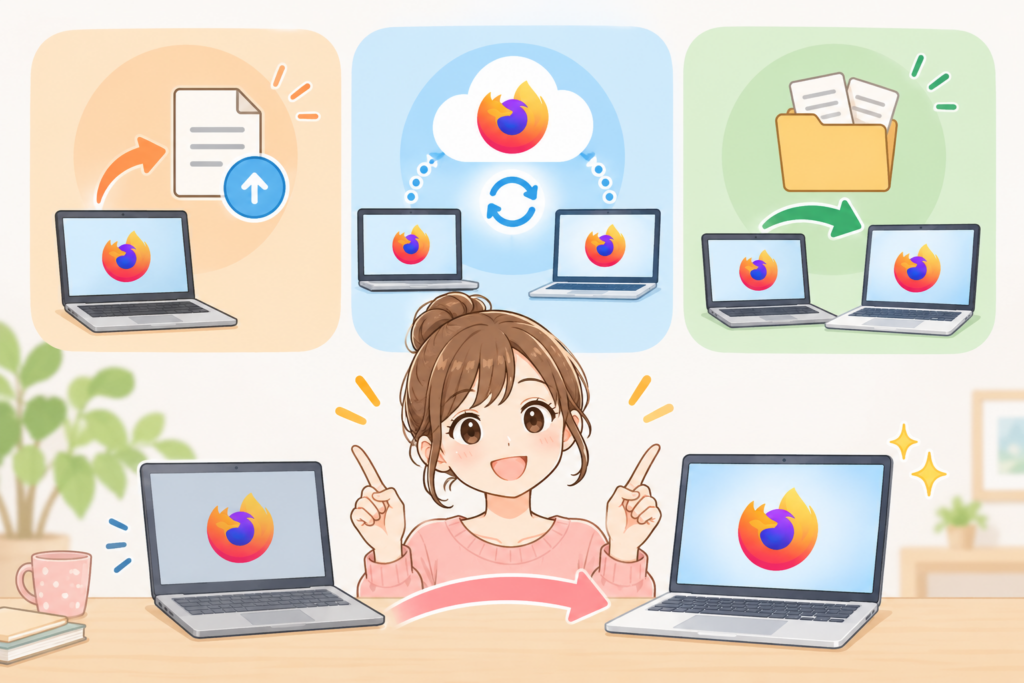
Firefoxを新しいPCへ移行するときは、主に3つの方法があります。
どれを選べばいいのかわからない場合は、まずそれぞれの違いを確認してみましょう。
Firefox Backup・Sync・手動コピーの違い
Firefox Backupは、Firefoxのデータをバックアップとして保存し、新しいPCで復元する方法です。
新しいPCへ環境を移す目的で使いやすい方法ですが、Firefoxのバージョンや利用環境によって表示される機能が異なる場合があります。
Firefox Syncは、Mozillaアカウントを使ってFirefoxのデータを同期する機能です。
旧PCと新PCで同じMozillaアカウントにログインすると、ブックマークやパスワード、履歴などを同期できます。
手動コピーは、Firefoxのデータが保存されている「プロファイルフォルダー」を自分でコピーする方法です。
簡単にまとめると、
Firefox Backup:バックアップを作って新PCで復元する
Firefox Sync:Mozillaアカウントを使ってデータを同期する
手動コピー:Firefoxのデータフォルダーを直接コピーする
という違いがあります。
どの方法がおすすめ?目的別に選ぼう
初心者の方なら、まずFirefox BackupまたはFirefox Syncを検討するとよいでしょう。
新しいPCへデータをまとめて移したい場合は、利用できる環境であればFirefox Backupがわかりやすい方法です。
一方、
「旧PCと新PCの両方でFirefoxを使いたい」
「今後も複数の端末でデータを共有したい」
という場合はFirefox Syncが便利です。
Mozillaアカウントを使いたくない場合や、Firefoxが起動しなくなって通常の方法が使えない場合は、プロファイルを手動でコピーする方法があります。
ただし、手動コピーは操作を間違えるとFirefoxが正常に起動しなくなる可能性もあります。
初心者の方は、BackupやSyncが利用できるならそちらを優先しましょう。
ブックマーク・パスワード・拡張機能など何が移行できる?
Firefoxには、さまざまなデータが保存されています。
たとえば、
- ブックマーク
- 閲覧履歴
- 保存したパスワード
- 拡張機能
- Firefoxの設定
- 開いているタブ
などです。
Firefox Syncでは、ブックマークや履歴、パスワード、アドオン、設定など、対応している項目を同期できます。
ただし、どの方法でも旧PCとまったく同じ状態になるとは限りません。
特に拡張機能は、新しいOSやFirefoxのバージョンに対応していなければ正常に利用できないことがあります。
この記事では「丸ごと引き継ぐ」と表現していますが、すべてが完全に同じ状態になるわけではない点は覚えておきましょう。
移行前に旧PCのFirefoxをバックアップしておく
Firefoxの移行を始める前に、できれば旧PCのデータをバックアップしておきましょう。
Firefox Syncを利用する場合でも、念のため別のバックアップを残しておくと安心です。
特に長年使っているFirefoxには、大切なブックマークやパスワードがたくさん保存されていることがあります。
新PCですべてのデータを確認できるまでは、
旧PCを初期化しない
Firefoxをアンインストールしない
という点も大切です。
Firefox Backupで旧PCから新PCへ移行する方法
Firefox Backupが利用できる場合は、旧PCでバックアップを作成し、新しいPCで復元します。
比較的わかりやすい方法なので、利用できる場合は候補にしてみましょう。
旧PCでFirefoxのバックアップファイルを作成する
まず旧PCでFirefoxを開き、設定画面を確認します。
利用できる環境では、バックアップに関する項目が表示されます。
Firefoxのバージョンによって名称や表示場所が変わることがありますので、「Backup」「バックアップ」などの項目を探してみましょう。
バックアップを作成したら、新しいPCからアクセスできる場所へ保存します。
USBメモリや外付けSSDなどを利用してもかまいません。
WindowsでOneDriveを利用している場合は、OneDrive上に保管して新PCからアクセスする方法もあります。
大切なのは、バックアップを旧PCの中だけに残さないことです。
PCが故障すると取り出せなくなる可能性があるため、別の場所にも保存しておきましょう。
新しいPCにFirefoxをインストールする
次に、新しいPCへFirefoxをインストールします。
Mozillaの公式サイトからFirefoxをダウンロードし、通常どおりインストールしてください。
旧PCのFirefox本体をそのままコピーして使うのではなく、新PCには新しくFirefoxをインストールしてからデータを復元すると考えるとわかりやすいでしょう。
新PCでバックアップファイルを復元する
Firefoxを起動したら、設定画面からバックアップの復元に関する項目を探します。
旧PCで作成したバックアップファイルを選択し、復元を進めます。
バックアップをパスワードで保護している場合は、そのパスワードが必要になることもあります。
復元後はFirefoxを再起動し、データが戻っているか確認しましょう。
移行したデータが正しく復元されているか確認する
復元が終わったら、
- ブックマーク
- パスワード
- 履歴
- 拡張機能
- Firefoxの設定
などを確認します。
特に、普段よく使うWebサイトを開いてみると確認しやすいです。
必要なデータが揃っていることを確認するまでは、旧PCを初期化しないようにしましょう。
Firefox Syncで新しいPCへデータを移行する方法
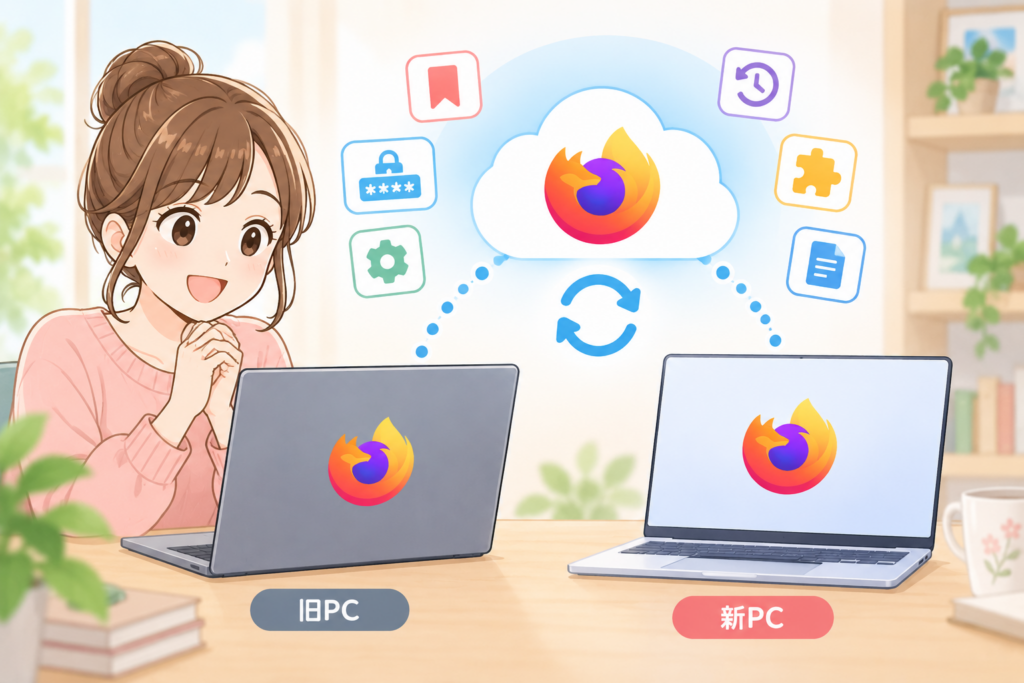
Firefox Syncを使えば、Mozillaアカウントを通してFirefoxのデータを同期できます。
USBメモリなどを使わなくても移行できるため、旧PCがまだ正常に使える場合には便利です。
旧PCでMozillaアカウントにログインする
まず旧PCのFirefoxでMozillaアカウントにログインします。
画面右上のメニューやプロフィールアイコンなどからログインできます。
アカウントを持っていない場合は、新しく作成することも可能です。
ログインしたら、同期が完了しているか確認しましょう。
必要に応じて「今すぐ同期」などを実行します。
同期するデータを確認する
Firefoxの設定からSyncの画面を開くと、同期するデータを確認できます。
ブックマークだけでなくパスワードも移したい場合は、パスワードが同期対象になっているか確認しておきましょう。
「アカウントにログインしているから全部移るはず」と思い込まず、旧PC側で設定を確認してから新PCへ移ると安心です。
新PCで同じMozillaアカウントにログインする
新PCへFirefoxをインストールしたら、旧PCで使用していたものと同じMozillaアカウントへログインします。
ここで別のアカウントを作ってしまうと、旧PCのデータは同期されません。
ログイン後、しばらく待つと同期対象のデータが反映されます。
必要に応じて手動で同期を実行してください。
ブックマークや保存したパスワードが確認できれば、移行は順調です。
Firefox Syncで移行できないデータに注意する
Firefox Syncは便利ですが、PCの中身を完全にコピーする機能ではありません。
あくまで、Syncに対応しているFirefoxのデータを端末間で同期する機能です。
また、拡張機能そのものが同期されても、その拡張機能独自の細かな設定まで同じ状態になるとは限りません。
OSやFirefoxのバージョンが変わることで、以前と動作が違う場合もあります。
移行後は必要な項目を確認し、不足している設定は新PC側で調整しましょう。
Mozillaアカウントを使わずFirefoxを手動で移行する方法
Mozillaアカウントを使いたくない場合などは、Firefoxのプロファイルを手動でコピーする方法があります。
Firefoxでは、ブックマークやパスワードなどの個人データが「プロファイルフォルダー」に保存されています。
ただし、BackupやSyncより操作が少し難しいため、慎重に行いましょう。
Firefoxのプロファイルフォルダーはどこにある?
Firefoxが起動できる場合は、メニューから、
「ヘルプ」→「他のトラブルシューティング情報」
などを開きます。
そこに「プロファイルフォルダー」や「プロファイルディレクトリー」という項目があります。
「フォルダーを開く」「Finderに表示」などを選択すると、現在使用しているプロファイルの場所を確認できます。
プロファイルには大切なデータが含まれているため、よくわからないファイルを削除しないように注意してください。
旧PCのプロファイルをバックアップする
プロファイルをコピーするときは、Firefoxを終了してから行います。
Firefoxを開いたままコピーすると、使用中のファイルが正しく保存されないことがあります。
プロファイルフォルダーを確認したらFirefoxを閉じ、USBメモリや外付けストレージなどへコピーします。
このとき「移動」ではなく「コピー」にしてください。
旧PC側にも元データを残しておけば、万一うまくいかなかった場合にやり直せます。
新PCのFirefoxへプロファイルデータを移す
新しいPCにもFirefoxをインストールし、一度起動してから終了します。
そのあと新PC側のプロファイルフォルダーを確認し、旧PCでバックアップしたデータを利用します。
ただし、プロファイルの扱いを間違えるとFirefoxが起動できなくなる場合があります。
「どのフォルダーを置き換えればよいのかわからない」
「複数のプロファイルがあって判断できない」
という場合は、無理に進めずFirefox Syncなど別の方法を利用したほうが安心です。
WindowsからMac・MacからWindowsへ移行するときの注意点
FirefoxはWindowsとMacの両方で利用できますが、OSが変わるとファイルの保存場所や一部の動作が変わります。
特に手動コピーでは、単純にFirefoxのフォルダー全体を移せばよいわけではありません。
WindowsからMac、MacからWindowsへ移行する場合は、対応しているデータについてFirefox Syncを利用したほうが初心者にはわかりやすいでしょう。
Firefoxのブックマーク・パスワードだけを移行する方法
「Firefoxを全部移さなくてもいい」
「ブックマークとパスワードだけあればいい」
という場合は、必要なデータだけ個別に移すこともできます。
ブックマークだけを新しいPCへ移行する
Firefoxでは、ブックマークをバックアップしたり、HTML形式で書き出したりできます。
ブックマーク管理画面を開き、「インポートとバックアップ」などから保存します。
作成したファイルを新PCへ移し、新しいFirefox側で復元またはインポートします。
注意したいのは、バックアップから復元する場合です。
現在のブックマークがバックアップ側の内容に置き換わることがあります。
新PCですでにブックマークを追加している場合は、既存データを残せる方法かどうか確認してから操作しましょう。
保存したパスワードだけを新しいPCへ移行する
パスワードだけを移したい場合は、Firefox Syncを利用する方法が簡単です。
Mozillaアカウントを使いたくない場合は、Firefoxのパスワード管理画面からログイン情報をCSV形式で書き出し、新しいPCへインポートする方法もあります。
ただし、CSVファイルの扱いには注意が必要です。
パスワードをCSVで移行するときの注意点
Firefoxから書き出したCSVファイルでは、パスワードが読める状態で保存されます。
そのため、CSVファイルを他人に見られると、ログイン情報まで知られてしまう可能性があります。
メールに添付して送ったり、誰でもアクセスできる場所へ保存したりするのは避けましょう。
USBメモリなどを使って安全に移し、新PCへのインポートが終わったら不要なCSVファイルは削除してください。
Firefoxを移行したのにデータが引き継がれないときの対処法

移行作業が終わったのに、
「ブックマークがない」
「パスワードが表示されない」
ということもあります。
すぐにデータが消えたと判断せず、順番に確認してみましょう。
ブックマークやパスワードが移行されない
Firefox Syncを利用した場合は、まず旧PCと新PCで同じMozillaアカウントにログインしているか確認します。
次に、ブックマークやパスワードが同期対象になっているか確認しましょう。
旧PCがまだ使えるなら、元のデータが残っているかも確認してください。
ブックマークはバックアップから復元できる場合もあります。
パスワードについても、旧PCに残っているなら、Syncまたは正式なエクスポート機能を利用して移すほうが安全です。
拡張機能や設定が引き継がれない
Firefox Syncでは拡張機能や一部の設定も同期できますが、旧PCと完全に同じ状態になるとは限りません。
新しいFirefoxに対応していない拡張機能や、OSによって動作が変わるものもあります。
また、拡張機能独自の設定までは引き継がれないこともあります。
不足しているものがあれば、新PC側で再設定しましょう。
別のFirefoxプロファイルが開かれていないか確認する
「Firefoxを開いたらデータが全部なくなった」
という場合は、別のプロファイルが開かれている可能性もあります。
Firefoxでは複数のプロファイルを作成できます。
データ自体はPC内に残っていても、別のプロファイルが選ばれているとブックマークやパスワードが表示されません。
Firefoxのプロファイル管理画面などから、ほかのプロファイルが残っていないか確認してみましょう。
古いPCが使えない・Firefoxが起動しない場合は移行できる?
旧PCでFirefoxが起動しなくなった場合でも、プロファイルなどのデータが残っていれば復旧できる可能性があります。
Firefoxが起動しなくてもプロファイルが残っている場合
Firefoxが起動しなくても、PCそのものが操作できてストレージ内のファイルを確認できるなら、プロファイルが残っている可能性があります。
この場合は、まずプロファイルフォルダーを別の場所へコピーして保護しましょう。
そのうえで、新しいPCのFirefoxへ必要なデータを移します。
旧PCにまだデータがあるうちは、削除や初期化をしないことが重要です。
バックアップやOld Firefox Dataが残っている場合
デスクトップなどに「Old Firefox Data」というフォルダーが残っていることがあります。
これはFirefoxのリフレッシュなどを行った際に作成されることがあり、以前のプロファイルデータが保存されています。
このフォルダーがあれば、ブックマークやパスワードなどを復旧できる可能性があります。
古いデータだからとすぐ削除せず、新しいFirefoxで必要なデータを確認できるまで残しておきましょう。
バックアップも同期データも残っていない場合
旧PCをすでに初期化していて、Firefox BackupやSyncも利用しておらず、プロファイルのコピーも残っていない場合は、以前のデータを復元できないことがあります。
そのため、旧PCを手放す前の確認がとても重要です。
新PCでFirefoxが起動しただけで安心せず、ブックマークやパスワードまで移っていることを確認してから旧PCを初期化しましょう。
FirefoxのPC移行後に確認しておきたいこと

新PCでFirefoxが使えるようになったら、最後に必要なデータが揃っているか確認します。
ブックマーク・パスワード・履歴・拡張機能を確認する
特に確認したいのは、
- よく使うブックマーク
- 保存したパスワード
- 必要な閲覧履歴
- 普段使っている拡張機能
- Firefoxの設定
です。
普段利用しているWebサイトをいくつか開き、ログイン情報が使えるか試してみると確認しやすいでしょう。
可能であれば、旧PCと新PCを見比べながら確認するのがおすすめです。
問題がないことを確認してから旧PCを初期化する
新PCへの移行が終わった直後に旧PCを初期化するのはおすすめできません。
数日使ってから、
「このブックマークがなかった」
「この拡張機能を忘れていた」
と気づくこともあります。
必要なデータが揃っていることを確認してから、旧PCを初期化したり処分したりしましょう。
FirefoxのPC移行についてよくある質問
最後に、Firefoxの移行でよくある疑問をまとめます。
Windows 10からWindows 11へ移行できる?
Windows 10のPCからWindows 11のPCへ買い替えた場合でも、Firefoxのデータは移行できます。
Firefox BackupやSyncなど、利用できる方法から選びましょう。
特にSyncを使う場合は、新旧PCで同じMozillaアカウントにログインすることがポイントです。
Firefoxを丸ごとコピーすれば移行できる?
Firefoxのプログラムが入っているフォルダーをそのままUSBメモリへコピーするだけでは、正しく移行できません。
ブックマークやパスワードなどの個人データは、Firefox本体とは別のプロファイルフォルダーに保存されています。
そのため、Firefox BackupやSync、プロファイルのバックアップを利用します。
Firefox Syncを使えばパスワードや拡張機能も移行できる?
Firefox Syncでは、保存したパスワードや対応している拡張機能を同期できます。
ただし、同期する項目が有効になっているか確認しておきましょう。
また、拡張機能は新しいFirefoxやOSとの互換性によって正常に使えない場合もあります。
移行後は必要な拡張機能が動作するか確認してください。
WindowsからMac・MacからWindowsへ移行できる?
Firefox Syncを利用すれば、対応するFirefoxのデータをWindowsとMacの間でも同期できます。
ただし、OSが異なるため、すべての設定や拡張機能が完全に同じ状態になるとは限りません。
初心者の方なら、手動コピーよりFirefox Syncを利用したほうがわかりやすいでしょう。
旧PCのFirefoxデータは移行後に削除しても大丈夫?
新PCで必要なデータがすべて確認できてからであれば、旧PC側のデータを整理できます。
ただし、移行直後に削除するのは避けましょう。
しばらく新PCを使い、ブックマークやパスワード、拡張機能などに不足がないことを確認してから旧PCを初期化すると安心です。
まとめ|FirefoxのPC移行はバックアップしてから行おう
Firefoxを新しいPCへ移行するときは、ブックマークやパスワードをひとつずつ登録し直さなくても、Firefoxに用意されている機能を利用してデータを引き継げます。
主な方法は、
Firefox Backup、Firefox Sync、プロファイルの手動コピー
の3つです。
利用できる環境であればFirefox Backupを使って復元できますし、旧PCがまだ使える場合はFirefox Syncも便利です。
Mozillaアカウントを使いたくない場合や、Firefoxが起動しない場合には、プロファイルを手動でバックアップする方法もあります。
ただし、どの方法でも旧PCと完全に同じ状態になるとは限りません。
移行後は、
ブックマーク、パスワード、履歴、拡張機能、Firefoxの設定
を確認しましょう。
そして、必要なデータがすべて移っていることを確認するまでは、旧PCを初期化しないことが大切です。
特にパスワードや長年集めたブックマークは、失ってしまうと困ります。
事前にバックアップを残し、自分に合った方法を選べば、FirefoxのPC移行はそれほど難しくありません。
新しいPCでもこれまでのFirefox環境を引き継いで、安心して使い始めましょう。