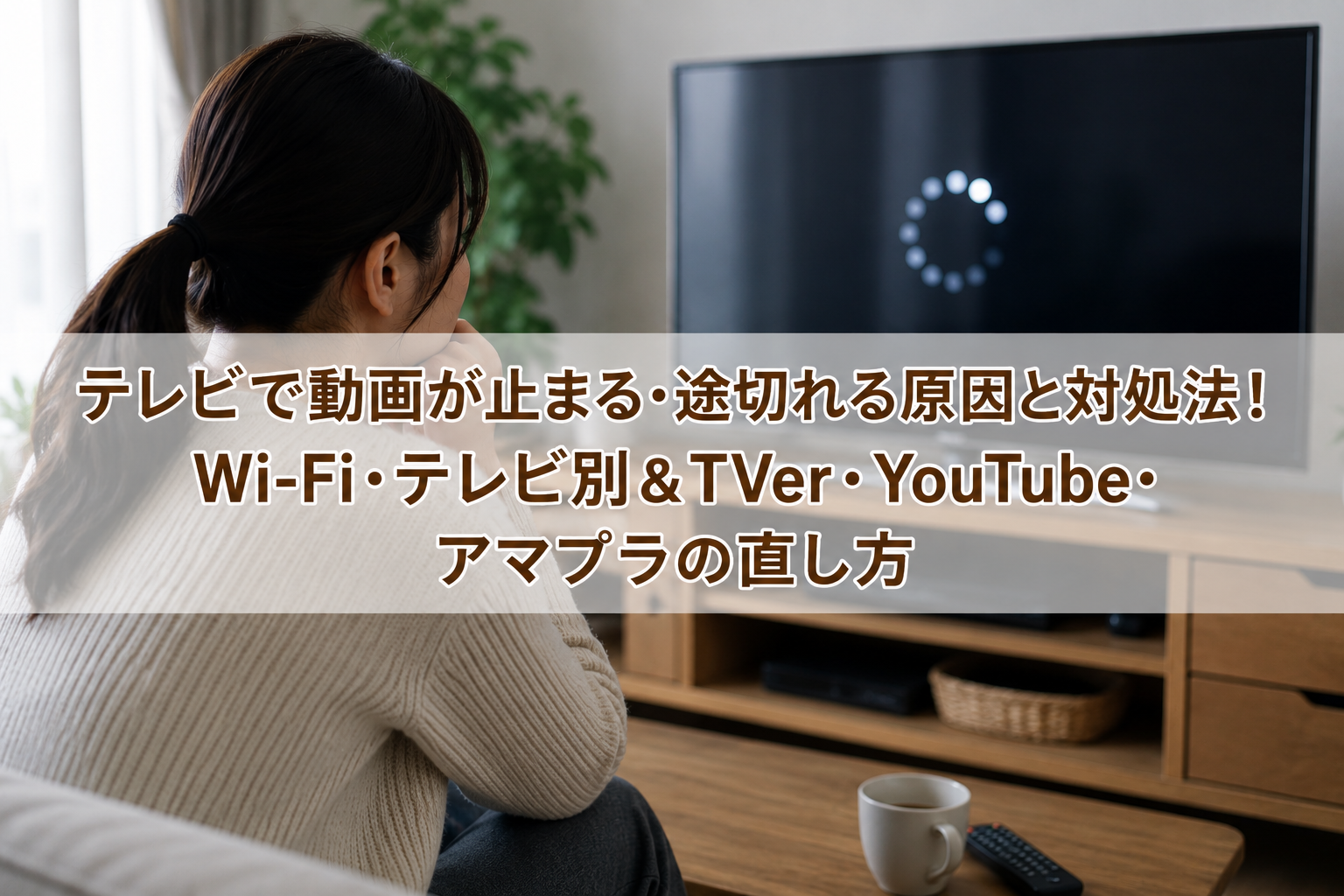
テレビでYouTubeやTVerを見ているときに、
「動画が途中で何度も止まる」
「くるくるしたまま、なかなか再生されない」
「スマホでは見られるのに、テレビだけ動画が止まる……」
と困っていませんか?
ドラマや映画を楽しんでいる途中で映像が止まると、かなりストレスを感じますよね。
テレビで動画が止まる原因は、テレビ本体の故障だけではありません。
Wi-Fiやインターネット回線、テレビや再生機器、動画アプリなど、さまざまな原因が考えられます。
そのため、いきなりテレビを初期化したり、難しい設定を変更したりする必要はありません。
まずは、
「すべての動画が止まるのか」
「特定のアプリだけ止まるのか」
「スマホでは普通に動画を見られるのか」
を確認すると、原因を絞り込みやすくなります。
この記事では、テレビで動画が止まる・途切れる・カクカクするときの原因と対処法を、初心者の方にもわかりやすくご紹介します。
TVer・YouTube・Amazonプライムビデオ、ChromecastやFire TV Stickで見られない場合についても解説しますので、当てはまるところから確認してみてください。
テレビで動画が止まるときはまず原因を切り分けよう

テレビで動画が止まったときは、思いついた対処法を手当たり次第に試すより、最初に症状を確認してみましょう。
どの機器・アプリで止まるのかによって、疑われる原因が変わります。
目安は次のとおりです。
| 症状考えられる主な原因 | |
| すべての動画アプリが止まる | Wi-Fi・テレビ・再生機器 |
| 特定のアプリだけ止まる | アプリ・動画配信サービス |
| スマホでも動画が止まる | Wi-Fi・インターネット回線 |
| スマホは見られるのにテレビだけ止まる | テレビ・再生機器 |
| 夜だけ止まりやすい | 回線の混雑・Wi-Fiの利用状況 |
| 高画質の動画だけ止まる | 通信速度・Wi-Fi環境 |
| Chromecastだけ止まる | Chromecast・Wi-Fi |
| Fire TV Stickだけ止まる | Fire TV Stick・Wi-Fi |
たとえば、YouTube・TVer・Amazonプライムビデオのすべてが止まるなら、特定のアプリよりもWi-Fiやテレビ側を疑いやすくなります。
一方で、
「YouTubeは普通に見られるけれど、TVerだけ止まる」
という場合は、TVerアプリやTVer側の一時的な不具合などが考えられます。
また、テレビと同じWi-Fiにつないだスマホでも動画が止まるなら、Wi-Fiやインターネット回線に問題がある可能性が高くなります。
反対に、スマホでは問題なく動画を見られるのにテレビだけ止まるなら、テレビやFire TV Stick、Chromecastなどを確認したほうがよいでしょう。
まずは、「どの機器で、どの動画が止まるのか」を確認してから対処することが大切です。
テレビで動画が止まったときにまず試したい対処法
原因がまだわからなくても、簡単な操作だけで直ることがあります。
難しい設定を変更する前に、次の方法を順番に試してみましょう。
動画アプリを終了して起動し直す
TVerやYouTubeなどのアプリが一時的に正常に動作していない可能性があります。
一度アプリを終了してから、もう一度起動してみましょう。
単純な方法ですが、一時的な不具合ならこれだけで改善することがあります。
テレビや再生機器を再起動する
アプリを起動し直しても直らない場合は、テレビやFire TV Stickなどを再起動してみてください。
テレビや再生機器を長時間使っていると、一時的に動作が不安定になることがあります。
ただし、テレビはリモコンで電源を切っただけでは完全に再起動されない機種もあります。
正しい再起動方法はメーカーや機種によって異なるため、必要に応じて取扱説明書やメーカーの公式サポートを確認してください。
Wi-Fiルーターを再起動する
テレビだけでなくスマホなどの通信も不安定なら、Wi-Fiルーターの再起動も試してみましょう。
一時的な通信トラブルであれば、再起動で改善することがあります。
ルーターによって再起動方法は異なるため、メーカーの案内に従って操作してください。
ほかの動画アプリを再生してみる
原因を判断するときに役立つのが、別の動画アプリを試す方法です。
たとえばTVerが止まるなら、YouTubeを再生してみましょう。
YouTubeは普通に見られるのであれば、テレビやWi-Fi全体ではなく、TVer側に問題がある可能性があります。
反対に、すべての動画アプリが止まるなら、Wi-Fiやテレビ側を確認したほうがよいでしょう。
アプリやテレビをアップデートする
動画アプリやテレビ本体のソフトウェアが古いと、正常に再生できなくなる場合があります。
利用できるアップデートがある場合は、更新してからもう一度動画を再生してみてください。
ここまでの方法で直らない場合は、次の章から原因を詳しく確認していきましょう。
テレビで動画が止まる主な原因
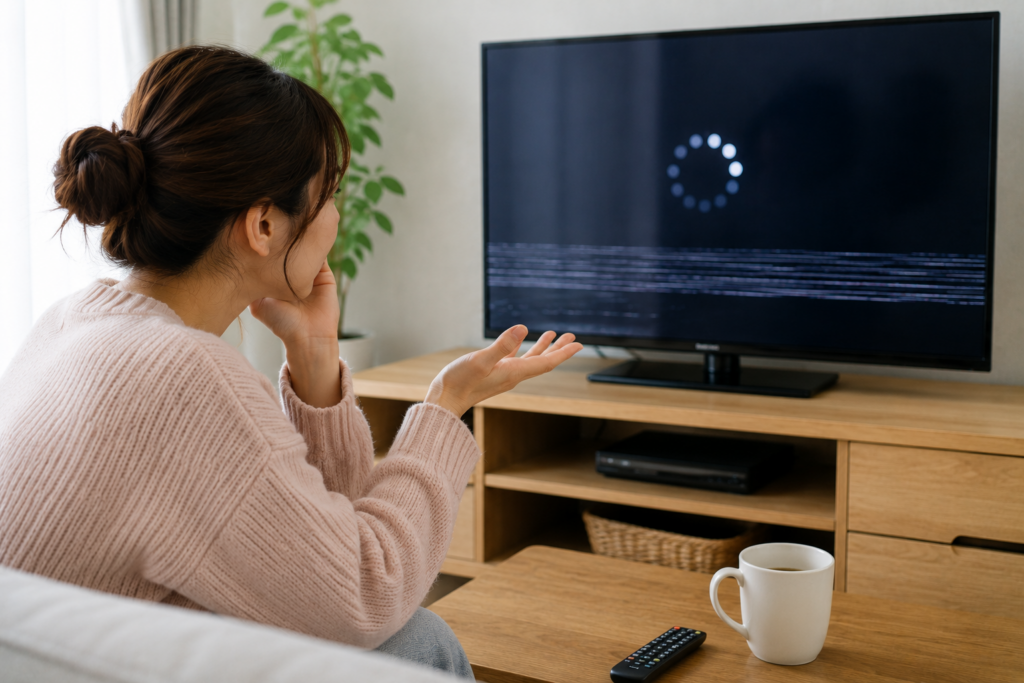
テレビで動画が止まる原因は、大きく分けると、
- Wi-Fi・インターネット回線
- テレビや再生機器
- 動画アプリ
- 動画配信サービス
のいずれかであることが多いです。
Wi-Fi・インターネット回線が不安定
動画はインターネットからデータを受信しながら再生しています。
そのため、Wi-Fiの電波が弱かったり、通信速度が安定していなかったりすると、映像の読み込みが再生に追いつかなくなることがあります。
この場合、
- 途中で何度も止まる
- くるくるした読み込み表示が出る
- 動画がカクカクする
- 急に画質が悪くなる
といった症状が出やすくなります。
特に、テレビとルーターの距離が遠い場合や、壁・家具などの障害物が多い場合は、Wi-Fiが弱くなることがあります。
また、家族が同時に動画を見たりオンラインゲームをしたりしていると、通信環境によっては動画が止まりやすくなることもあります。
テレビや再生機器の動作が不安定
Wi-Fiに問題がなくても、テレビや再生機器側が一時的に不安定になっていることがあります。
動画だけでなく、
「ホーム画面の動きも遅い」
「アプリを開くまで時間がかかる」
という場合は、テレビやFire TV Stickなどの動作を確認してみましょう。
再起動やソフトウェアのアップデートによって改善することがあります。
スマートテレビの場合は、不要なアプリが増えてストレージの空き容量が少なくなっていることもあります。
動画アプリに不具合が起きている
特定の動画サービスだけ止まるなら、そのアプリに問題が起きている可能性があります。
たとえば、
「TVerだけ止まる」
「YouTubeだけアプリが落ちる」
という場合です。
このようなケースでは、アプリの再起動やアップデートを試してみましょう。
必要に応じてアプリを再インストールする方法もありますが、再ログインが必要になることがあります。
IDやパスワードを確認してから行うと安心です。
動画配信サービス側で障害が起きている
自宅のWi-Fiやテレビが正常でも、動画配信サービス側で障害が発生していると再生できないことがあります。
昨日まで普通に見られていたのに、突然特定のサービスだけ使えなくなった場合は、サービス側の障害も疑ってみましょう。
この場合、自宅の設定を変更しても改善しません。
公式サイトや公式のお知らせなどで、不具合やメンテナンス情報が出ていないか確認してみてください。
症状別|動画が止まる・途切れるときに確認したいこと
ここでは、よくある症状ごとに原因を確認していきます。
くるくるしたまま再生されない・途中で何度も止まる
読み込み中の表示が続いたり、数秒おきに動画が止まったりする場合は、通信環境が不安定になっている可能性があります。
まずはテレビとWi-Fiルーターの距離を確認しましょう。
また、同じWi-Fiにつないだスマホでも動画を再生してみてください。
スマホでも止まるのであれば、テレビよりWi-Fiやインターネット回線を疑いやすくなります。
テレビだけ止まる場合は、テレビや再生機器を再起動してみましょう。
スマホは見られるのにテレビだけ止まる
スマホでは動画が普通に見られると、
「Wi-Fiには問題がないはず」
と思ってしまうかもしれません。
しかし、スマホとテレビでは設置場所やWi-Fiの受信状態が異なります。
テレビの置かれている場所だけ電波が弱くなっている可能性もあります。
また、テレビ内のアプリやFire TV Stick、Chromecastなどが原因になっている場合もあります。
別の動画アプリを再生したり、テレビや外部機器を再起動したりして原因を切り分けてみましょう。
昨日まで見られたのに突然止まる
昨日まで普通に使えていたのに突然止まるようになった場合は、設定ミスよりも一時的な不具合を先に疑ってみましょう。
まず、
アプリの再起動 → テレビの再起動 → Wi-Fiルーターの確認
という順番で試してみるのがおすすめです。
特定のサービスだけ突然見られなくなった場合は、サービス側で障害が発生していないか確認してみてください。
また、アプリやテレビのアップデート直後から症状が始まった場合は、メーカーやサービスの公式サポートに同様の不具合が出ていないか確認するとよいでしょう。
夜になると動画が止まりやすい
昼間は問題ないのに夜になると動画が止まる場合は、通信環境が関係している可能性があります。
夜は自宅でインターネットを利用する人が増えやすく、
- 家族がスマホで動画を見る
- オンラインゲームをする
- パソコンで大きなデータを扱う
- 別のテレビでも動画を見る
といった状況が重なることがあります。
また、利用しているインターネット回線自体が混雑している可能性もあります。
毎日似た時間帯に遅くなる場合は、昼と夜で通信速度を比較してみると原因を判断する参考になります。
映像は出るのに音が出ない・画面が真っ黒になる
映像は正常なのに音だけ出ない場合は、通信トラブルとは限りません。
テレビの音量や消音設定、外部スピーカー、HDMI機器などの接続状態を確認しましょう。
また、スマホでは見られるのに画面共有するとテレビが真っ黒になる場合は、著作権保護などによって、その出力方法に対応していない可能性があります。
動画配信サービスが公式に案内している視聴方法を確認してください。
Wi-Fiが原因で動画が止まるときの対処法
Wi-Fiやインターネット回線に原因がありそうなら、通信環境を見直してみましょう。
テレビとWi-Fiルーターの位置を確認する
Wi-Fiの電波は、ルーターから離れるほど弱くなりやすくなります。
テレビとルーターの間に壁や大きな家具などがある場合も、電波が届きにくくなることがあります。
ルーターを家具の奥や床の隅などに置いている場合は、設置場所を見直すことで改善する可能性があります。
2.4GHzと5GHzを切り替えてみる
Wi-Fiでは、2.4GHz帯と5GHz帯などが利用されています。
一般的に2.4GHz帯は遠くまで届きやすい一方で、ほかの機器による電波干渉を受けることがあります。
5GHz帯は比較的高速で安定しやすいものの、壁などの障害物や距離の影響を受けやすい特徴があります。
テレビやルーターが対応している場合は、接続先を変更して違いを確認してみてもよいでしょう。
同時に通信している機器を減らす
家族が同時に高画質動画を見たり、大きなデータをダウンロードしたりしている場合は、一時的にほかの機器の通信を減らしてみましょう。
それで動画が安定するなら、家庭内の通信量が影響している可能性があります。
有線LAN接続を試す
テレビが有線LANに対応している場合は、ルーターとLANケーブルで直接接続する方法もあります。
有線LANでは正常に動画を見られるのであれば、Wi-Fiの電波状況が原因だったと判断する手がかりになります。
テレビで動画を見るにはどのくらいの通信速度が必要?

動画を見るために必要な通信速度は、利用するサービスや画質によって異なります。
基本的には、画質が高くなるほど多くのデータを必要とします。
| 画質通信環境の考え方 | |
| 標準画質 | 比較的少ない通信量で再生しやすい |
| HD | 安定した通信環境が必要 |
| フルHD | より安定した通信速度が必要 |
| 4K | 高速で安定した通信環境が重要 |
具体的な推奨速度は、TVer・YouTube・Amazonプライムビデオなどサービスによって異なります。
利用しているサービスの公式情報を確認するのが確実です。
また、速度測定で十分な数値が出ていても、通信が不安定であれば動画が止まる場合があります。
単純な速度だけではなく、Wi-Fiの電波状況やテレビ側の状態も確認しましょう。
画質を下げると改善することもある
高画質の動画だけ頻繁に止まる場合は、一時的に画質を下げてみてください。
低い画質なら問題なく再生できるのであれば、通信速度やWi-Fi環境が影響している可能性があります。
画質を下げることは根本的な解決にならない場合もありますが、原因を切り分ける方法として役立ちます。
TVer・YouTube・Amazonプライムビデオだけ止まる場合
すべての動画ではなく、特定のサービスだけ止まる場合は、それぞれのアプリを中心に確認しましょう。
TVerがテレビで止まる・くるくるする
TVerだけ見られない場合は、まずYouTubeなど別の動画アプリを再生してみましょう。
ほかの動画が問題なく見られる場合は、TVerアプリ側に原因がある可能性があります。
その場合は、
- TVerアプリを終了して起動し直す
- アプリをアップデートする
- テレビや再生機器を再起動する
- TVerの公式情報で障害が出ていないか確認する
といった方法を試してみてください。
TVer以外の動画も止まるなら、Wi-Fiやテレビ側を確認したほうがよいでしょう。
YouTubeがテレビで止まる・アプリが落ちる
YouTubeだけ頻繁に止まったり、アプリ自体が終了したりする場合は、YouTubeアプリや再生機器の状態を確認します。
まずアプリを再起動し、更新があればアップデートしましょう。
高画質動画だけ止まる場合は、画質を一時的に下げて改善するか確認する方法もあります。
Fire TVなど一部の機器では、アプリのキャッシュを削除できることがあります。
操作方法は機器によって違うため、公式サポートを確認してください。
Amazonプライムビデオが止まる
Amazonプライムビデオでも、通信環境やアプリ、再生機器などが原因で動画が止まることがあります。
ぐるぐるして再生されない、途中で止まる場合は、まずWi-Fiや別の動画アプリを確認してみましょう。
Amazonプライムビデオだけ見られない場合は、アプリの再起動や更新、サービス側の障害情報を確認します。
映像は出るのに音が出ない場合は、テレビの音量・消音設定や外部機器の接続も確認してください。
Chromecast・Fire TV Stickで動画が止まる場合
テレビそのものではなく、ChromecastやFire TV Stickを使って動画を見ている場合は、外部機器側に原因があることもあります。
Chromecastの場合
Chromecastを利用している場合は、スマホとChromecastのWi-Fi接続を確認します。
Wi-Fiの接続に問題があると、
「Chromecastが見つからない」
「途中でキャストが切れる」
といった症状が出ることがあります。
まずChromecastを再起動し、それでも直らない場合はWi-Fiルーターの状態を確認しましょう。
スマホやテレビではインターネットが使えるのにChromecastだけつながらない場合は、Chromecast側の接続設定を中心に確認します。
Fire TV Stickの場合
Fire TV Stickで動画が止まったりカクカクしたりする場合は、まず本体を再起動してみましょう。
また、
- Wi-Fiの接続状態
- Fire TVのアップデート
- 動画アプリの更新
- ストレージの空き容量
なども確認します。
特定のアプリだけ調子が悪い場合は、対応していればキャッシュの削除も選択肢になります。
Fire TV Stickはテレビの裏側に取り付けることが多いため、設置状況によってWi-Fiの受信状態が影響する場合もあります。
何をしてもテレビの動画が止まる・直らない場合
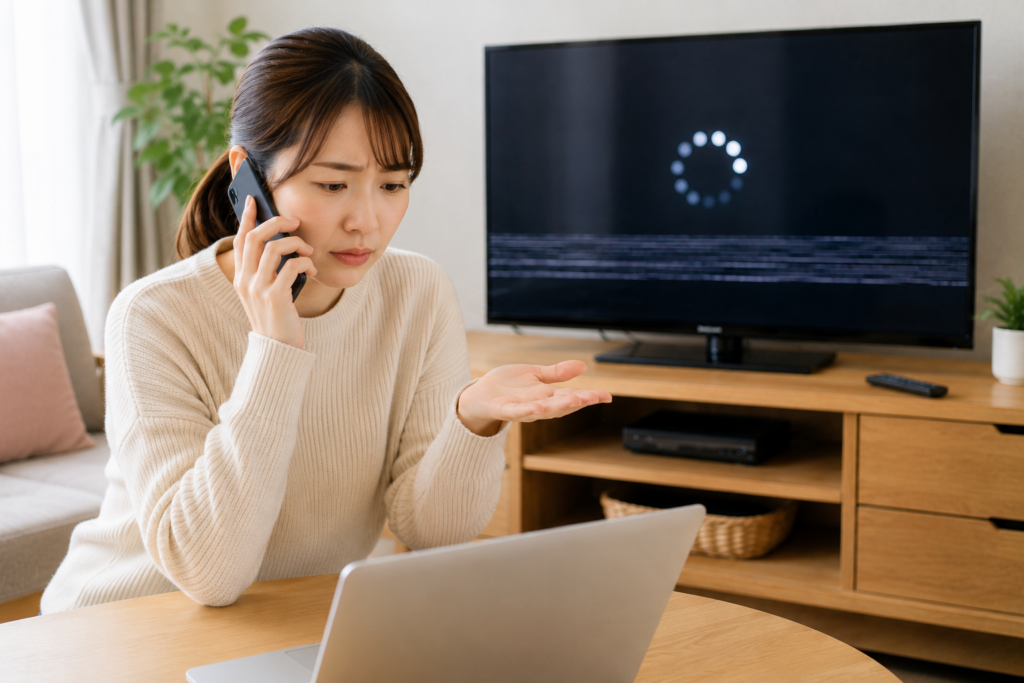
ここまで確認しても直らない場合は、次のポイントも確認してみましょう。
動画配信サービスの障害情報を確認する
特定のサービスだけ見られないなら、サービス側で障害が発生している可能性があります。
公式サイトや公式のお知らせを確認してください。
障害が原因なら、自宅の設定を変更せず復旧を待ったほうがよい場合があります。
テレビや再生機器が対応しているか確認する
長く使用しているテレビや再生機器では、動画配信サービス側の対応状況が変わっている場合があります。
利用中のテレビや再生機器が、現在もそのサービスの対応機種になっているか確認しましょう。
アプリの再インストールを検討する
特定のアプリだけ直らない場合は、一度削除して再インストールすることで改善することがあります。
ただし、ログイン情報などが必要になる可能性があります。
IDやパスワードを確認してから行いましょう。
初期化は最後の手段にする
テレビやFire TV Stickなどの初期化をすると、設定やログイン情報が消える場合があります。
そのため、
「動画が止まるから、とりあえず初期化する」
という方法はおすすめできません。
ほかの対処法を試しても直らず、メーカーやサービス側から案内された場合などに検討するとよいでしょう。
メーカーや動画配信サービスに問い合わせる
自分では原因を判断できない場合は、テレビメーカーや動画配信サービスのサポートへ問い合わせる方法があります。
その際は、
- テレビのメーカーと型番
- 利用している動画サービス
- いつから症状が出たのか
- どのように止まるのか
- すでに試した対処法
をまとめておくと、状況を説明しやすくなります。
テレビで動画が止まるときによくある質問
Wi-Fiにつながっているのに動画が止まるのはなぜ?
Wi-Fiにつながっている表示が出ていても、通信速度や安定性が十分とは限りません。
電波が弱い、インターネット回線が混雑している、家庭内で多くの機器が通信しているなどの理由で動画が止まることがあります。
テレビだけ動画が止まるのはなぜ?
スマホでは正常に見られるのにテレビだけ止まる場合は、テレビのWi-Fi接続、動画アプリ、Fire TV Stickなどの再生機器に原因がある可能性があります。
まず別の動画アプリを試し、テレビや再生機器を再起動してみましょう。
夜だけ動画が止まるのはなぜ?
夜だけ止まりやすい場合は、インターネット回線の混雑や、家庭内で同時にWi-Fiを利用する機器が増えていることなどが考えられます。
毎日同じ時間帯に遅くなるなら、時間帯ごとに通信速度を確認してみるとよいでしょう。
YouTubeだけ止まる場合もWi-Fiが原因?
Wi-Fiが原因の場合もありますが、YouTubeだけ止まり、ほかの動画サービスは正常ならYouTubeアプリ側の問題も考えられます。
アプリの再起動やアップデートを確認してください。
テレビを再起動しても直らない場合は?
Wi-Fiルーターや動画アプリ、動画配信サービス側の障害など、テレビ以外の原因を確認しましょう。
同じWi-Fiにつないだスマホや別の動画アプリを試すと、原因を切り分けやすくなります。
テレビが古いと動画は止まりやすくなる?
古いテレビだから必ず動画が止まるわけではありません。
ただし、テレビの処理性能やソフトウェア、アプリの対応状況などによって、現在の動画サービスを快適に利用しにくくなることはあります。
長く使用している場合は、利用しているサービスの対応機種も確認してみてください。
まとめ|テレビで動画が止まるときは原因を順番に確認しよう
テレビで動画が止まったり、くるくるしたまま再生されなかったりすると、
「テレビが故障したのかな?」
と心配になるかもしれません。
しかし、動画が止まる原因はテレビ本体だけではありません。
主に、
- Wi-Fi・インターネット回線
- テレビや再生機器
- 動画アプリ
- 動画配信サービス側の障害
などが考えられます。
まずは、すべての動画が止まるのか、特定のアプリだけなのか、スマホでも同じ症状が出るのかを確認してみましょう。
そのうえで、
アプリを再起動する → テレビや再生機器を再起動する → Wi-Fiを確認する → アップデートを確認する
というように、簡単なところから順番に試すのがおすすめです。
TVer・YouTube・Amazonプライムビデオのうち特定のサービスだけ止まる場合は、そのアプリやサービス側を中心に確認します。
ChromecastやFire TV Stickを使っている場合は、外部機器の状態も忘れずに確認しましょう。
いきなりテレビを初期化したり難しい設定を変更したりするより、一つずつ原因を切り分けていくほうが安全です。
「ほかの動画アプリは見られるか」「スマホでは見られるか」という簡単な確認から始めてみてください。