パソコンの電源を切ろうとしたのに、いつまで経ってもシャットダウンが終わらないと不安になりますよね。
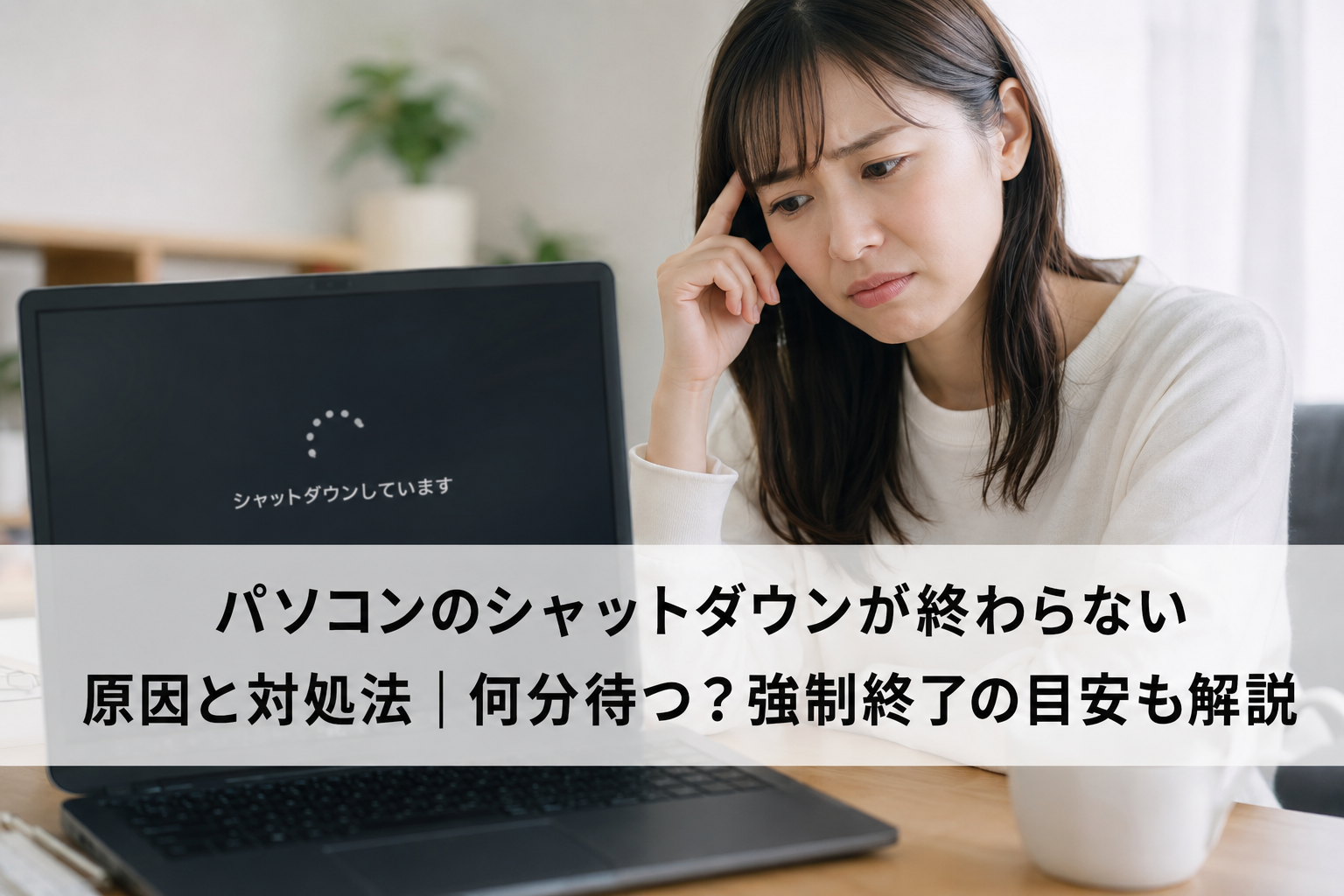
画面に「シャットダウンしています」と表示されたまま動かなかったり、くるくると読み込みマークが回り続けたりすると、
「故障してしまったのかな?」
「強制終了しても大丈夫?」
と心配になる方も多いでしょう。
実は、シャットダウンに時間がかかる原因はさまざまで、すぐに故障とは限りません。
Windows Updateによる正常な動作の場合もあれば、アプリや周辺機器が影響しているケースもあります。
そのため、焦って電源を切ってしまうと、かえってデータが壊れたり、Windowsに不具合が起きたりする可能性もあるため注意が必要です。
この記事では、
- シャットダウンが終わらないときは何分くらい待てばよいのか
- 強制終了してもよいタイミング
- 考えられる原因
- 安全に対処する方法
- 同じトラブルを防ぐポイント
まで、初心者の方にもわかりやすく解説します。
まずは「どのくらい待てば異常なのか」という目安から確認していきましょう。
シャットダウンが終わらないときは何分待つ?【結論】
 パソコンのシャットダウンが終わらないときは、状況によって待つべき時間が異なります。
まずは、次の早見表を参考にしてみてください。
| 状況 | 待つ時間の目安 | 対応 |
|---|---|---|
| 通常のシャットダウン | 30秒〜2分 | そのまま待つ |
| 少し時間がかかっている | 3〜5分 | 慌てず様子を見る |
| 15分以上変化がない | 異常の可能性あり | 原因を確認し、必要なら強制終了を検討 |
| Windows Update中 | 1時間以上かかることもある | 電源を切らずに待つ |
大切なのは、「時間がかかっている=故障」と決めつけないことです。
特にWindows Updateが行われている場合は、普段よりもシャットダウンに時間がかかることがあります。
まずは落ち着いて状況を確認しましょう。
通常なら30秒〜2分程度でシャットダウンする
普段のシャットダウンであれば、多くのパソコンは30秒から2分ほどで電源が切れます。
使用していたアプリを終了し、保存されていないデータがないか確認したあと、Windowsが終了処理を行うためです。
パソコンの性能や保存しているデータ量によって多少前後しますが、SSDを搭載した比較的新しいパソコンなら1分以内で終わることも珍しくありません。
一方で、HDDを搭載した古いパソコンや、多くのアプリを同時に開いていた場合は、もう少し時間がかかることがあります。
多少長く感じても、数分以内に電源が切れるのであれば、基本的には心配する必要はないでしょう。
3〜5分なら少し様子を見る
シャットダウンが3〜5分ほど続いている場合は、「少し時間がかかっている状態」と考えられます。
このくらいの時間であれば、バックグラウンドでアプリの終了処理やデータの保存が行われている可能性があります。
例えば、
- 大容量のファイルを編集していた
- 多くのソフトを同時に起動していた
- ウイルス対策ソフトが動作している
といった状況では、通常よりも終了まで時間がかかることがあります。
この段階では、無理に電源ボタンを押さず、もう少し待ってみることをおすすめします。
15分以上変化がない場合は異常を疑う
15分以上経っても画面が変わらず、進行している様子も見られない場合は、何らかのトラブルが起きている可能性があります。
例えば、
- 読み込みマークがずっと回っている
- 「シャットダウンしています」の表示が変わらない
- ランプは点灯しているのに画面が変化しない
このような状態が続く場合は、正常な終了処理が止まっている可能性があります。
すぐに故障とは限りませんが、原因を確認したうえで、必要に応じて強制終了を検討するタイミングです。
次の章では、なぜシャットダウンが終わらなくなるのか、その主な原因について詳しくご紹介します。
Windows Update中は1時間以上かかることもある
「更新プログラムを構成しています」
「電源を切らないでください」
といった表示が出ている場合は、Windows Updateが実行されています。
このときは、普段のシャットダウンより大幅に時間がかかることがあります。
更新内容によっては、30分から1時間以上かかることもあり、決して珍しいことではありません。
この状態で強制終了してしまうと、更新ファイルが壊れたり、Windowsが正常に起動しなくなったりするおそれがあります。
画面に更新中であることを示すメッセージが表示されている場合は、焦らず完了するまで待つことが大切です。
もし1時間以上待っても画面がまったく変化しない場合は、強制終了を含めた対処を検討しましょう。
シャットダウンが終わらない原因
シャットダウンが終わらない原因は、一つだけとは限りません。
Windowsが正常に終了するまでには、起動中のアプリを閉じたり、保存中のデータを書き込んだり、周辺機器との通信を終了したりと、さまざまな処理が行われています。
そのどこかで問題が起きると、終了処理が途中で止まり、いつまでもシャットダウンが終わらない状態になることがあります。
ここでは、よくある原因を順番に見ていきましょう。
アプリが正常に終了できていない
最も多い原因の一つが、アプリの終了処理がうまく進まないことです。
例えば、文書作成ソフトや画像編集ソフト、ブラウザーなどを開いたままシャットダウンすると、Windowsはそれぞれのアプリに終了の指示を出します。
しかし、アプリが応答しなくなっていたり、保存処理に時間がかかっていたりすると、Windowsは処理が終わるまで待ち続けます。
また、バックグラウンドで動作するソフトが更新や同期を行っている場合も、シャットダウンが遅くなることがあります。
普段から不要なアプリを閉じてからシャットダウンする習慣をつけると、このようなトラブルを減らしやすくなります。
Windows Updateが実行されている
Windows Updateも、シャットダウンに時間がかかる代表的な原因です。
更新プログラムは、パソコンの安全性や機能を保つために欠かせません。
そのため、シャットダウン時に自動でインストールが始まることがあります。
特に大型アップデートでは、多くのファイルを書き換えるため、30分以上かかるケースも珍しくありません。
画面に
「更新しています」
「電源を切らないでください」
などと表示されている場合は、正常な処理が行われている可能性が高いため、慌てて電源を切らないようにしましょう。
周辺機器が影響している
USBメモリや外付けHDD、プリンターなどの周辺機器が原因になることもあります。
シャットダウン時には、Windowsが接続されている機器との通信を終了させます。
しかし、機器との通信がうまく終わらなかったり、ドライバーに不具合があったりすると、その処理が止まってしまうことがあります。
特に、長年使っている周辺機器や古いドライバーを利用している場合は、このようなトラブルが起こりやすくなります。
シャットダウンが頻繁に遅くなる場合は、不要なUSB機器を取り外した状態で試してみるのも有効です。
バックグラウンドで重い処理が動いている
画面には表示されていなくても、パソコンの裏側ではさまざまな処理が動いています。
例えば、
- クラウドストレージの同期
- ウイルススキャン
- 自動バックアップ
- ソフトウェアの更新
などです。
これらの処理が終わる前にシャットダウンを行うと、Windowsは処理が完了するまで待機します。
その結果、通常よりも終了に時間がかかることがあります。
毎回同じ時間帯に遅くなる場合は、自動バックアップや同期ソフトが動作していないか確認してみるとよいでしょう。
HDD・SSDに異常がある
保存先であるHDDやSSDに不具合が起きている場合も、シャットダウンが遅くなる原因になります。
データの読み書きに時間がかかるようになると、Windowsの終了処理もスムーズに進められません。
特にHDDでは、長年使用することで劣化が進み、アクセス速度が低下することがあります。
一方、SSDも故障が近づくと書き込み速度が落ちることがあります。
「起動も遅くなった」
「ファイルを開くのに時間がかかる」
という症状も見られる場合は、ストレージの状態を確認したほうがよいでしょう。
システムファイルが破損している
Windowsのシステムファイルが破損すると、終了処理が正常に行えなくなることがあります。
システムファイルは、Windowsを動かすために欠かせない重要なデータです。
突然の停電や強制終了を繰り返した場合、不具合のあるソフトをインストールした場合などに破損することがあります。
システムファイルの破損が原因の場合は、シャットダウンだけでなく、
- 起動が遅い
- エラーメッセージが表示される
- 動作が不安定になる
といった症状が現れることも少なくありません。
後ほどご紹介する「システムファイルの修復」を行うことで、改善するケースもあります。
メモリ不足や空き容量不足
メモリやストレージの空き容量が不足している場合も、シャットダウンが遅くなることがあります。
メモリに余裕がないと、Windowsはデータをストレージへ退避させながら処理を進めるため、終了まで時間がかかります。
また、SSDやHDDの空き容量がほとんどない状態では、必要な処理を行うための作業領域が不足し、動作全体が重くなることがあります。
不要なファイルや使っていないアプリを整理するだけで、シャットダウン時間が改善することもあります。
もし最近パソコン全体の動作が遅くなったと感じている場合は、空き容量も確認してみることをおすすめします。
シャットダウンが終わらないときの対処法

原因がわからないまま慌てて強制終了してしまうと、大切なデータが失われたり、Windowsに不具合が起きたりするおそれがあります。
そのため、まずは簡単に試せる方法から順番に確認していくことが大切です。
ここからは、初心者の方でも取り組みやすい対処法を、難易度の低いものから順番にご紹介します。
「これなら自分でもできそう」
と思える方法ばかりですので、ぜひ一つずつ試してみてください。
やってはいけない対処法
シャットダウンが終わらないと、不安から慌てていろいろな操作を試したくなるかもしれません。
しかし、間違った対処をすると、データが消えたり、Windowsのシステムに不具合が起きたりする可能性があります。
ここでは、特に避けたい対処法をご紹介します。
電源ボタンを何度も押す
シャットダウンが進まないからといって、電源ボタンを何度も押すのは避けましょう。
電源ボタンを短く押しても、終了処理が繰り返されるわけではありません。
むしろ、途中で余計な操作が加わることで、正常な終了処理を妨げてしまう場合があります。
電源ボタンを使うのは、強制終了が必要と判断した場合の「長押し」だけにしましょう。
コンセントを抜いたりバッテリーを外したりする
デスクトップパソコンの電源コードを抜いたり、ノートパソコンのバッテリーを無理に外したりする方法はおすすめできません。
この方法では、Windowsが終了処理を行えないまま突然電源が切れてしまいます。
その結果、
- 保存していないデータが消える
- システムファイルが破損する
- 次回起動時にエラーが発生する
といったトラブルにつながることがあります。
電源を切る必要がある場合でも、まずは正しい方法で強制終了を行いましょう。
Windows Update中に強制終了する
最も注意したいのが、Windows Update中の強制終了です。
画面に
「更新しています」
「電源を切らないでください」
などと表示されている場合は、Windowsが重要なファイルを書き換えています。
この途中で電源を切ってしまうと、更新が正常に完了せず、Windowsが起動しなくなる可能性もあります。
更新中と表示されている場合は、まずは十分な時間待つことが大切です。
焦って何度も再起動を繰り返す
電源が入ったり切れたりを何度も繰り返すのも避けましょう。
原因が解決していない状態で再起動を繰り返しても、症状が改善する可能性はあまりありません。
それどころか、Windowsの復旧モードが起動したり、システムに余計な負荷をかけたりすることがあります。
一度落ち着いて原因を確認し、順番に対処していくことが大切です。
強制終了しても大丈夫?
「強制終了すると壊れてしまうのでは?」
と心配になる方も多いでしょう。
確かに、強制終了は通常のシャットダウンとは異なる方法です。
しかし、状況によっては必要な対処になることもあります。
ここでは、強制終了による影響について確認しておきましょう。
データが消える可能性はある?
強制終了で最も影響を受けやすいのは、保存していないデータです。
例えば、文書作成ソフトや表計算ソフトを編集している途中だった場合、保存前の内容は失われる可能性があります。
一方で、すでに保存済みのデータまで消えてしまうケースは多くありません。
そのため、普段からこまめに保存する習慣をつけておくと安心です。
パソコンは壊れてしまう?
一度の強制終了で、すぐにパソコンが壊れることはほとんどありません。
Windowsにも、動作しなくなった場合を想定した保護機能が備わっています。
ただし、何度も強制終了を繰り返すと、システムファイルやストレージへ負担がかかる可能性があります。
あくまでも「どうしても通常の方法で終了できない場合の最終手段」と考えましょう。
SSDやHDDへの影響は?
SSDやHDDも、一度の強制終了だけで故障することはほとんどありません。
しかし、書き込み中に突然電源が切れると、一部のデータが正常に保存されない可能性があります。
特にWindows Updateや大きなファイルのコピー中は注意が必要です。
普段から何度も強制終了している場合は、ストレージの寿命を縮める要因になることもあります。
正しい強制終了の方法

どうしてもシャットダウンが終わらず、通常の方法では操作できない場合は、正しい手順で強制終了を行いましょう。
自己流で電源を切るよりも、安全に実行できます。
デスクトップパソコン・ノートパソコン共通の方法
もっとも一般的な方法は、電源ボタンを長押しすることです。
- パソコン本体の電源ボタンを押したままにします。
- 5~10秒ほど長押しします。
- 電源ランプが消えたら指を離します。
- 数十秒待ってから、もう一度電源を入れます。
途中で何度も押したり、短く連続で押したりする必要はありません。
一度しっかり長押しすることがポイントです。
強制終了後は少し待ってから電源を入れる
電源が切れたら、すぐに電源を入れるのではなく、30秒ほど待つことをおすすめします。
少し時間を空けることで、内部の処理が完全に終了し、安定した状態で起動しやすくなります。
再起動後に
「Windowsは正常に終了しませんでした」
などのメッセージが表示された場合は、画面の案内に従って起動しましょう。
Windows Update中は強制終了を避ける
繰り返しになりますが、更新中と表示されている場合は、強制終了はできるだけ避けましょう。
更新には時間がかかることも多く、正常な処理が続いているだけの場合もあります。
1時間以上待ってもまったく進まないなど、明らかに停止していると判断できる場合のみ、慎重に強制終了を検討してください。
強制終了後に確認したいこと
強制終了のあとに問題なく起動できても、安心して終わりにしてしまうのはおすすめできません。
シャットダウンが終わらなかった原因がそのまま残っていると、同じトラブルを繰り返す可能性があります。
ここでは、再発防止のために確認しておきたいポイントをご紹介します。
Windows Updateが完了しているか確認する
まず確認したいのが、Windows Updateの状態です。
更新が途中で止まっていた場合は、起動後に再び更新が始まることがあります。
「設定」→「Windows Update」を開き、
- 更新が完了しているか
- 再起動が必要になっていないか
- エラーが表示されていないか
を確認してみましょう。
更新が残っている場合は、時間に余裕のあるときに完了させることで、同じトラブルを防ぎやすくなります。
高速スタートアップを無効にしてみる
Windowsには「高速スタートアップ」という機能があります。
起動時間を短縮できる便利な機能ですが、環境によってはシャットダウン時のトラブルにつながることがあります。
頻繁にシャットダウンが終わらない場合は、一度この機能を無効にして改善するか試してみるのも一つの方法です。
設定を変更しても、通常の利用で大きな支障が出ることはほとんどありません。
システムファイルを修復する
Windowsのシステムファイルが破損している場合は、修復ツールを利用することで改善することがあります。
代表的なのが、SFC(システムファイルチェッカー)です。
管理者権限でコマンドプロンプトを開き、
sfc /scannowと入力すると、自動でシステムファイルをチェックし、修復できるものは修復してくれます。
操作に少し慣れている方向けではありますが、Windows標準機能なので安心して利用できます。
DISMでWindowsの状態を確認する
SFCでも改善しない場合は、DISMという修復機能を利用する方法もあります。
こちらもWindows標準の機能で、システムイメージの破損を確認・修復できます。
SFCと組み合わせて利用することで、不具合が改善するケースも少なくありません。
コマンド操作に慣れていない場合は、無理に実行せず、詳しい手順を確認しながら進めましょう。
SSD・HDDの健康状態を確認する
シャットダウンだけでなく、起動やファイルの読み込みも遅くなっている場合は、ストレージの劣化が原因かもしれません。
最近では、SSDやHDDの健康状態を確認できる無料ソフトもあります。
異常が見つかった場合は、大切なデータを早めにバックアップし、ストレージの交換を検討すると安心です。
イベントビューアーでエラーを確認する
同じ症状が何度も発生する場合は、「イベントビューアー」を確認すると原因の手がかりが見つかることがあります。
イベントビューアーでは、Windows内部で発生したエラーや警告が記録されています。
初心者の方には少し難しく感じるかもしれませんが、繰り返しトラブルが起きる場合は、一度確認してみる価値があります。
症状別|原因がすぐ分かる早見表
ここまでご紹介した内容を、症状ごとにまとめました。
自分の状況に近いものがないか確認してみましょう。
| 症状 | 考えられる原因 |
|---|---|
| 「シャットダウンしています」のまま止まる | アプリの終了処理・バックグラウンド処理 |
| くるくるマークが長時間続く | Windows Update・バックグラウンド処理 |
| 画面が真っ黒のまま電源ランプだけ点灯 | 周辺機器・システムエラー |
| 毎回シャットダウンが遅い | 高速スタートアップ・SSDやHDDの劣化 |
| 更新画面から進まない | Windows Updateの不具合 |
| 起動も終了も遅い | ストレージの劣化・空き容量不足 |
症状によって原因はある程度絞り込めます。
一つの原因だけとは限らないため、思い当たるものから順番に確認してみましょう。
故障の可能性が高い症状

多くの場合は設定やソフトウェアが原因ですが、中にはパソコン本体の故障が考えられるケースもあります。
次のような症状が続く場合は、一度点検や修理を検討したほうがよいでしょう。
毎回15分以上シャットダウンに時間がかかる
一度だけではなく、毎回同じ症状が続く場合は注意が必要です。
Windowsの設定だけではなく、ストレージやハードウェアに問題がある可能性もあります。
異音が聞こえる
HDDから「カチカチ」「ガリガリ」といった異音がする場合は、故障の前兆であることがあります。
異音に気付いたら、まずはデータのバックアップを優先しましょう。
ブルースクリーンが頻繁に表示される
シャットダウン時だけでなく、通常の使用中にもブルースクリーンが発生する場合は、システムやハードウェアの不具合が疑われます。
そのまま使い続けると症状が悪化することもあるため、早めの対処がおすすめです。
SSDなのに動作が極端に遅い
SSDを搭載しているにもかかわらず、起動や終了に毎回何十分もかかる場合は、SSD自体の劣化や故障が考えられます。
健康状態を確認し、必要に応じて交換を検討しましょう。
シャットダウンが終わらないトラブルを防ぐ予防方法
一度改善しても、普段の使い方によっては同じトラブルが起こることがあります。
日頃から少し意識するだけで、シャットダウン時のトラブルを防ぎやすくなります。
Windows Updateをため込まない
更新を長期間行わないと、一度に多くの更新が必要になり、シャットダウンや起動に時間がかかることがあります。
定期的に更新を行い、常に最新の状態を保つようにしましょう。
不要なアプリを整理する
使っていないソフトが多いほど、バックグラウンドで動作するプログラムも増えます。
不要なアプリをアンインストールすることで、パソコン全体が軽くなることがあります。
SSD・HDDの空き容量を確保する
ストレージの空き容量が少なくなると、Windowsの動作全体が重くなることがあります。
不要なファイルを削除したり、写真や動画を外付けストレージへ移したりして、余裕を持たせておきましょう。
定期的に再起動する
スリープだけを繰り返していると、メモリに不要な情報が残り、動作が不安定になることがあります。
数日に一度は再起動を行うことで、Windowsをリフレッシュできます。
周辺機器を安全に取り外す
USBメモリや外付けHDDは、「安全な取り外し」を行ってから抜くようにしましょう。
日頃から正しく扱うことで、接続トラブルを防ぎやすくなります。
よくある質問
電源ボタンを長押しすると壊れますか?
一度だけの強制終了で故障することはほとんどありません。
ただし、何度も繰り返すとシステムやストレージへ負担がかかるため、最終手段として利用しましょう。
ノートパソコンでも対処法は同じですか?
基本的な対処方法はデスクトップパソコンと同じです。
電源ボタンを5〜10秒長押しすることで強制終了できます。
Windows11だけで起こる現象ですか?
いいえ。
Windows10でもWindows11でも発生する可能性があります。
原因はWindows Updateやアプリ、周辺機器などさまざまです。
SSDでもシャットダウンは遅くなりますか?
SSDはHDDより高速ですが、システムファイルの破損や更新処理などが原因で遅くなることはあります。
SSDだから絶対に起こらないというわけではありません。
毎回シャットダウンが遅いのは寿命ですか?
必ずしも寿命とは限りません。
設定やソフトウェアが原因のことも多いため、まずは今回ご紹介した対処法を試してみることをおすすめします。
まとめ
パソコンのシャットダウンが終わらないと、不安になってすぐに強制終了したくなるかもしれません。
しかし、多くの場合は慌てて電源を切るよりも、まず原因を確認することが大切です。
通常であれば数分待てば終了しますが、Windows Update中は30分〜1時間以上かかることもあります。
画面の表示や状況を確認しながら、適切なタイミングで対処を進めましょう。
また、強制終了は最終手段として考え、実行した後はWindows Updateやシステムファイルの状態を確認することで、再発防止につながります。
普段から不要なアプリを整理したり、Windowsを最新の状態に保ったりすることも、トラブルを防ぐ大切なポイントです。
もし今回ご紹介した方法を試しても改善しない場合や、異音・ブルースクリーンなどの症状が続く場合は、パソコン本体の故障も考えられます。
大切なデータをバックアップしたうえで、メーカーや修理業者へ相談することをおすすめします。